Как понять, что Mac пора менять. Один встроенный график всё покажет за 10 секунд
🕑 29.04.2026 Apple Советы Трюки MacOS Компьютеры Работе 👀 50 просмотров
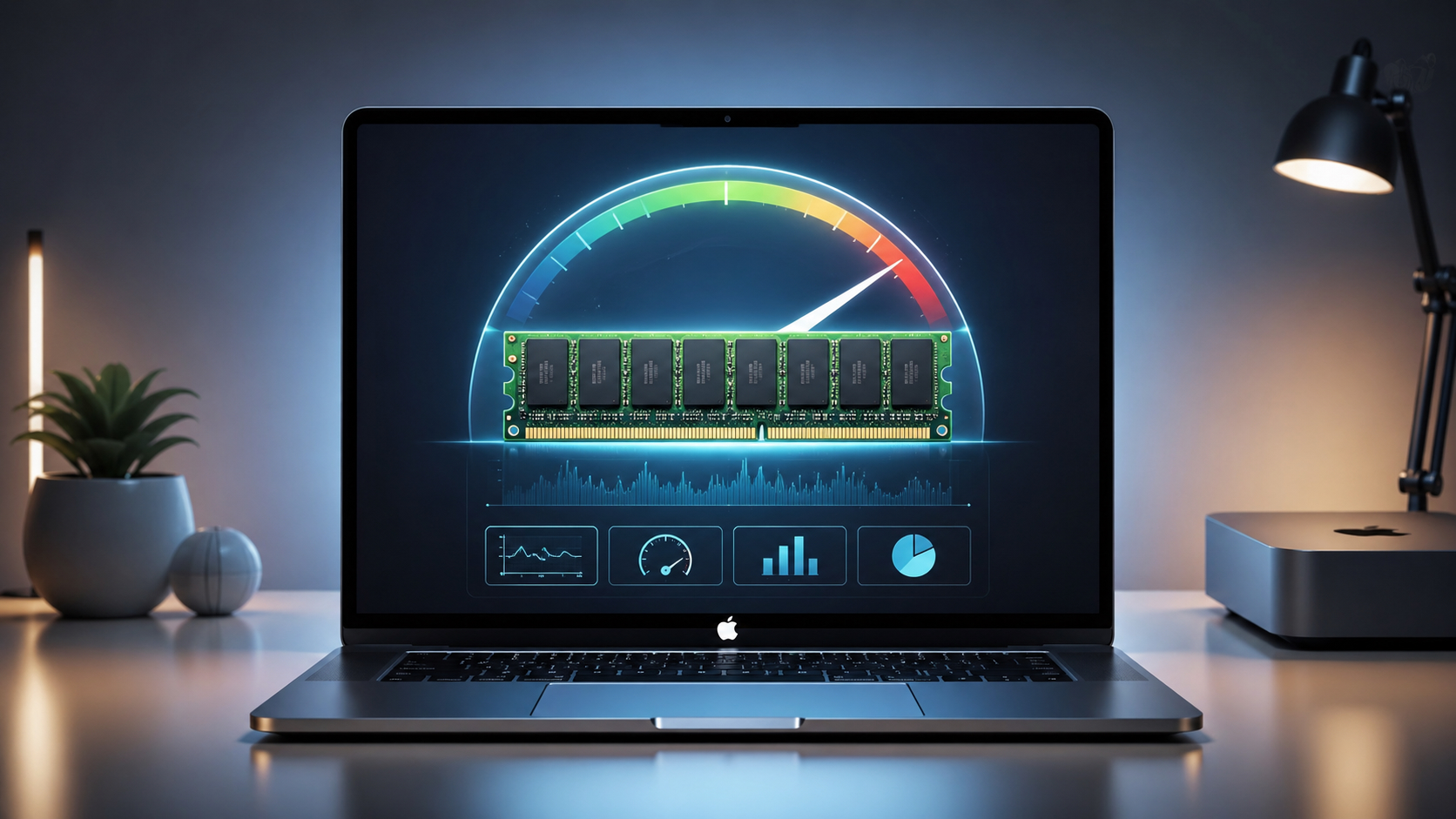
Если Mac начал тормозить, приложения подвисают, а курсор всё чаще превращается в радужный «пляжный мяч», скорее всего дело в нехватке оперативной памяти. Чтобы понять, нужно ли Mac больше оперативной памяти, не обязательно гадать или ставить сторонние утилиты — в macOS встроен индикатор Memory Pressure (давление на память), который за пару секунд покажет реальную картину. В этой статье разберём, где найти этот график, как читать его цвета и как на основе этих данных выбрать подходящий объём RAM при покупке нового Mac. Кстати, если вы хотите ускорить Mac и освободить оперативную память прямо сейчас, у нас есть отдельная инструкция.
Как вы думаете, хватает ли вашему Маку оперативки?
Memory Pressure на Mac: что показывает этот график
Memory Pressure — это встроенный показатель macOS, который в реальном времени отражает, насколько эффективно система справляется с управлением оперативной памятью. В отличие от привычного индикатора «занято/свободно», он учитывает сразу несколько факторов: объём свободной памяти, степень её сжатия, использование файла подкачки (swap, когда часть данных переносится с RAM на диск) и общую нагрузку на систему.
Именно поэтому Memory Pressure точнее отражает реальное состояние Mac, чем сухие цифры использованной памяти. Mac может показывать почти полную загрузку RAM и при этом работать плавно — macOS умеет агрессивно сжимать данные в памяти. И наоборот: формально свободная память есть, но система уже активно использует диск как временную RAM, и компьютер начинает тормозить.
Главное преимущество индикатора в том, что он показывает не теорию, а фактическую нагрузку на память во время вашей реальной работы. Это делает его лучшим ориентиром для решения, хватает ли Mac текущего объёма RAM. Хотите узнать ещё больше о настройке Mac? Подписывайтесь на наш канал в Telegram и МАКС.
Где посмотреть нагрузку на оперативную память Mac
Индикатор находится в стандартной утилите «Мониторинг системы» — это аналог диспетчера задач на Mac. Открыть его можно через Spotlight или из папки «Программы», подпапка «Утилиты».
Чтобы увидеть график давления на память:
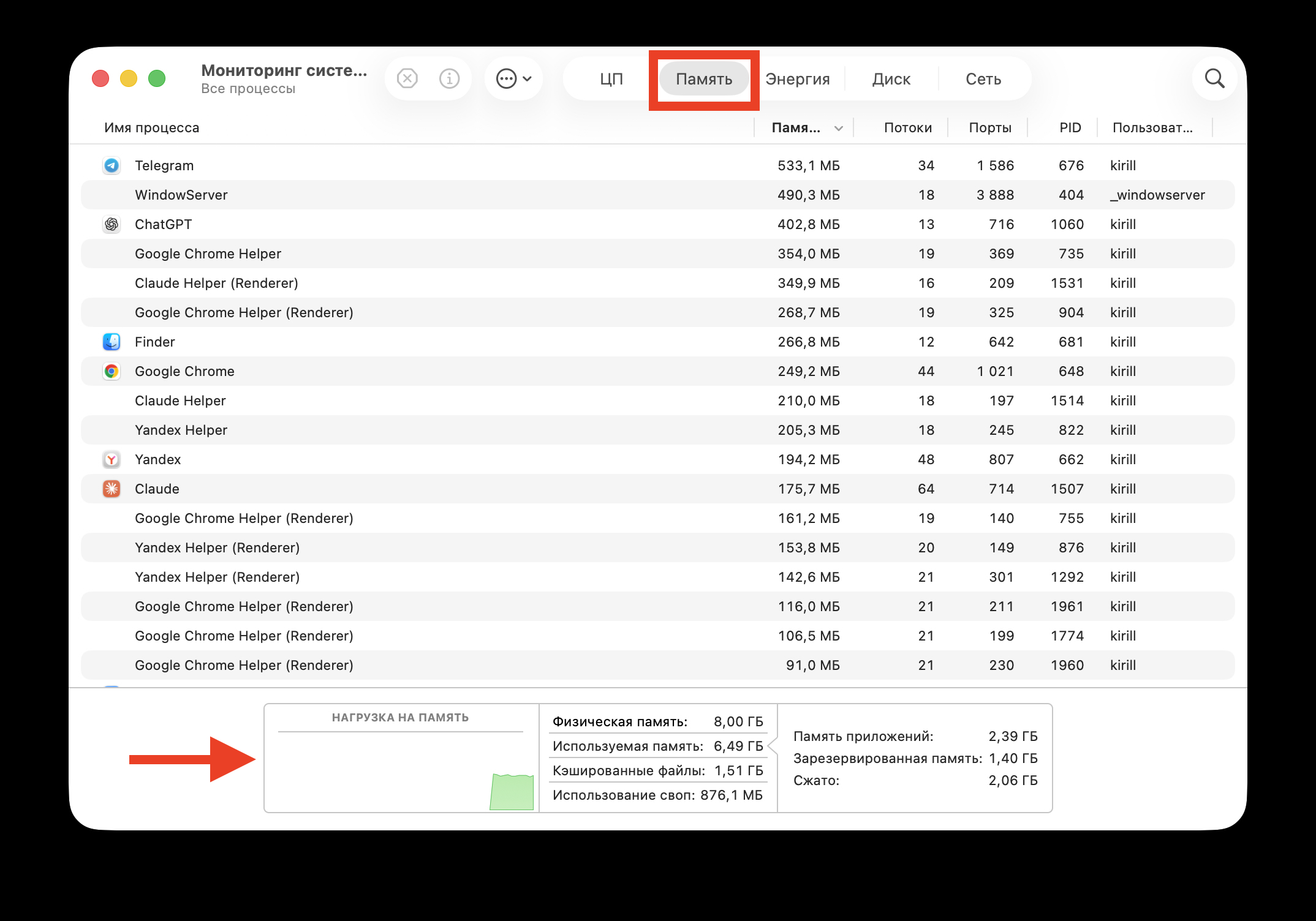
График начинает отображаться сразу, как вы запустите приложение
- Откройте «Мониторинг системы» через Spotlight (сочетание Command и Пробел, ввести «Activity Monitor» или «Мониторинг системы») либо через Finder в разделе «Программы — Утилиты».
- Перейдите на вкладку «Память» в верхней части окна.
- В нижней части окна найдите график с названием «Нагрузка на память».
График обновляется в реальном времени и использует простую цветовую систему. Чтобы видеть данные постоянно, можно оставить «Мониторинг системы» запущенным и настроить иконку в Dock так, чтобы она показывала текущую нагрузку на систему — это удобный мини-индикатор производительности.
Зелёный, жёлтый и красный график памяти в macOS
График Memory Pressure меняет цвет в зависимости от того, насколько Mac справляется с текущей нагрузкой. Это самый быстрый способ понять, есть ли проблема с памятью.
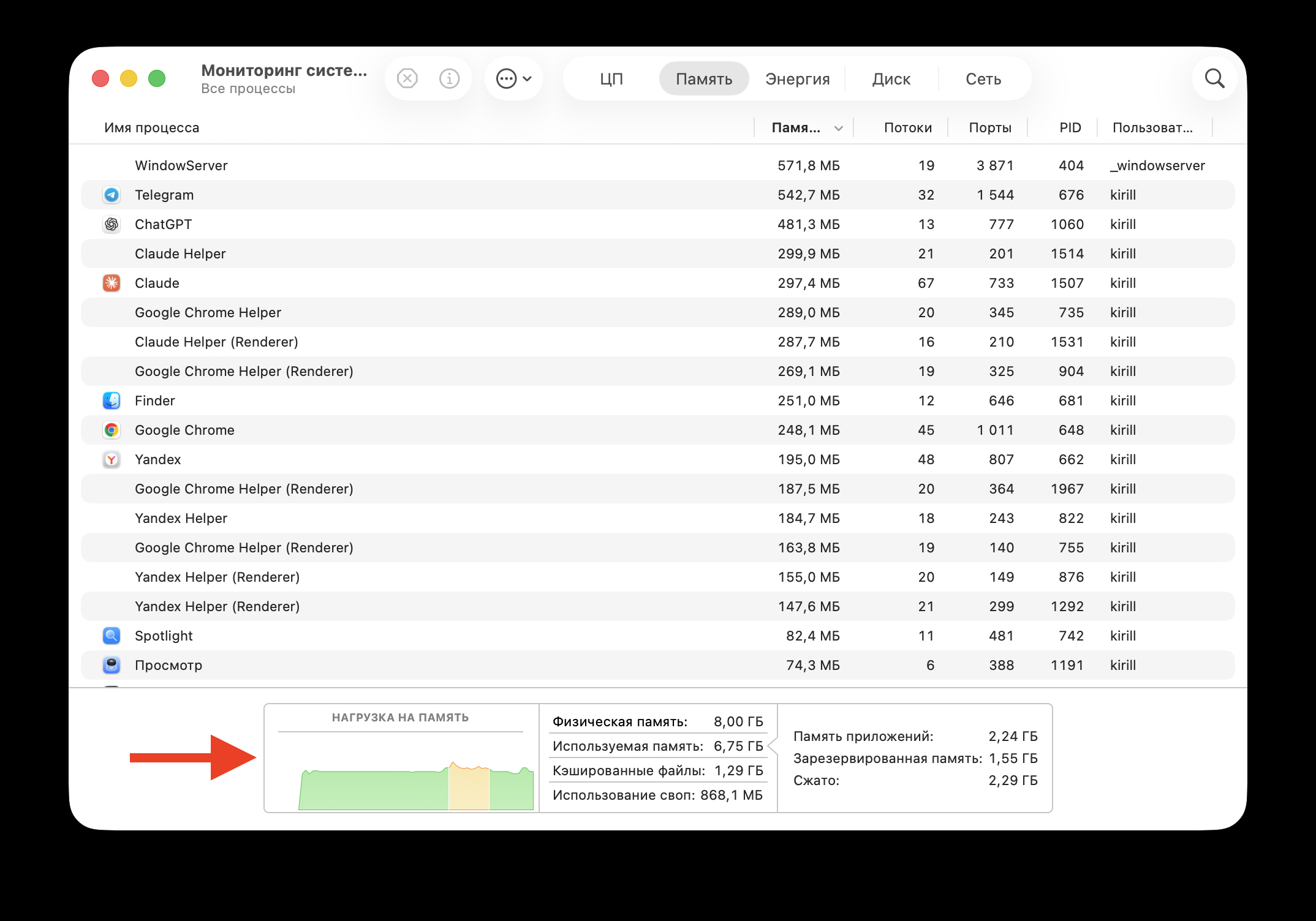
В красную зону мой MacBook Air, к счастью, не уходил
- Зелёный — нормальная работа. Памяти хватает, swap почти не используется, Mac работает плавно. Это идеальное состояние: текущего объёма RAM достаточно для ваших задач.
- Жёлтый — память под нагрузкой. Система начинает активнее использовать сжатие данных и файл подкачки, свободной памяти мало. Возможны лёгкие подтормаживания, заикания видео и звука, замедление при переключении между приложениями.
- Красный — высокое давление на память. Mac буквально не хватает RAM, идёт интенсивная работа с диском как с виртуальной памятью. Производительность серьёзно проседает: возможны задержки даже при наборе текста, долгие отклики приложений, частое появление радужного курсора.
Если график регулярно уходит в красную зону или подолгу держится в жёлтой — это явный сигнал, что Mac выиграет от большего объёма оперативной памяти. Есть вопросы по настройке Mac? Пишите в наш чат в Telegram или МАКС, там вам точно помогут.
Признаки нехватки оперативной памяти на Mac
Один скриншот графика мало что скажет — нагрузка может быть случайной. Чтобы получить объективную картину, понаблюдайте за Memory Pressure в течение обычной рабочей недели: проверяйте график по одному-два раза в день в моменты типичной для вас работы.
Ориентиры для самопроверки:
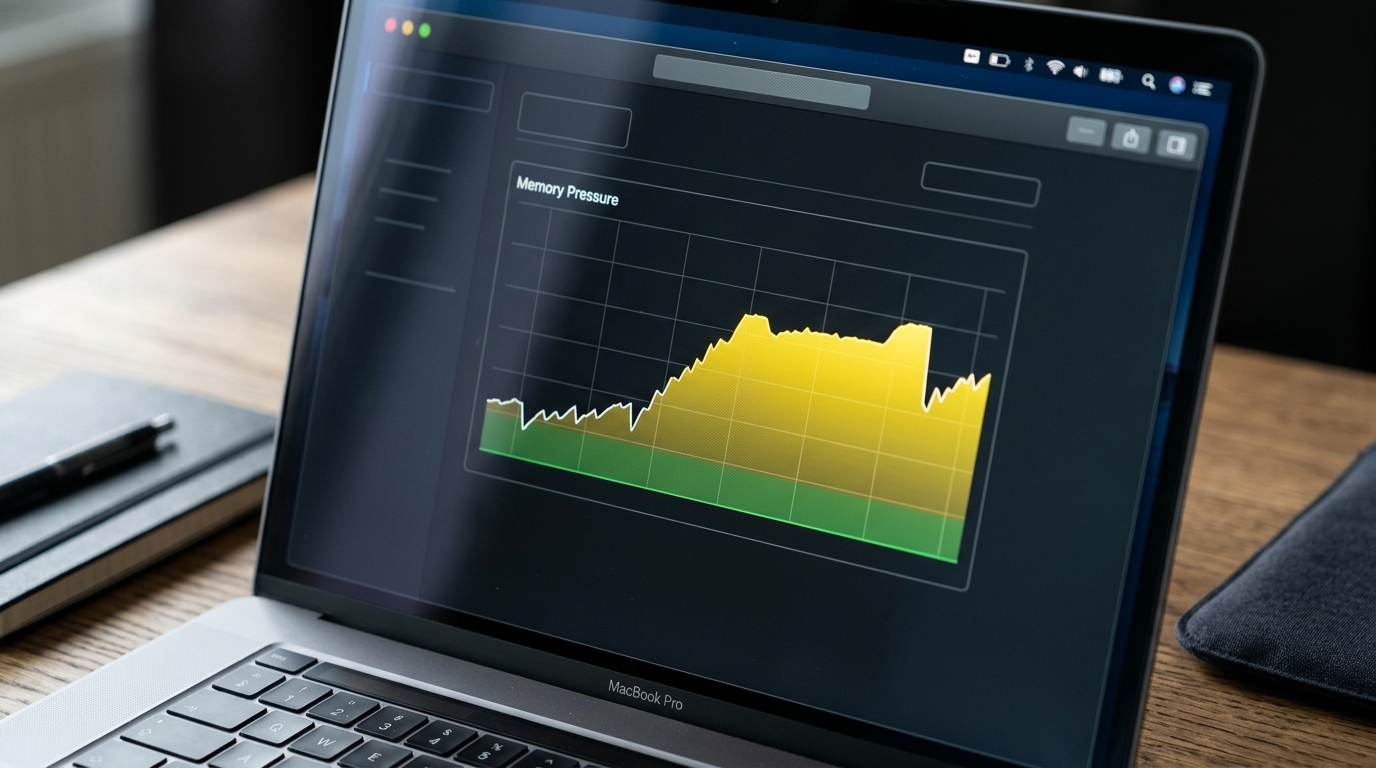
Жёлтый цвет графика означает, что Mac справляется, но работает на пределе памяти
- Если Mac работает быстро, а график почти всегда зелёный — текущего объёма RAM достаточно, никаких апгрейдов не нужно.
- Если Mac иногда подтормаживает, а график часто жёлтый — вы на пределе возможностей текущей памяти. В перспективе стоит подумать о модели с большим объёмом RAM.
- Если Mac регулярно зависает, появляется «пляжный мяч», а график часто красный — оперативной памяти явно мало, и это главная причина медленной работы.
Помимо цвета графика, обращайте внимание на показатель «Использовано подкачки» (Swap Used) на той же вкладке. Если он измеряется гигабайтами и постоянно растёт — macOS активно компенсирует нехватку RAM за счёт диска, что замедляет систему и быстрее изнашивает SSD.
Сколько оперативной памяти нужно Mac в 2026 году
Этот вопрос особенно важен, потому что оперативную память на Mac с Apple Silicon нельзя увеличить после покупки — она интегрирована в чип как часть единой архитектуры. То есть объём, выбранный при заказе, останется с вами на весь срок жизни компьютера. Подробнее об этом мы писали в статье о том, можно ли увеличить оперативную память в MacBook.
Сейчас все модели Mac стартуют с 16 ГБ оперативной памяти, и почти все можно сконфигурировать с 24, 32, 64 ГБ или больше — в зависимости от модели. Общее правило простое: берите столько RAM, сколько можете себе позволить, особенно если планируете пользоваться Mac несколько лет.
Лучше берите побольше ОЗУ, лишней точно не будет
Ориентировочные рекомендации по объёму памяти под разные сценарии:
- 16 ГБ — базовый вариант для веб-сёрфинга, офисных задач, почты, видеозвонков, просмотра видео. Подходит, если вы не запускаете тяжёлые программы и держите немного вкладок в браузере.
- 24 ГБ — комфортный объём для активного многозадачного использования: десятки вкладок, мессенджеры, лёгкая работа с фото, музыкальные приложения, редактирование документов с большими файлами.
- 32 ГБ — для тех, кто работает с фото и видео, ведёт разработку в Xcode, использует виртуальные машины, держит сотни вкладок в браузере одновременно.
- 48–64 ГБ и больше — для профессионального видеомонтажа в 4K и выше, 3D-графики, локальных языковых моделей и AI-агентов, тяжёлой инженерной и научной работы.
Дополнительный аргумент в пользу запаса по памяти — будущее. Новые версии macOS и приложений с каждым годом потребляют всё больше RAM, особенно с приходом функций на основе искусственного интеллекта. Покупая Mac с запасом памяти, вы получаете и комфорт сегодня, и больший срок актуальности завтра.
Апгрейд памяти у Apple стоит недёшево: переход с 16 ГБ на 32 ГБ обычно добавляет около 400 долларов к цене (примерно от 43 000 ₽ в России к стоимости конфигурации). Поэтому имеет смысл сначала пару недель понаблюдать за Memory Pressure на текущем Mac — и уже на основе данных решать, оправдан ли апгрейд.
Как освободить оперативную память на Mac
Если апгрейд железа пока не входит в планы, а график давления на память часто уходит в жёлтую или красную зону, можно облегчить жизнь Mac программными методами:
- Закройте приложения, которыми не пользуетесь прямо сейчас. На вкладке «Память» в Мониторинге системы отсортируйте процессы по столбцу «Память» и посмотрите, кто потребляет больше всего.
- Уменьшите количество открытых вкладок в браузере. Современные сайты с видео, скриптами и рекламой могут занимать сотни мегабайт каждый.
- Отключите автозапуск программ, которые вам не нужны постоянно. Это делается в «Системных настройках», раздел «Основные — Объекты входа».
- Перезагрузите Mac, если давно этого не делали. Длительная работа без перезагрузки иногда приводит к утечкам памяти у приложений.
- Проверьте, что macOS и приложения обновлены — разработчики регулярно оптимизируют потребление памяти.
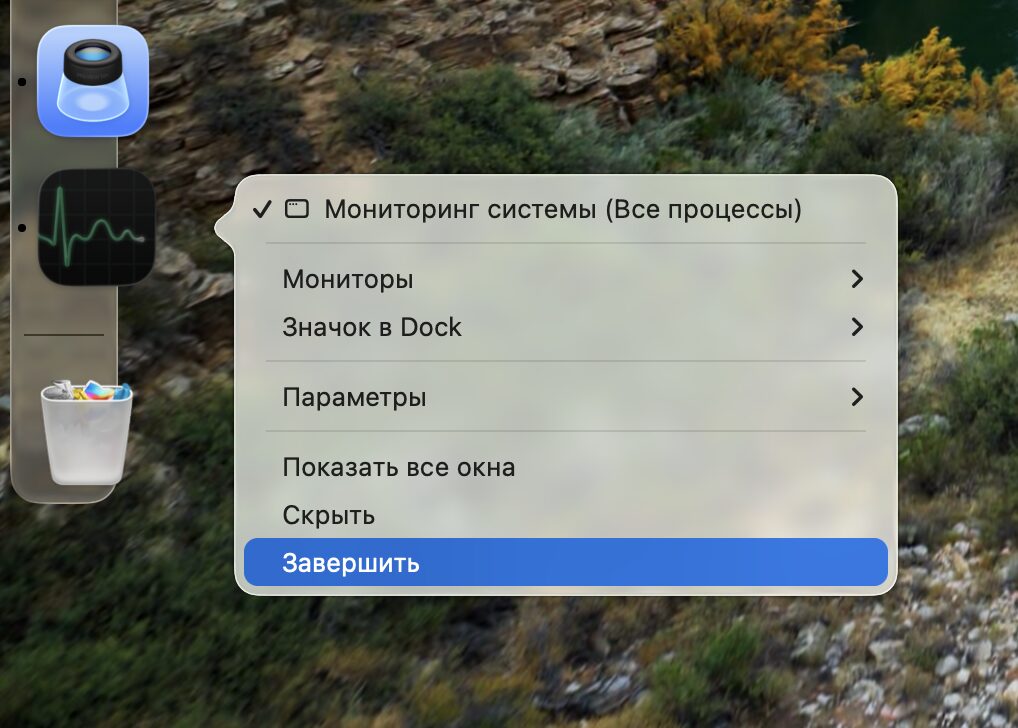
Даже сам мониторинг системы потребляет кучу ресурсов
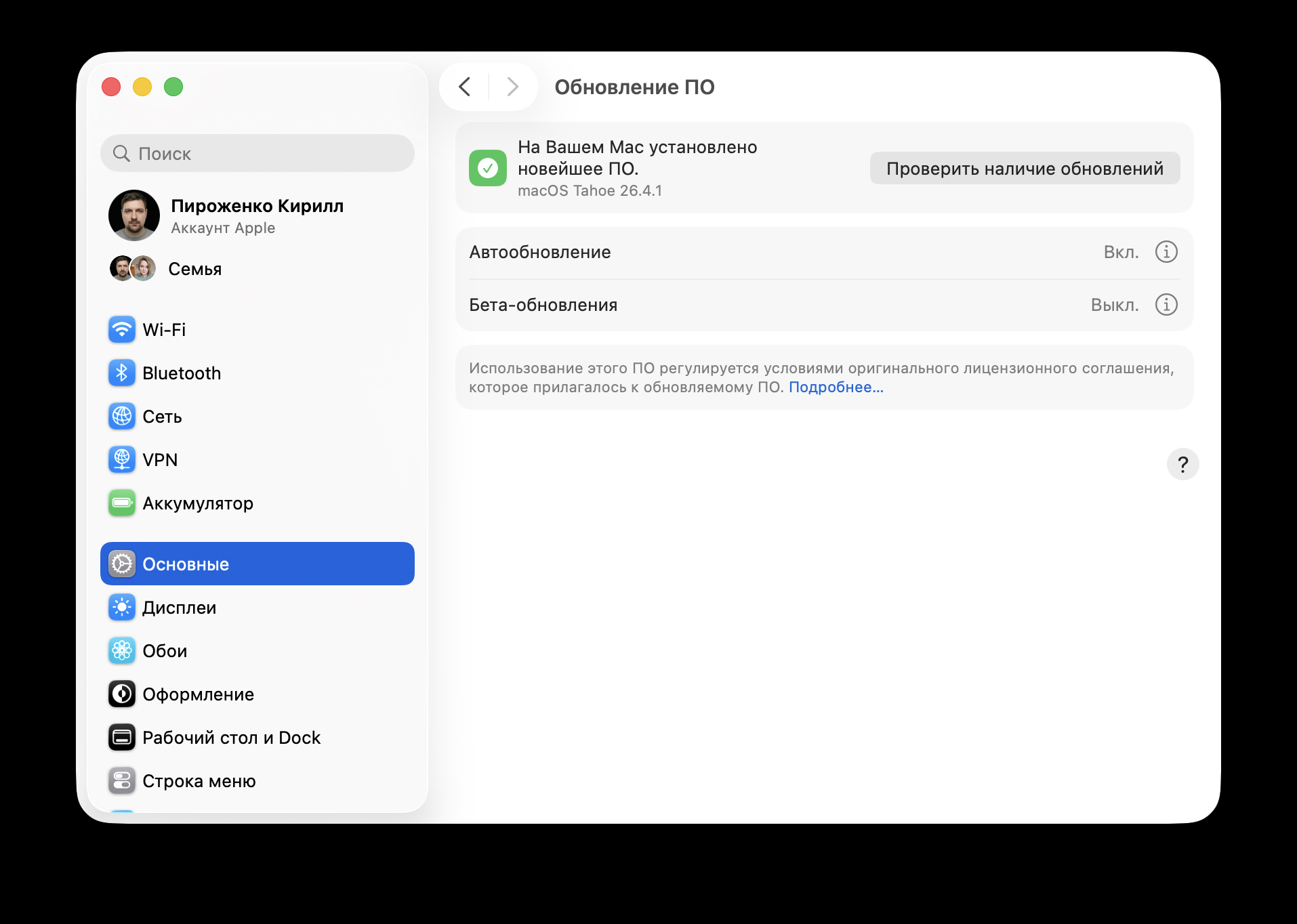
Регулярно обновляйтесь на свежие версии ОС
Эти меры не заменят настоящий апгрейд RAM, но в типичных сценариях помогают вернуть Mac в зелёную зону и снять заметные тормоза. А если вы только купили новый Mac, обязательно загляните в нашу подборку — 5 настроек, которые стоит сделать сразу.
>>>Ссылка для отзывов и предложений<<<
Ещё новости с тэгом Работе
 Добавил все пластиковые карты в Apple Wallet на iPhone с iOS 27 и больше не ношу кошелек
 🕑 23.08.2026 Apple Советы Трюки IOS Смартфоны Работе 👀 2 просмотров
 Можно ли удалить фото с iPhone, но оставить их в iCloud
 🕑 23.08.2026 Apple Советы Трюки ICloud Смартфоны Работе Фото IPhone 👀 3 просмотров
 Как скрыть номер телефона в МАКС и кто может его увидеть
 🕑 23.08.2026 Apple Советы Трюки Мессенджер Max Смартфоны Работе 👀 12 просмотров
 Как отключить звонки в МАКС от незнакомых людей
 🕑 22.08.2026 Apple Советы Трюки Мессенджер Max Обзоры Приложений Для IOS Mac Смартфоны Работе 👀 14 просмотров
 Можно ли заряжать MacBook до 100 процентов и портится ли от этого аккумулятор
 🕑 22.08.2026 Apple Советы Трюки MacOS Компьютеры Работе 👀 16 просмотров
 Как посмотреть статистику каналов в МАКС на iPhone и Mac: подписчики, уведомления и просмотры
 🕑 21.08.2026 Apple Советы Трюки Мессенджер Max Обзоры Приложений Для IOS Mac Работе 👀 22 просмотров
 Приложение Т-Банка снова в App Store. Как скачать его на iPhone
 🕑 21.08.2026 Apple Обзоры Приложений Для IOS Mac Смартфоны Советы Работе 👀 20 просмотров
 Работает ли мессенджер МАКС без SIM-карты в айфоне
 🕑 20.08.2026 Apple Обзоры Приложений Мессенджер Max Смартфоны Советы Работе 👀 28 просмотров
 Как пополнить Apple ID, оплатить ChatGPT, Claude и другие подписки в рублях по СБП через СберМобайл
 🕑 20.08.2026 Apple Советы Трюки Работе 👀 23 просмотров
 Человек-паук: Новый день уже доступен в России. Где посмотреть его бесплатно без похода в кинотеатр
 🕑 19.08.2026 Apple Советы Трюки Видео Для Айфона Кино IPhone Работе 👀 34 просмотров
 Стоит ли покупать Айфон 17 сейчас или подождать iPhone 18
 🕑 18.08.2026 Apple IPhone Смартфоны Советы Работе 👀 38 просмотров
 Как скачать Совкомбанк на iPhone: новое приложение Синоптик+ из App Store
 🕑 18.08.2026 Apple Магазин Приложений Обзоры Для IOS Mac Смартфоны Советы Работе 👀 35 просмотров
 Как скачать приложение Лента на iPhone после удаления из App Store
 🕑 18.08.2026 Apple Интересное Про Обзоры Приложений Для IOS Mac Смартфоны Советы Работе 👀 36 просмотров
 ВБ Банк пропал из Wildberries на айфоне. В чем причина и как вернуть
 🕑 17.08.2026 Apple Советы Трюки Обзоры Приложений Для IOS Mac Смартфоны Работе 👀 37 просмотров
 Как купить билеты на концерт Канье Уэста в Санкт-Петербурге
 🕑 17.08.2026 Apple Советы Трюки Обзоры Приложений Для IOS Mac Смартфоны Работе 👀 39 просмотров
 Бесплатное обучение школьника дома: ресурсы и платформы
 🕑 17.08.2026 Apple Советы Трюки Работе 👀 40 просмотров
 iPhone заблокировался после установки iOS 26.6. Что делать?
 🕑 17.08.2026 Apple IOS Обновление Устройств Советы Работе 👀 40 просмотров
 5 привычных инструментов, которые заменит ваш iPhone
 🕑 16.08.2026 Apple Советы Трюки Обзоры Приложений Для IOS Mac Смартфоны Работе 👀 43 просмотров
 Что будет, если одновременно подключить к MacBook две зарядки: MagSafe и USB-C
 🕑 16.08.2026 Apple Интересное Про MacBook Air Зарядка IPhone Советы Работе 👀 41 просмотров
 Как отправить фото в МАКС без потери качества
 🕑 16.08.2026 Apple Советы Трюки Мессенджер Max Смартфоны Работе 👀 40 просмотров
Популярное 2 недели
 Как отключить подписку МТС Premium на iPhone
 🕑 12.08.2026 Apple Интересное Про Обзоры Приложений Для IOS Mac Смартфоны Советы Работе 👀 74 просмотров
 Включил обходную зарядку на Android — вот что стало с нагревом и батареей
 🕑 11.08.2026 Android Полезно Знать Аккумулятор Китайские Смартфоны Новичкам Операционная Система 👀 79 просмотров
 «Доверенный контакт» в Сбербанк Онлайн: как защитить родных и подтверждать их переводы
 🕑 11.08.2026 Android Обзоры Приложений Безопасность Магазин RuStore Приложения Для Андроид 👀 73 просмотров
 Как оплачивать коммуналку без комиссии через Сбербанк Онлайн на iPhone
 🕑 11.08.2026 Apple Советы Трюки Обзоры Приложений Для IOS Mac Сбербанк Онлайн Айфоне Работе 👀 77 просмотров
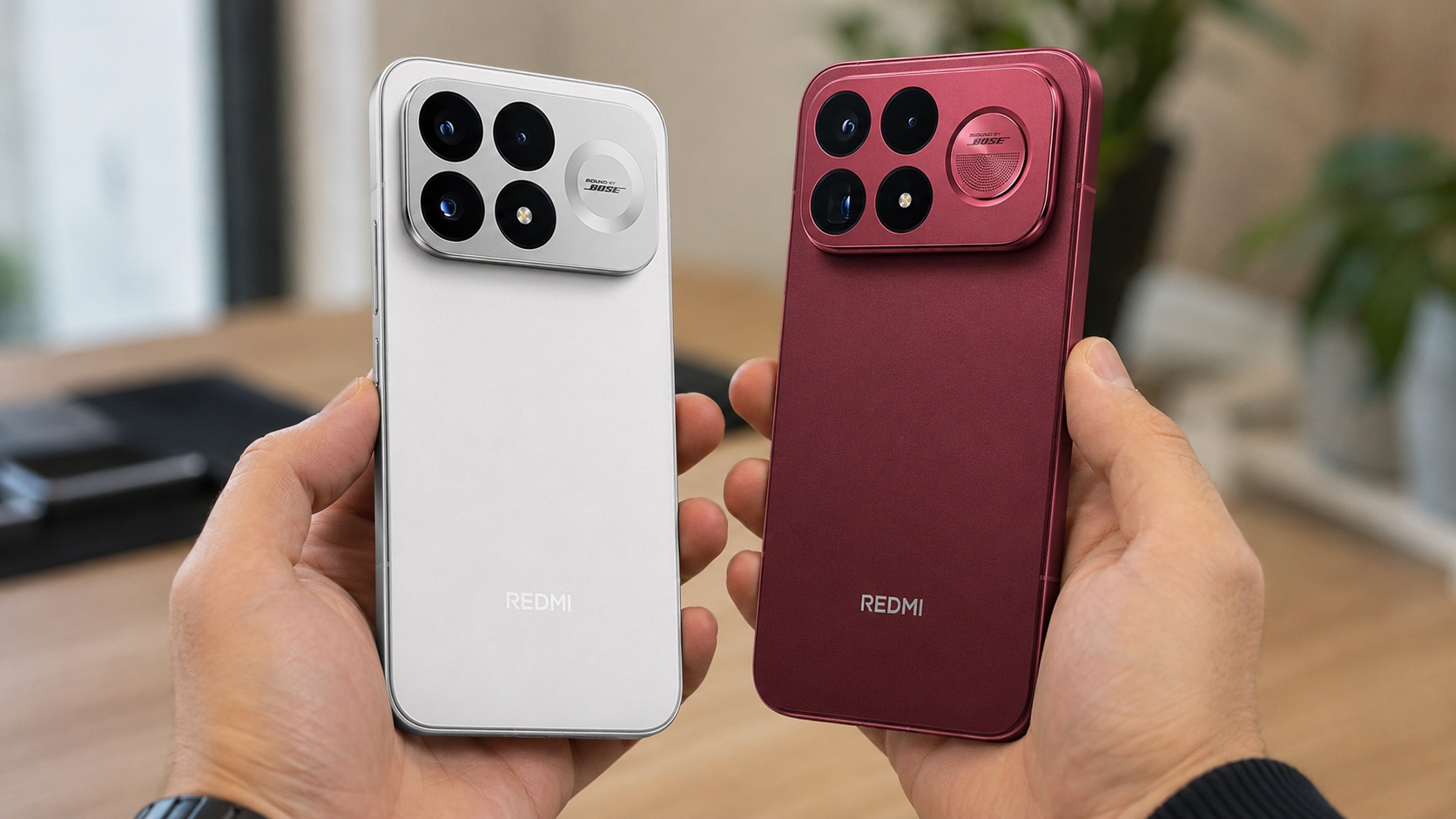 Xiaomi выпустила Redmi K100 Pro и K100 Pro Max. Именно такими будут POCO F9 Pro и F9 Ultra
 🕑 11.08.2026 Android Смартфоны Xiaomi Poco Китайские Redmi 👀 80 просмотров
 Google масштабно обновила приложение Сообщения на Android — полный список изменений
 🕑 11.08.2026 Android Обзоры Приложений Компания Google Новичкам Обновления Приложения Для Андроид 👀 81 просмотров
 Apple выпустила бета-версию iOS 26.6.1: почему её нужно скачать прямо сейчас
 🕑 10.08.2026 Apple IOS Обновление Устройств 👀 75 просмотров
Apple экстренно выпустила iOS 26.6.1: почему её нужно скачать прямо сейчас 🕑 10.08.2026 Apple IOS Обновление Устройств 👀 86 просмотров
 Вышла iOS 27 beta 5: что нового и стоит ли обновлять Айфон
 🕑 10.08.2026 Apple IOS Beta Обновление Устройств 👀 90 просмотров
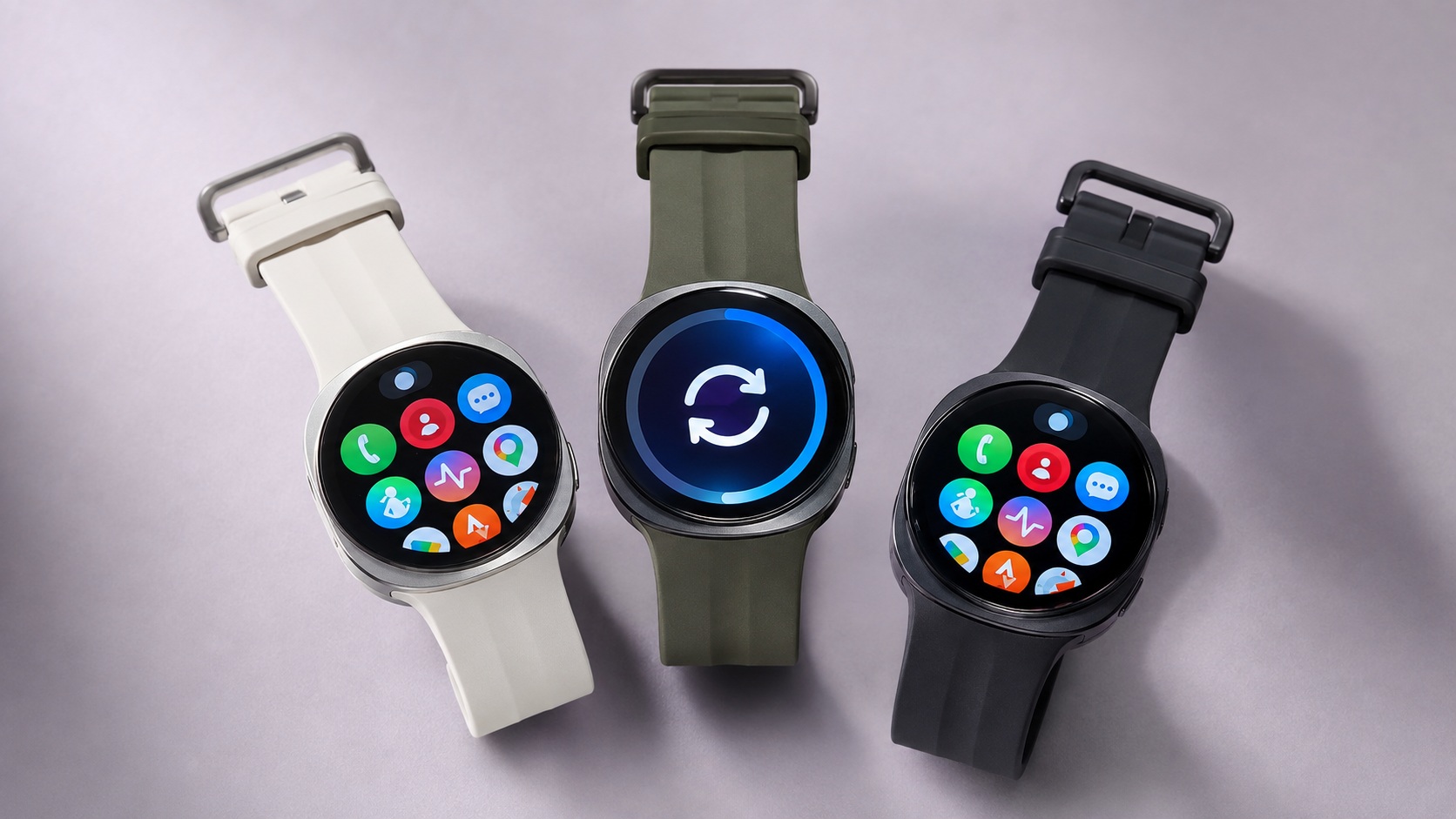 Какие часы Galaxy Watch получат обновление One UI 9.0 — полный список
 🕑 10.08.2026 Android One Samsung Galaxy Watch Смартфоны 👀 77 просмотров
 Для каких Samsung One UI 9.0 станет последним крупным обновлением — проверь свой в списке
 🕑 10.08.2026 Android One Samsung Galaxy Смартфоны 👀 78 просмотров
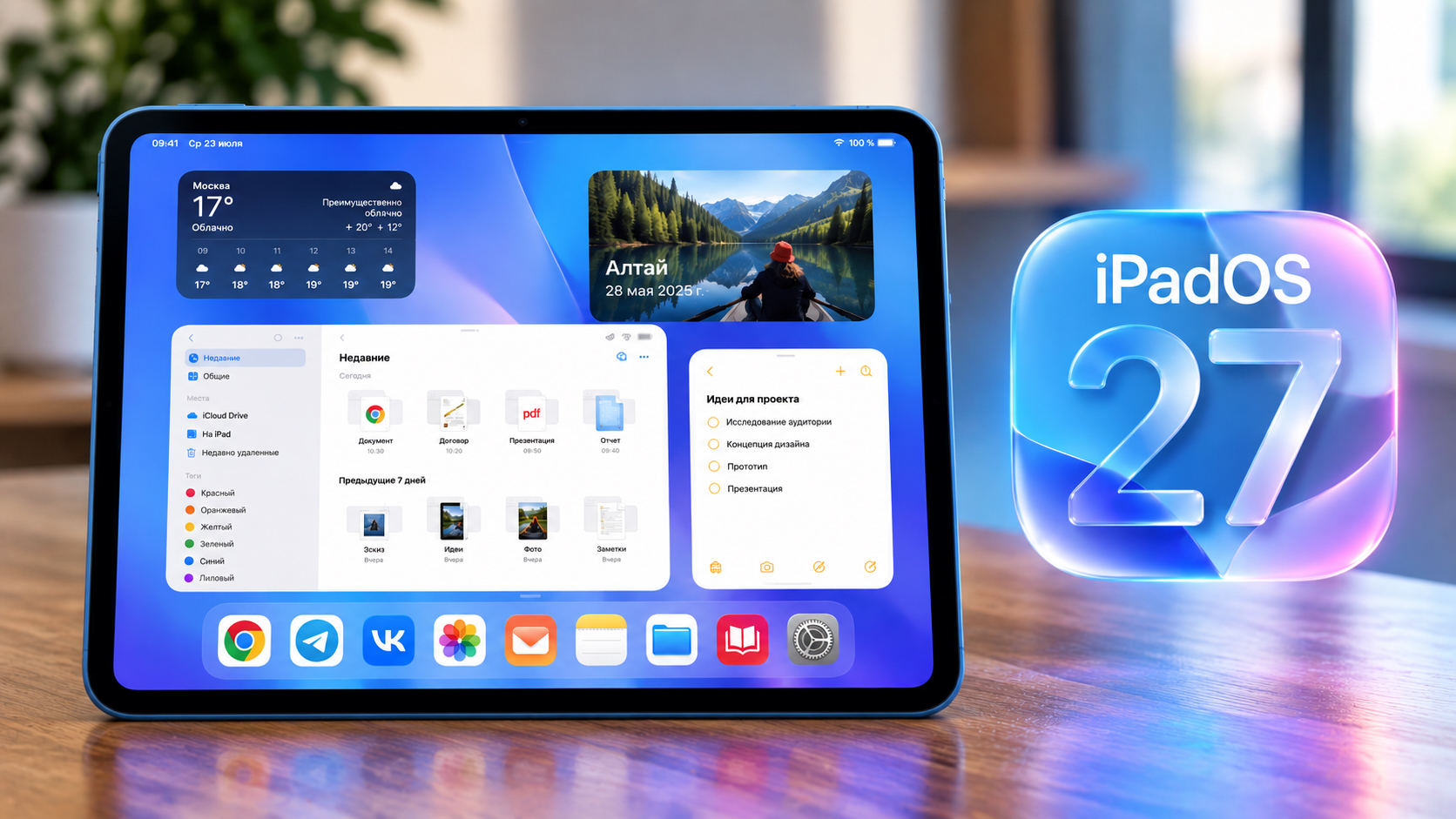 Обновил iPad 10 на iPadOS 27 и не узнал свой планшет
 🕑 09.08.2026 Apple IPad IPadOS Обновление IOS Устройств Планшеты 👀 78 просмотров
 Подключил смартфон к Android Auto и он перегрелся — как я это исправил
 🕑 09.08.2026 Android Полезно Знать Auto Аккумулятор Китайские Смартфоны Новичкам 👀 87 просмотров
 Что такое YaOS в телевизоре и чем она отличается от Android TV
 🕑 09.08.2026 Android Китайские Гаджеты Яндекс Алиса 👀 91 просмотров
>>>Ссылка для отзывов и предложений<<<
Новости в картинках