Можно ли удалить фото с iPhone, но оставить их в iCloud
🕑 23.08.2026 Apple Советы Трюки ICloud Смартфоны Работе Фото IPhone 👀 3 просмотров
Мне регулярно пишут с одной и той же просьбой: на айфоне закончилось место, хочется стереть пару тысяч снимков, но так, чтобы они спокойно остались в iCloud. Идея звучит разумно, вот только облако Apple устроено хитрее, чем кажется, и привычное удаление тут работает совсем не в вашу пользу. Недавно я объяснял, как сохранить фотографии из общих альбомов на устройство, а теперь зайдем с другой стороны и разберемся, как убрать кадры с телефона и при этом не потерять их в облаке.
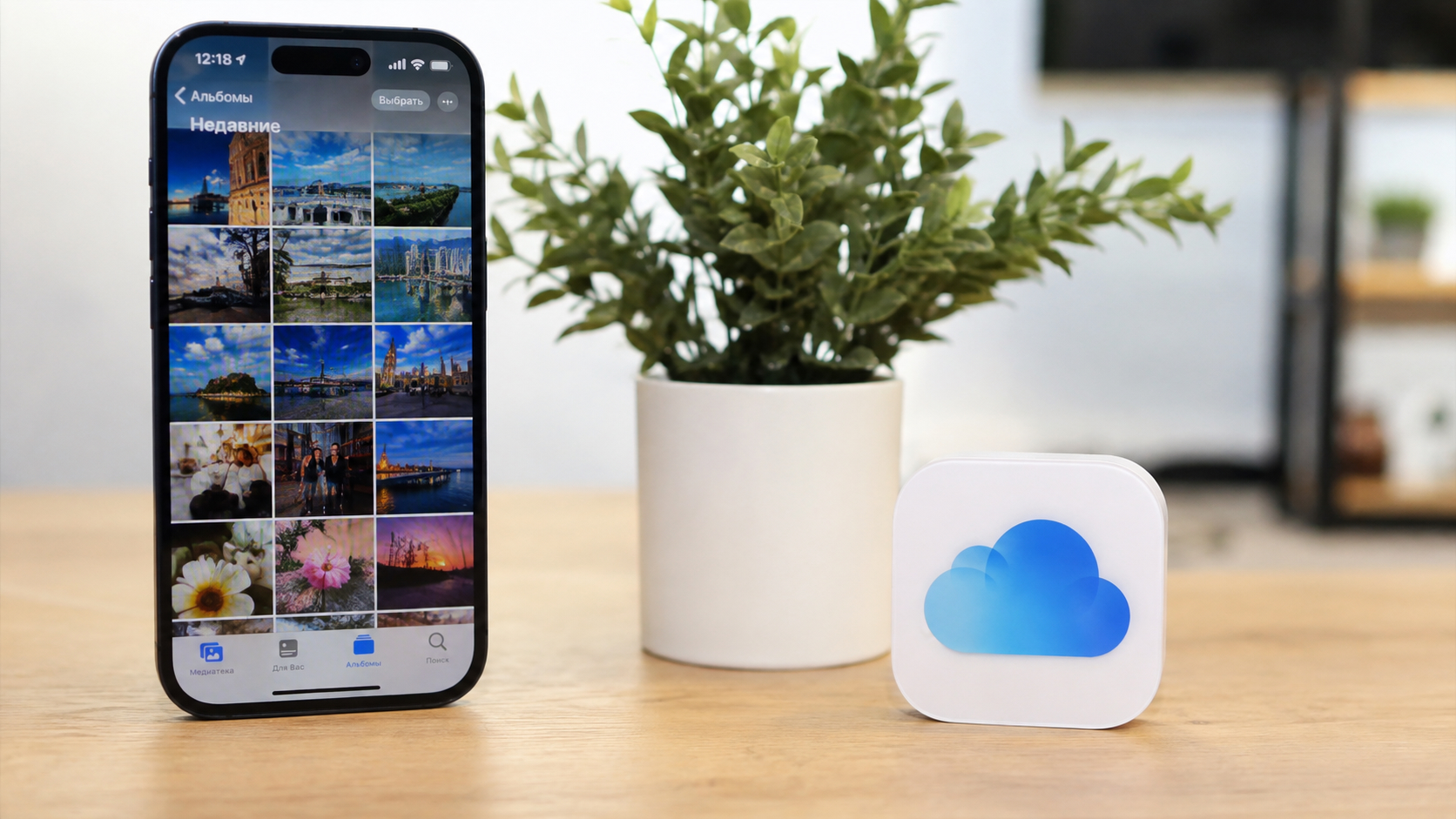
Разбираемся во всех тонкостях хранения фото и видео в iCloud
Почему снимок исчезает сразу со всех устройств
Главная путаница в том, что многие считают iCloud резервной копией. На самом деле «Фото iCloud» это синхронизация, а не бэкап. Проще говоря, у вас одна общая медиатека, которую все устройства с одним Apple ID видят одновременно. Сделали кадр на iPhone 16 Plus, и через секунду он уже на iPad, на Mac и в веб-версии на icloud.com.
Отсюда и подвох. Когда вы удаляете фотографию на айфоне при включенной синхронизации, вы удаляете ее не «с телефона», а из самой медиатеки. А значит, она пропадает и в облаке, и на всех остальных гаджетах. Никакой отдельной кнопки «стереть только с этого iPhone, но оставить в iCloud» для медиатеки просто не существует, и именно это ломает логику большинству пользователей. Я сам пару раз ловил себя на этой мысли, когда чистил ленту на MacBook Air и с удивлением обнаруживал, что те же кадры пропали и на телефоне.
Единственная страховка на такой случай это альбом «Недавно удаленные». Стертые кадры лежат там 30 дней, после чего исчезают окончательно, так что времени на исправление ошибки у вас немного. Кстати, если вы замечали, что фото загружаются в iCloud без подписки на российском Apple ID, это тоже часть той же системы синхронизации, а не отдельная магия.
Как оставить фото в облаке и удалить с телефона
Для начала вспомним про функцию «Оптимизация хранилища». Она сохраняет на смартфоне только миниатюры, а вот в облаке остаются оригиналы. Эта фишка действительно освобождает память и убирает всё лишнее в iCloud, но не очищает при этом приложение «Фото» и сохраняет рабочую синхронизацию. Включить ее можно так:
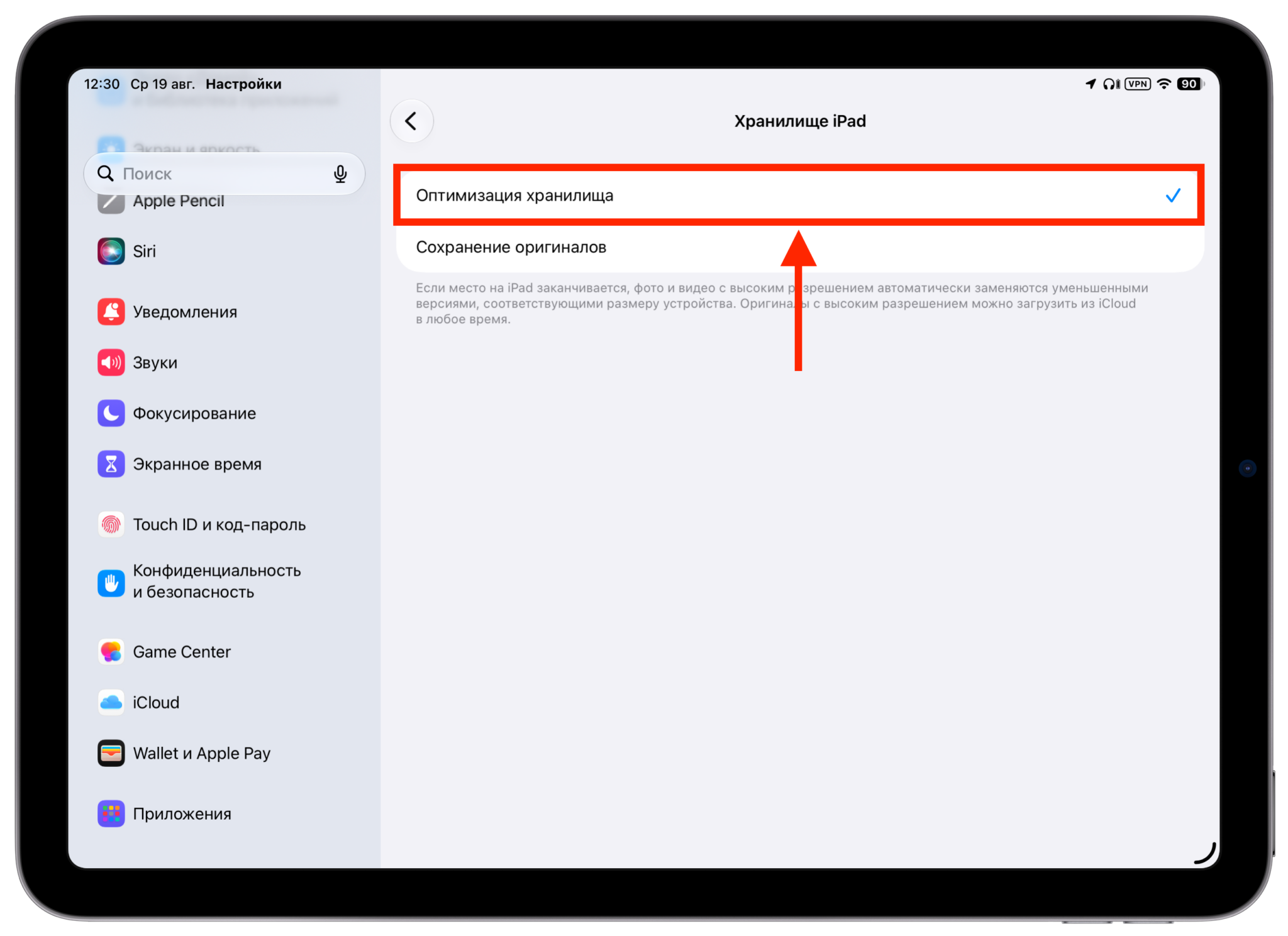
На iPhone этот пункт меню находится там же
- Откройте настройки и перейдите в раздел «Приложения».
- Найдите приложение «Фото».
- Выберите пункт «Хранилище iPhone» или «Хранилище iPad», если делаете настройки с планшета.
- Поставьте галочку на «Оптимизация хранилища».
Теперь в приложении «Фото» останутся лишь небольшие файлы, которые позволят вам понять, что за фото вы открываете. Однако имейте в виду, что удаление миниатюры с айфона удалит и полноразмерное фото из iCloud.
Есть и другой рабочий способ, просто он не такой очевидный. Смысл в том, чтобы сначала разорвать связь между телефоном и облаком, а уже потом чистить память. Тогда снимки останутся в iCloud, а локальные копии уйдут с устройства и освободят гигабайты.
- Откройте Настройки и нажмите на свое имя вверху, затем перейдите в iCloud и откройте раздел «Фото».
- Убедитесь, что синхронизация завершена и все оригиналы успели уйти в облако. Если статус показывает выгрузку, дождитесь ее конца.
- Выключите переключатель синхронизации (раньше он назывался «Фото iCloud», сейчас это «Синхронизация этого iPhone»).
- Когда система спросит, что делать с локальными копиями, выберите «Удалить с iPhone». Так снимки сотрутся с телефона, но целыми останутся в облаке.
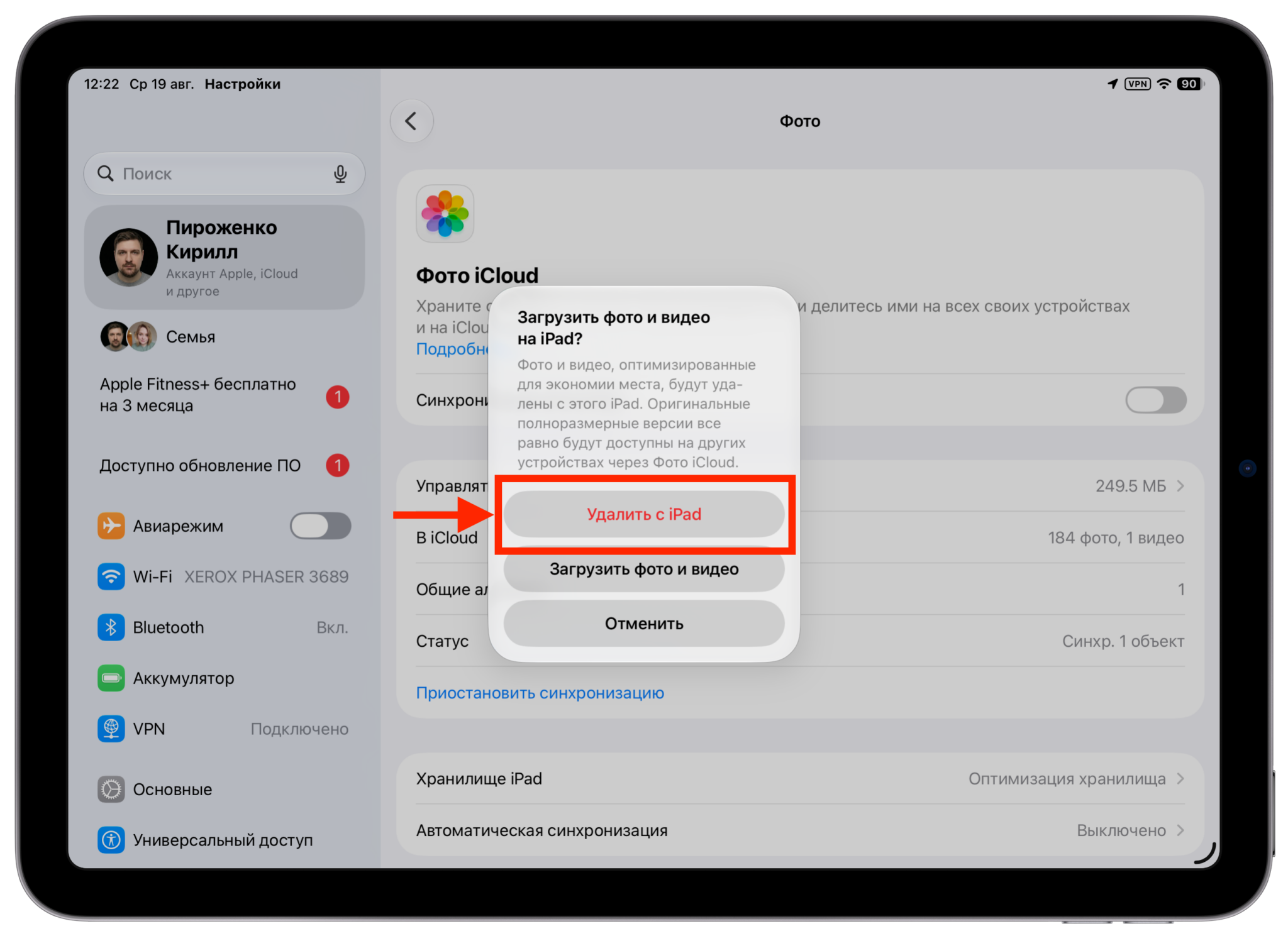
Отключите синхронизацию и удалите фото с iPhone или iPad в зависимости от устройства
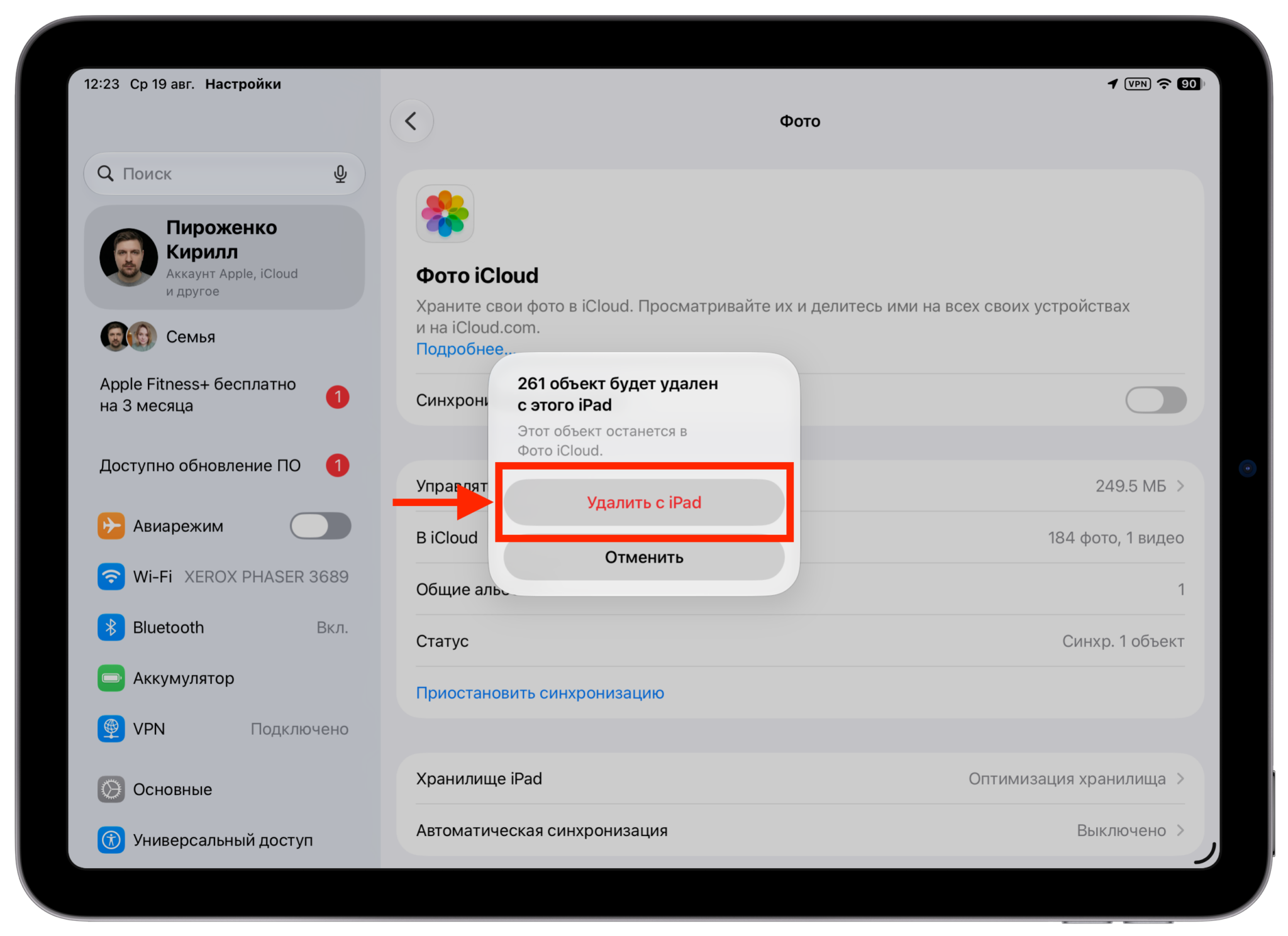
Подтвердите удаление
Рядом система предложит и второй вариант, «Скачать и сохранить оригиналы», но он тут не подходит: так вы наоборот оставите фото на телефоне и ничего не разгрузите. Нам нужна именно первая кнопка. После этого стоит зайти в iCloud через компьютер или другой айфон и лично убедиться, что вся медиатека на месте. Только учтите один момент: синхронизация теперь выключена, поэтому новые кадры автоматически в облако попадать не будут, пока вы не включите ее обратно. Но как только вы ее включите, все фото из облака сразу загрузятся обратно на смартфон.
Хотите разбираться в тонкостях iOS чуть глубже? Подписывайтесь на наши каналы в Telegram и МАКС, там я регулярно показываю подобные фишки.
Другой путь: сложить нужное в iCloud Drive
Первый способ хорош, когда надо разом снять с телефона всю библиотеку. Но если хочется убрать только часть снимков и вообще не трогать синхронизацию, есть вариант аккуратнее: переложить выбранные кадры в iCloud Drive. Это уже не медиатека, а обычное облачное хранилище файлов, и удаление из «Фото» на него никак не влияет.
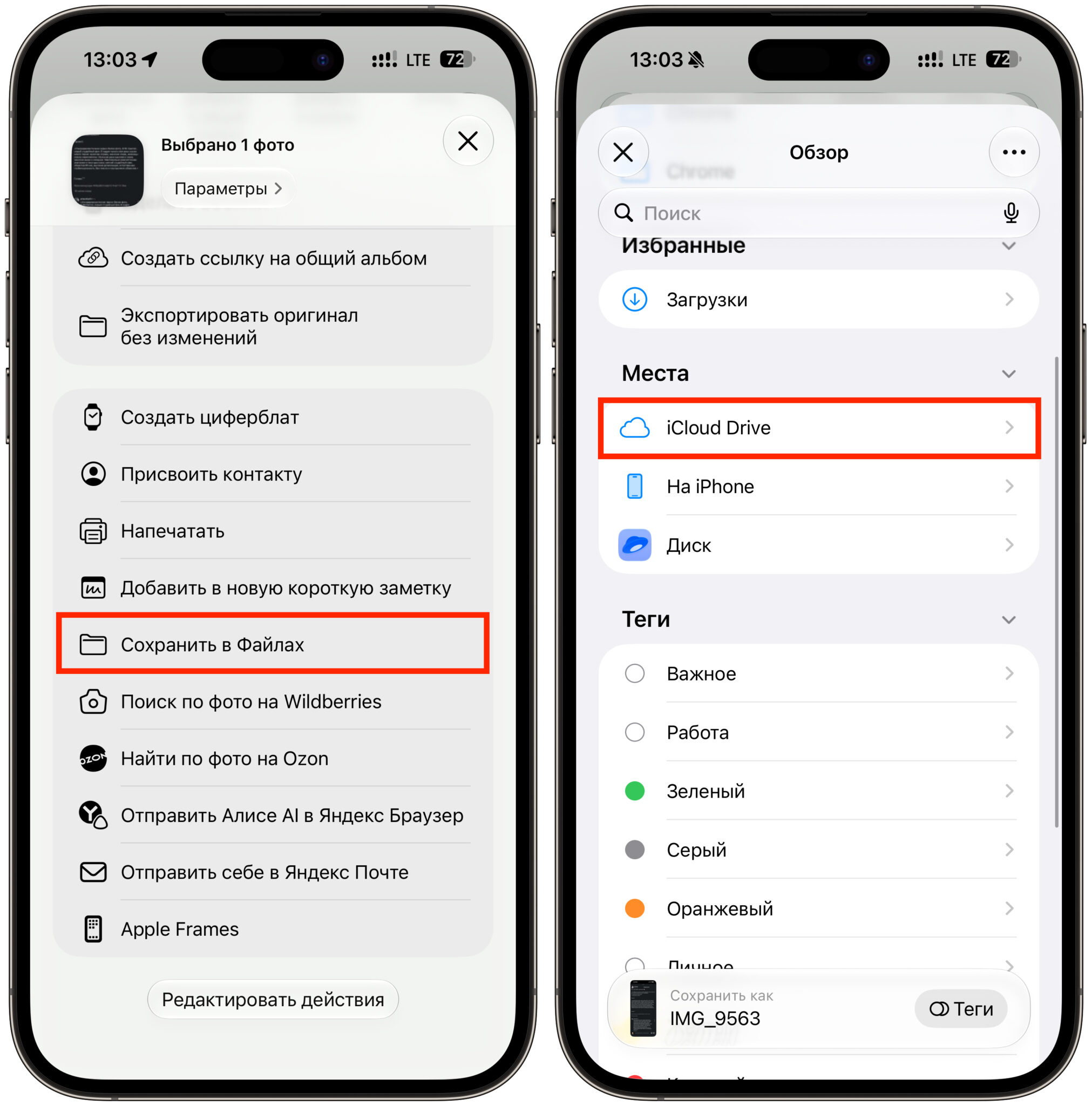
Нужные фото можно сохранить в iCloud Drive и удалить из медиатеки
- Откройте «Фото» и выделите нужные снимки.
- Нажмите «Поделиться», затем «Сохранить в Файлы» и выберите папку в iCloud Drive.
- Дождитесь, пока файлы полностью выгрузятся, и только после этого удаляйте оригиналы из медиатеки.
Минус очевиден: качать такие фото потом придется вручную, красивой ленты с датами и альбомами тут уже не будет. Зато они честно лежат в облаке и никак не зависят от синхронизации. Если же места в iCloud вообще не осталось и системе некуда девать оригиналы, возможно, пора оплатить хранилище iCloud в России и расширить тариф, иначе любой из способов рано или поздно упрется в переполненное облако.
Для тех, кто любит держать копию еще и на внешнем диске: недорогие накопители я иногда показываю в канале Сундук Али-Бабы в МАКС, там попадаются вполне рабочие варианты по акции.
Что проверить перед тем, как чистить память
Перед тем как радостно стирать сотни снимков, потратьте пару минут на проверку, это здорово экономит нервы. Откройте несколько старых фото и пару тяжелых видео в 4K, включите авиарежим и попробуйте их пролистать. Если все открывается без подгрузки и кружочков ожидания, значит оригиналы уже лежат там, где нужно. Особенно внимательно проверьте длинные ролики в 4K на 60 кадров: именно тяжелые видео чаще всего остаются в облаке недокачанными, и их проще всего потерять по невнимательности.
Отдельно загляните в альбом «Недавно удаленные» и убедитесь, что в нем нет ничего важного, что вы не собирались терять. И держите в голове главное правило: пока синхронизация включена, удаление на айфоне это удаление везде. Все хитрые схемы начинают работать только после того, как вы эту связь разорвали, а не наоборот.
Не получилось или настройки ведут себя странно? Пишите в наш чат в Telegram или МАКС, разберемся вместе и подскажем, что пошло не так.
>>>Ссылка для отзывов и предложений<<<
Ещё новости с тэгом IPhone
Можно ли удалить фото с iPhone, но оставить их в iCloud 🕑 23.08.2026 Apple Советы Трюки ICloud Смартфоны Работе Фото IPhone 👀 3 просмотров
 Где лучше камера: iPhone 17 или Samsung Galaxy S26 Ultra
 🕑 23.08.2026 Apple IPhone Samsung Против Камера 👀 9 просмотров
 Новые смартфоны становятся хуже и дороже. Что покупать в 2026 году?
 🕑 22.08.2026 Apple Интересное Про IPhone Pro Смартфоны 👀 15 просмотров
 Google убивает главное преимущество Android над iPhone
 🕑 21.08.2026 Apple Магазин Приложений Android Или IPhone Сравнение 👀 20 просмотров
 Чехлы для iPhone 18 Pro Max показали на фото до презентации Apple
 🕑 21.08.2026 Apple Аксессуары Технологии Утечки Чехлы Для IPhone IPad 👀 21 просмотров
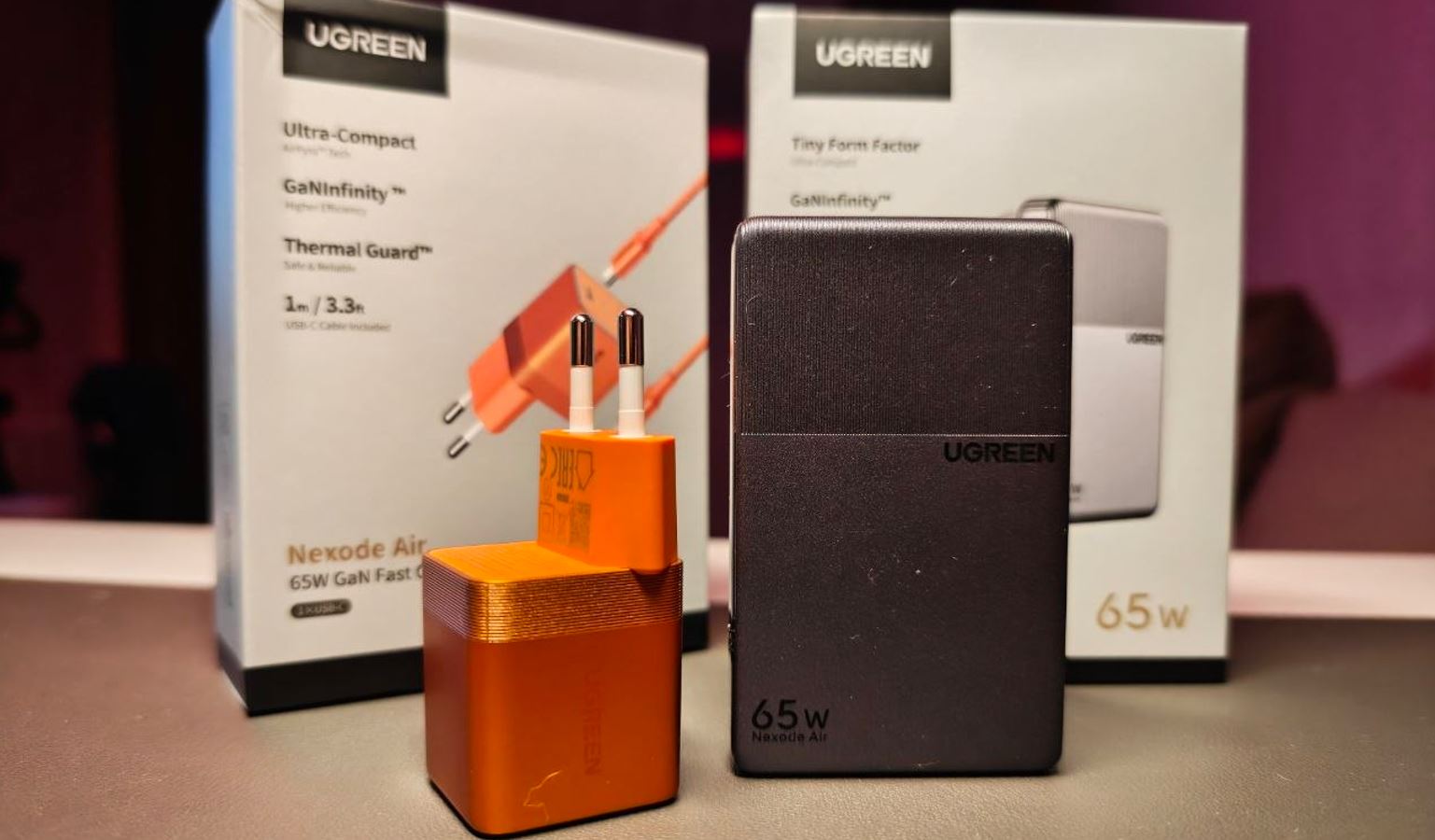 Мощная зарядка толщиной с мизинец и вторая размером с конфету. Обзор адаптеров UGREEN Nexode Air
 🕑 21.08.2026 Apple Обзоры Гаджетов Зарядка IPhone Лучшее АлиЭкспресс Техники 👀 23 просмотров
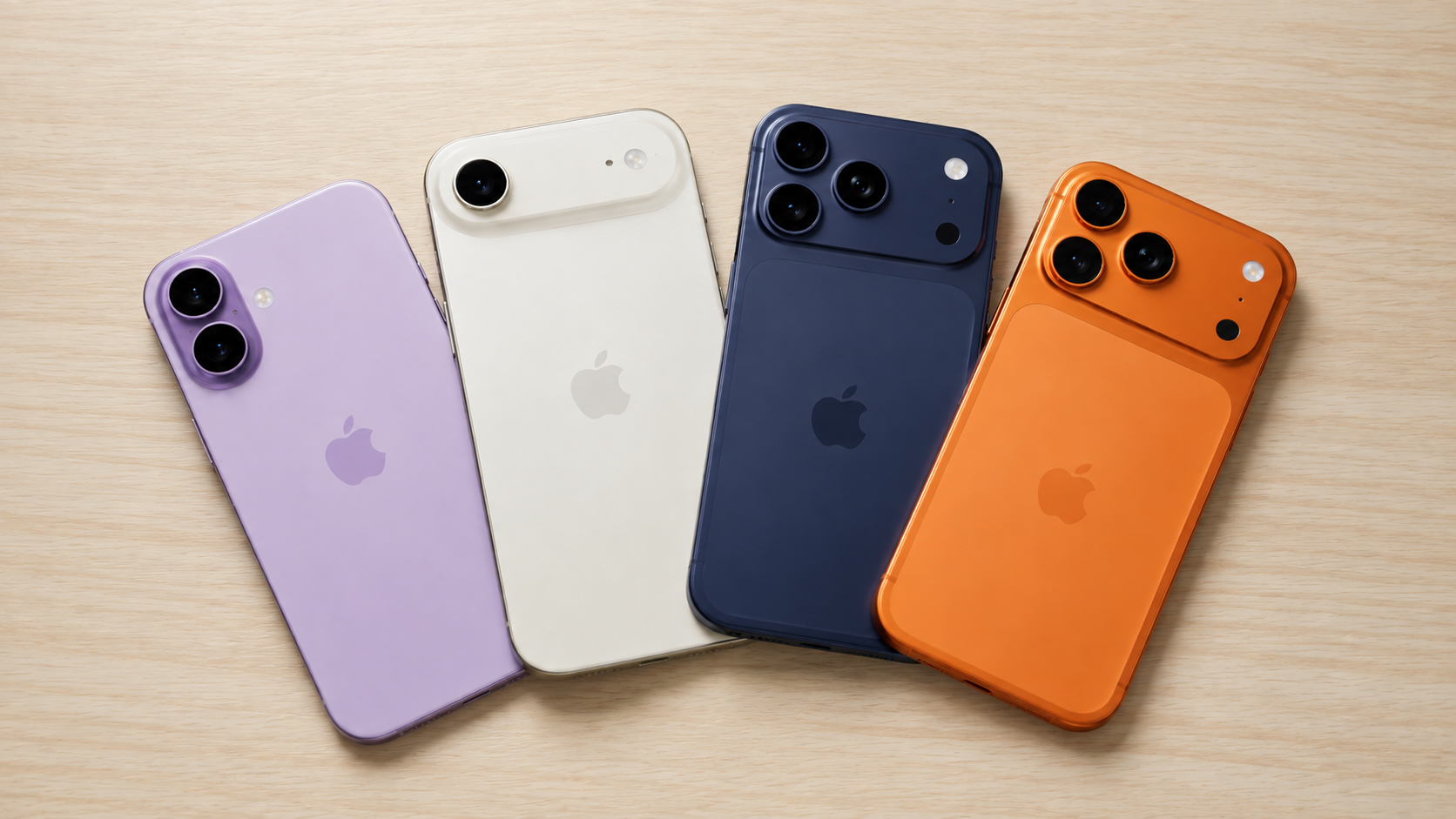 Все цвета iPhone 17 Pro, iPhone 17 и iPhone Air и какой лучше выбрать
 🕑 20.08.2026 Apple Советы Трюки IPhone Pro Air Смартфоны 👀 24 просмотров
 Конец дешевым тарифам в России: Минцифры готовит ограничения для виртуальных операторов
 🕑 19.08.2026 Apple Интересное Про России ESIM IPhone Смартфоны 👀 32 просмотров
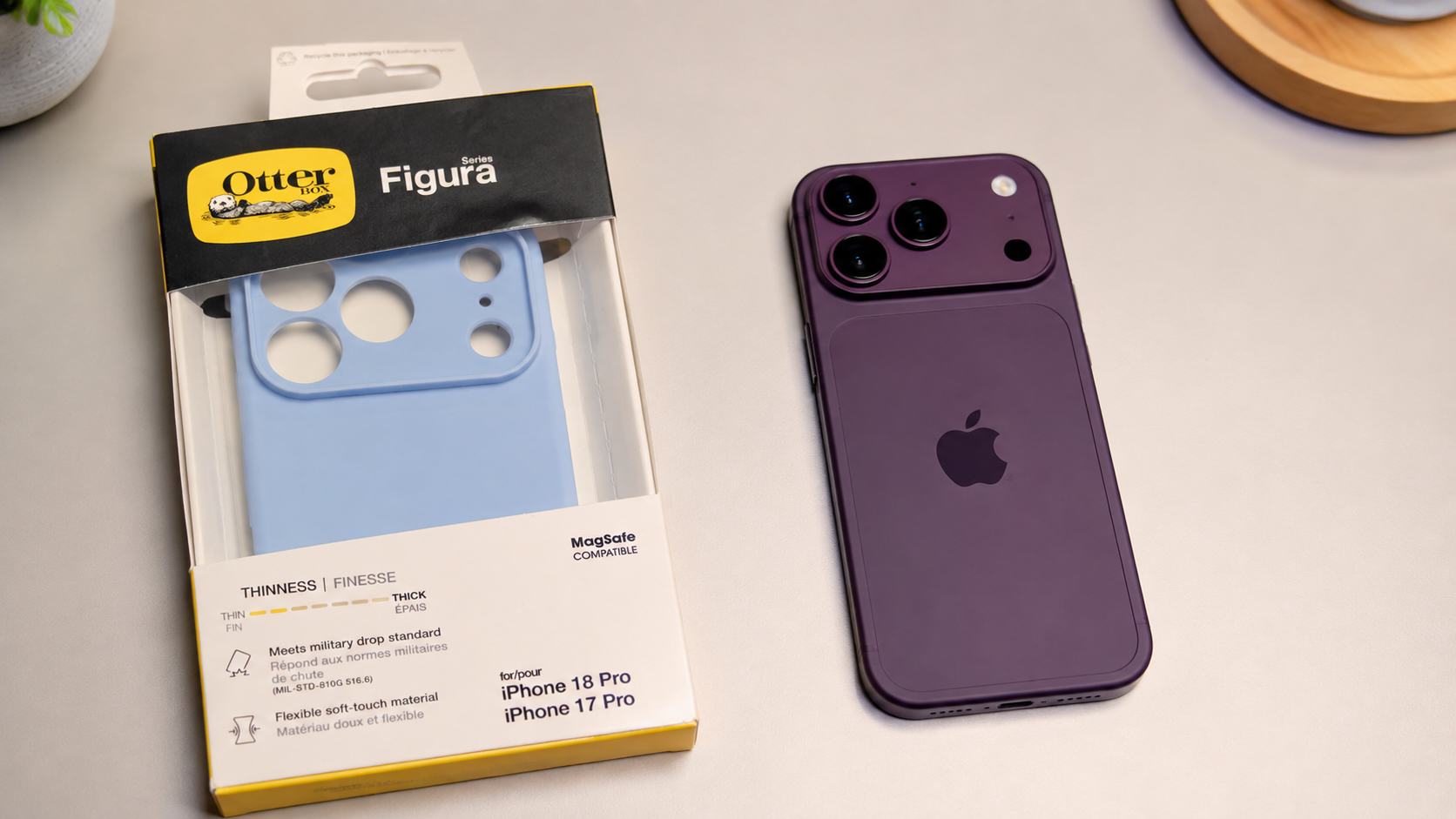 Подойдут ли чехлы от iPhone 17 Pro к iPhone 18 Pro? Новые подробности о размерах смартфонов Apple
 🕑 19.08.2026 Apple IPhone Pro Смартфоны Утечки 👀 26 просмотров
 Человек-паук: Новый день уже доступен в России. Где посмотреть его бесплатно без похода в кинотеатр
 🕑 19.08.2026 Apple Советы Трюки Видео Для Айфона Кино IPhone Работе 👀 34 просмотров
 Маководам посвящается: как USB-хаб UGREEN решает вечную проблему с портами в ноутбуке
 🕑 19.08.2026 Apple Обзоры Гаджетов MacBook Air USB IPhone Windows 👀 33 просмотров
 Apple поставит нормальную камеру только в iPhone 18 Pro Max. Каких функций не будет в iPhone 18 Pro
 🕑 19.08.2026 Apple IPhone Pro Max Смартфоны Утечки 👀 30 просмотров
 Стоит ли покупать Айфон 17 сейчас или подождать iPhone 18
 🕑 18.08.2026 Apple IPhone Смартфоны Советы Работе 👀 38 просмотров
 Насколько iPhone 18 Pro будет мощнее 17 Pro: считаем реальный прирост производительности
 🕑 18.08.2026 Apple IPhone Pro Max Процессоры Для Mac 👀 33 просмотров
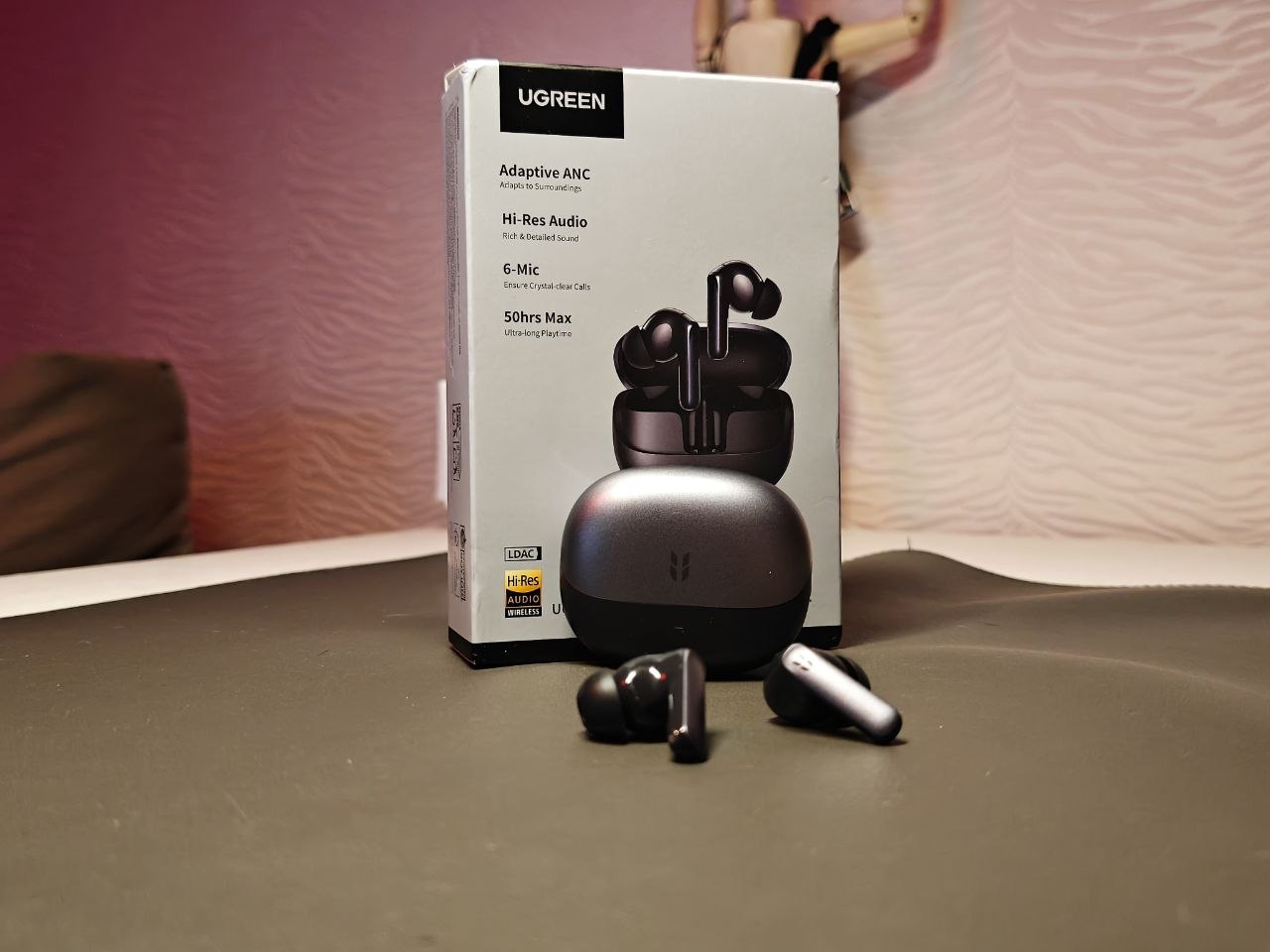 Искал просто хорошие наушники для Айфона, а нашёл конфетку. Обзор UGREEN EchoBuds Plus
 🕑 17.08.2026 Apple Обзоры Гаджетов AirPods Лучшее АлиЭкспресс Обзор Наушников Для IPhone 👀 39 просмотров
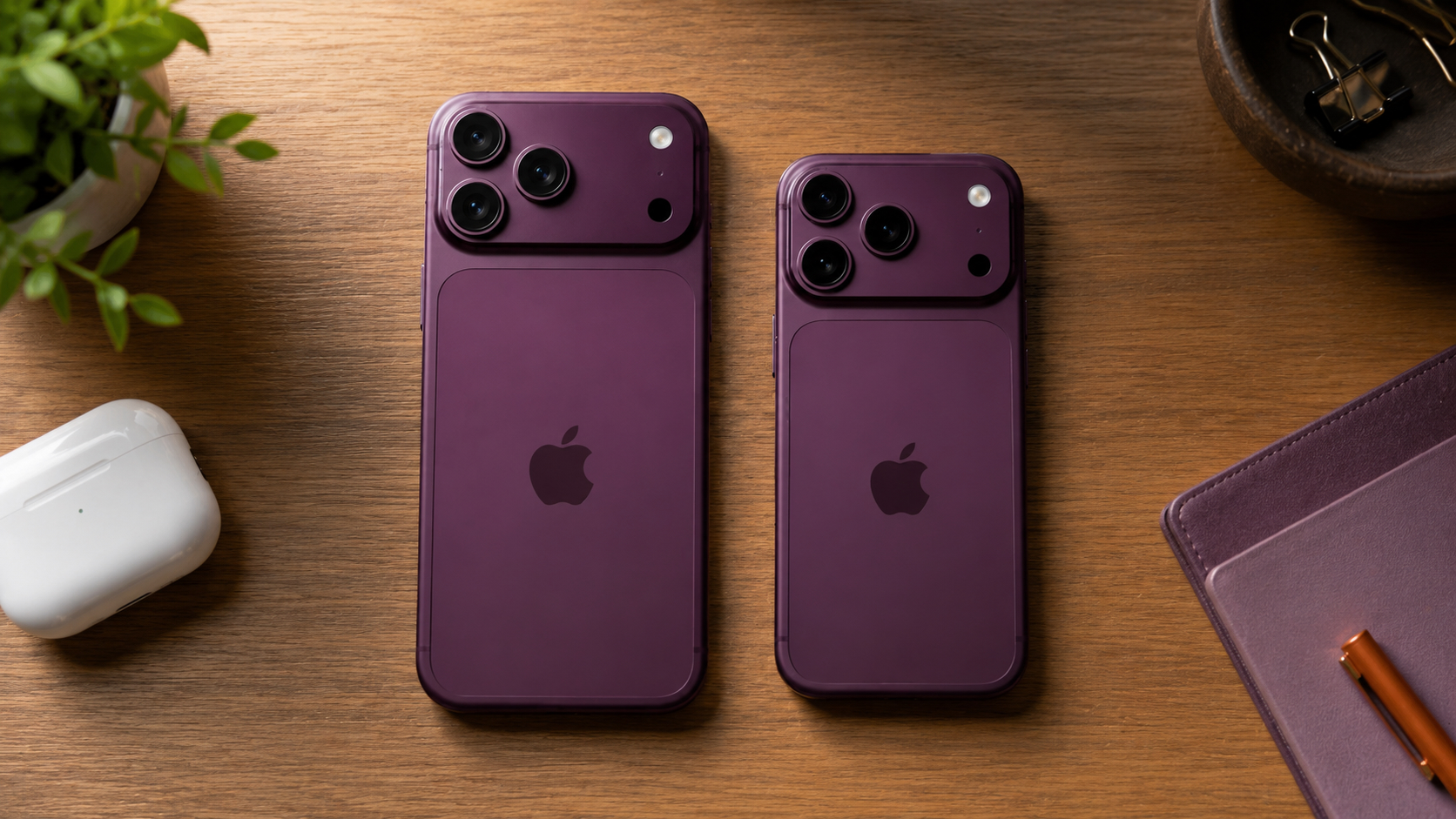 Чем iPhone 18 Pro Max будет отличаться от iPhone 18 Pro
 🕑 17.08.2026 Apple IPhone Pro Max Смартфоны 👀 39 просмотров
 На YouTube провели презентацию iPhone 18 Pro и складного iPhone Ultra раньше Apple
 🕑 17.08.2026 Apple IPhone Презентация Смартфоны Технологии Утечки 👀 39 просмотров
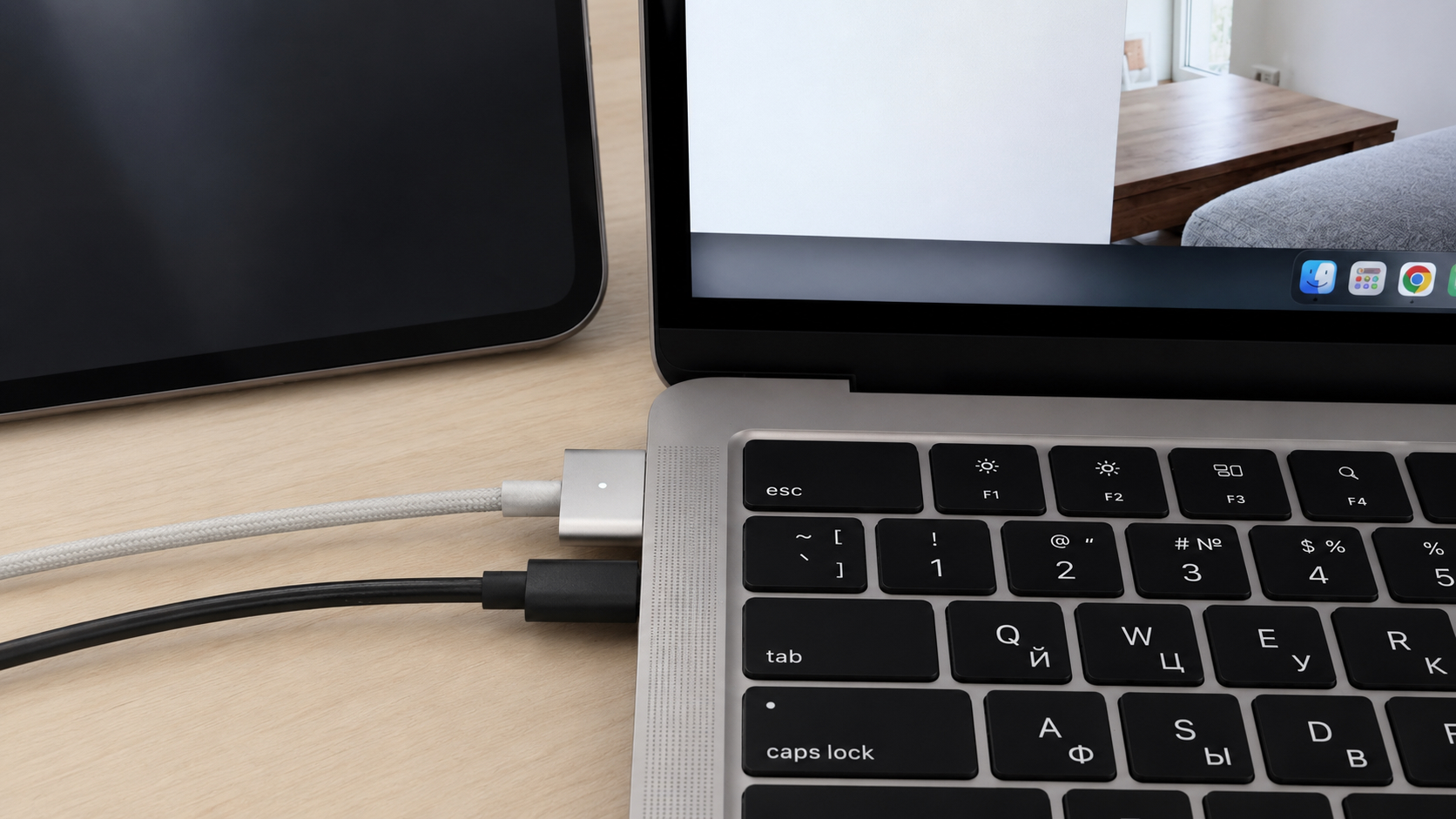 Что будет, если одновременно подключить к MacBook две зарядки: MagSafe и USB-C
 🕑 16.08.2026 Apple Интересное Про MacBook Air Зарядка IPhone Советы Работе 👀 41 просмотров
 Как снимать звезды и звездное небо на iPhone
 🕑 16.08.2026 Apple Советы Трюки Камера IPhone Смартфоны Работе Фото 👀 47 просмотров
 10 крутых обоев с Человеком-пауком для твоего iPhone
 🕑 15.08.2026 Apple Советы Трюки Обои Для IPhone IPad Смартфоны Работе 👀 55 просмотров
Популярное 2 недели
 Как отключить подписку МТС Premium на iPhone
 🕑 12.08.2026 Apple Интересное Про Обзоры Приложений Для IOS Mac Смартфоны Советы Работе 👀 74 просмотров
 Включил обходную зарядку на Android — вот что стало с нагревом и батареей
 🕑 11.08.2026 Android Полезно Знать Аккумулятор Китайские Смартфоны Новичкам Операционная Система 👀 79 просмотров
 «Доверенный контакт» в Сбербанк Онлайн: как защитить родных и подтверждать их переводы
 🕑 11.08.2026 Android Обзоры Приложений Безопасность Магазин RuStore Приложения Для Андроид 👀 73 просмотров
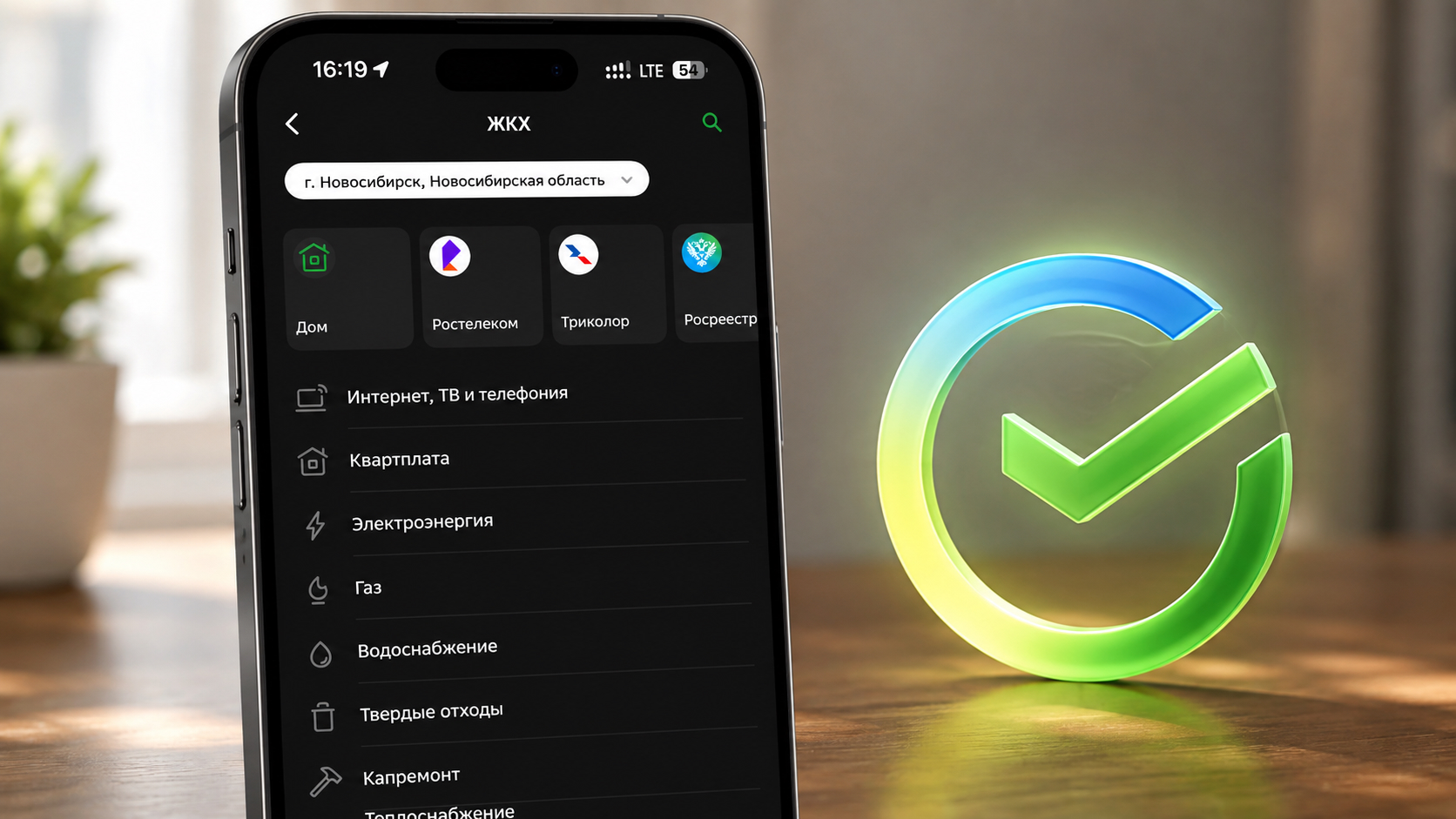 Как оплачивать коммуналку без комиссии через Сбербанк Онлайн на iPhone
 🕑 11.08.2026 Apple Советы Трюки Обзоры Приложений Для IOS Mac Сбербанк Онлайн Айфоне Работе 👀 77 просмотров
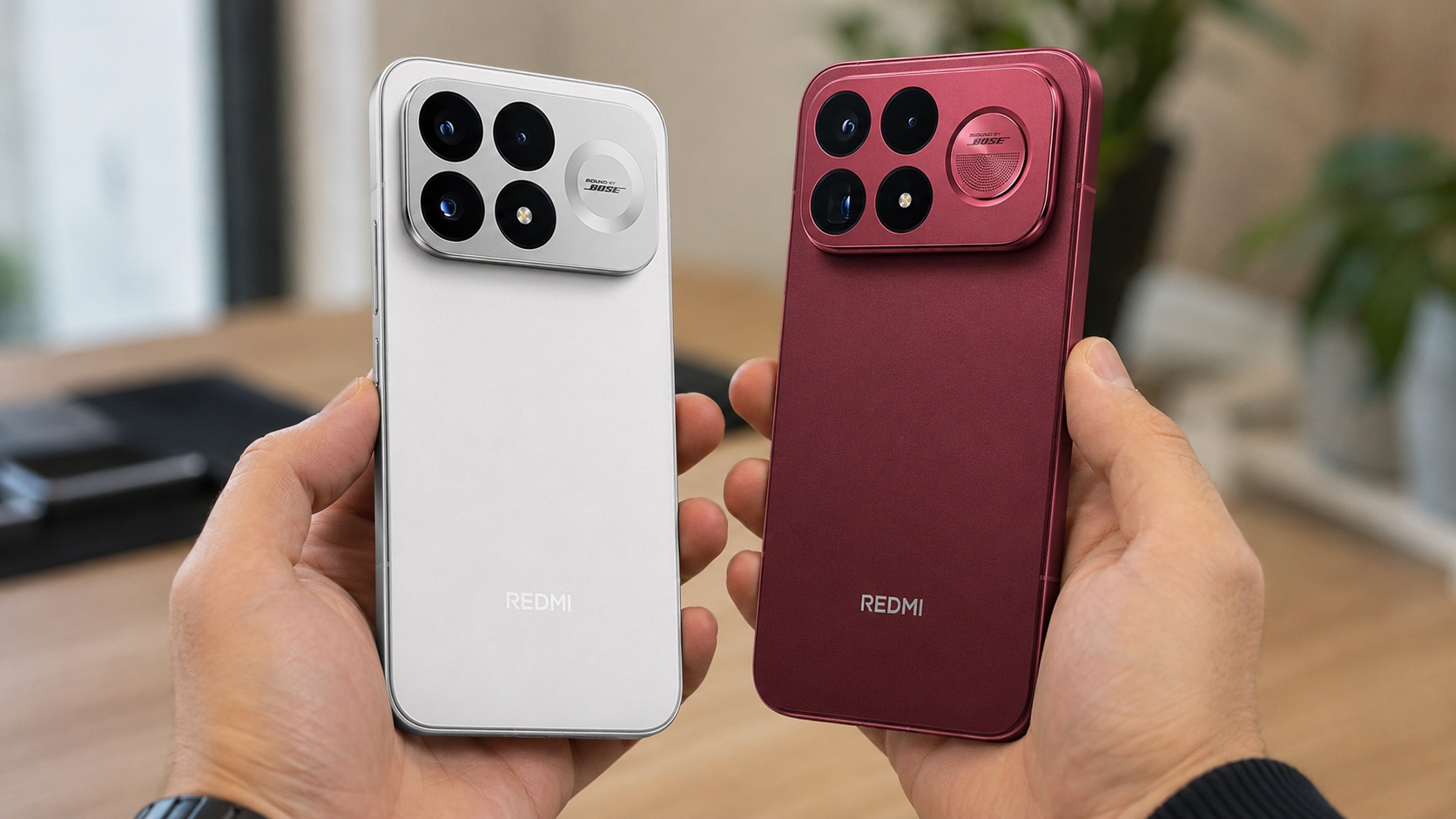 Xiaomi выпустила Redmi K100 Pro и K100 Pro Max. Именно такими будут POCO F9 Pro и F9 Ultra
 🕑 11.08.2026 Android Смартфоны Xiaomi Poco Китайские Redmi 👀 80 просмотров
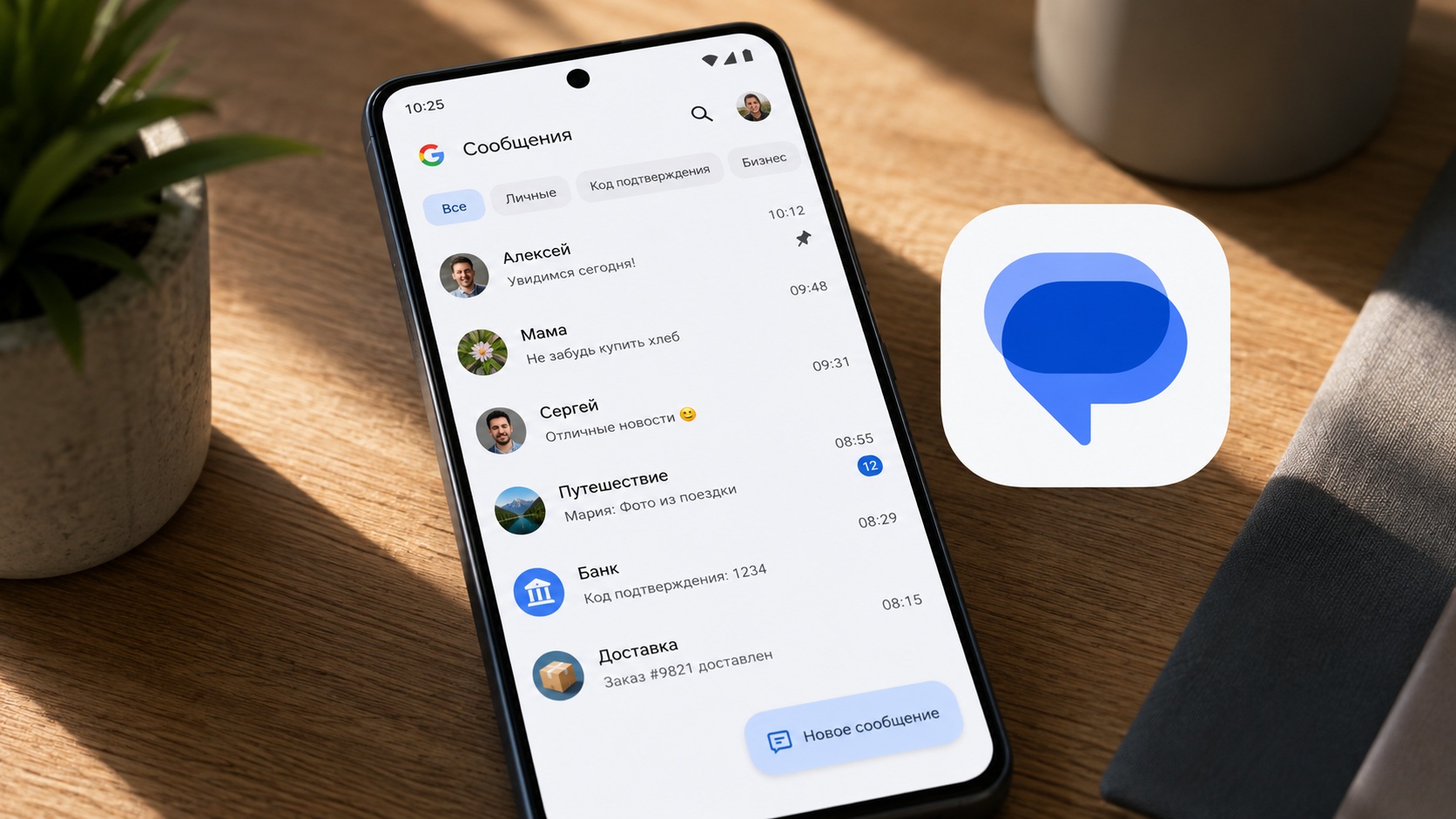 Google масштабно обновила приложение Сообщения на Android — полный список изменений
 🕑 11.08.2026 Android Обзоры Приложений Компания Google Новичкам Обновления Приложения Для Андроид 👀 81 просмотров
 Apple выпустила бета-версию iOS 26.6.1: почему её нужно скачать прямо сейчас
 🕑 10.08.2026 Apple IOS Обновление Устройств 👀 75 просмотров
Apple экстренно выпустила iOS 26.6.1: почему её нужно скачать прямо сейчас 🕑 10.08.2026 Apple IOS Обновление Устройств 👀 86 просмотров
 Вышла iOS 27 beta 5: что нового и стоит ли обновлять Айфон
 🕑 10.08.2026 Apple IOS Beta Обновление Устройств 👀 90 просмотров
 Какие часы Galaxy Watch получат обновление One UI 9.0 — полный список
 🕑 10.08.2026 Android One Samsung Galaxy Watch Смартфоны 👀 77 просмотров
 Для каких Samsung One UI 9.0 станет последним крупным обновлением — проверь свой в списке
 🕑 10.08.2026 Android One Samsung Galaxy Смартфоны 👀 78 просмотров
 Обновил iPad 10 на iPadOS 27 и не узнал свой планшет
 🕑 09.08.2026 Apple IPad IPadOS Обновление IOS Устройств Планшеты 👀 78 просмотров
 Подключил смартфон к Android Auto и он перегрелся — как я это исправил
 🕑 09.08.2026 Android Полезно Знать Auto Аккумулятор Китайские Смартфоны Новичкам 👀 87 просмотров
 Что такое YaOS в телевизоре и чем она отличается от Android TV
 🕑 09.08.2026 Android Китайские Гаджеты Яндекс Алиса 👀 91 просмотров
>>>Ссылка для отзывов и предложений<<<
Новости в картинках