Как сделать видео без звука на Айфоне
🕑 26.03.2024 Apple Советы Трюки Смартфоны Работе Фоторедакторы 👀 168 просмотров
Все мы время от времени снимаем различные видео, чтобы сохранить в памяти какие-то эпизоды или просто поделиться с друзьями, родными и близкими тем, что мы видим. Однако иногда звук на заднем плане может разрушить всю картину. Недавно гулял с сыном и снимал, как ребенок счастливо катается на горке. Вот только после пересмотра обратил внимание, что на заднем плане компания подростков громко ругается нецензурными словами. Делиться видео с такой озвучкой мне не хотелось, и я нашел выход из ситуации.
❗ЕЩЕ БОЛЬШЕ СТАТЕЙ ОБ APPLE ИЩИТЕ В НАШЕМ ДЗЕНЕ СОВЕРШЕННО БЕСПЛАТНО
Если самое главное на видео — это изображение и звук не имеет особого значения, то его легко можно удалить с ролика прямо на iPhone. Для этого даже не придется качать дополнительные приложения. Все можно сделать штатными средствами. Кстати, этот лайфхак работает и с Live Photo.
Убрать звук из видео
Проще всего убрать звук с видео на Айфоне можно с помощью штатного приложения “Фото”. Оно позволяет сделать это буквально в пару касаний и сохранить результат. Самое удобное, что вы в любой момент можете откатить все назад и вернуть звук на видео. Но сначала давайте его удалим:
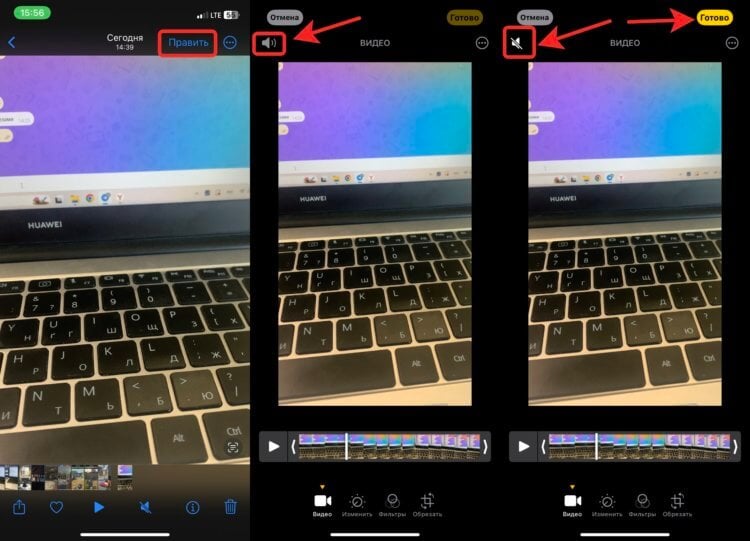
Несколько касаний и звука на видео больше нет
- Откройте приложение “Фото” на Айфоне;
- Найдите видео, звук в котором вы хотите удалить;
- Нажмите на него и коснитесь кнопки “Править” в правом верхнем углу;
- В левом верхнем углу коснитесь динамика, чтобы на его месте появился перечеркнутый динамик;
- Нажмите кнопку “Готово” в правом верхнем углу.
Теперь звук из видео удален и его можно использовать так, как вам требуется. Когда я отправил такой ролик через Телеграм, то мессенджер преобразовал его в GIF, тем самым значительно ускорив отправку. Вернуть звук в видео на Айфоне можно следующим образом:
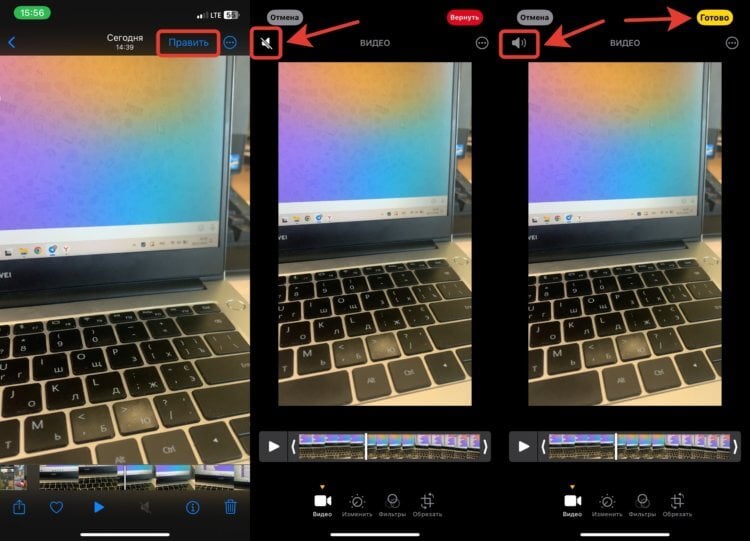
Звук на видео можно легко вернуть
- Откройте приложение “Фото” на Айфоне и нажмите на видео, из которого ранее был удален звук;
- Коснитесь кнопки “Править” в правом верхнем углу экрана;
- Нажмите на динамик, чтобы возле него появилось две волны, и сохраните изменения кнопкой “Готово”.
Можете попробовать запустить сохраненный ролик и обнаружите, что звук возвращен. Все работает так, как было в самом начале, что очень удобно.
Бесплатно удалить звук из видео
Каждый раз обрабатывать видео таким образом перед отправкой может быть не очень удобно. Надо же все возвращать к первозданному виду вручную. Именно для таких случаев в Ватсапе и Телеграме есть возможность удалить звук из видео непосредственно перед отправкой. Обратите внимание, что эта фишка работает, только если вы отправляете ролик как видео, а не как файл. Вот как ей пользоваться:
WhatsApp:
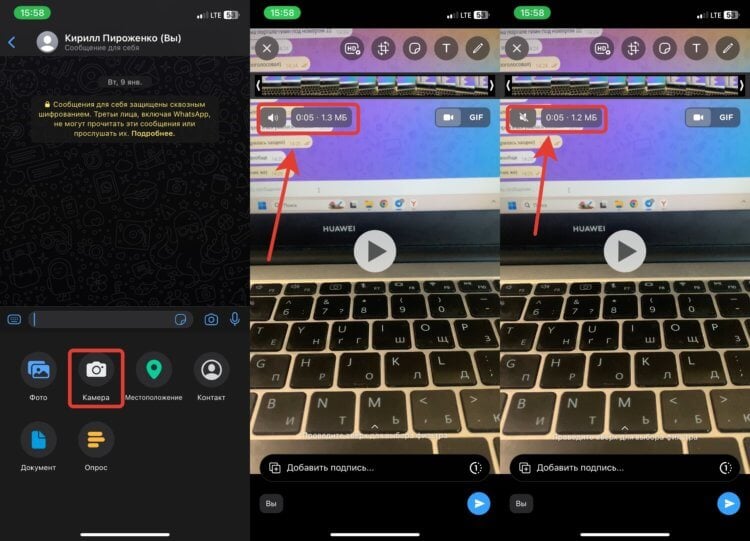
Видео после удаления звука становится немного легче
- Откройте Ватсап на Айфоне и перейдите в чат, в который вы хотите отправить видео;
- Нажмите на “+” слева от поля для ввода текста и выберите нужный ролик;
- Как только он прогрузится, рядом со временем и размером нажмите на динамик;
- Коснитесь кнопки “Отправить” в правом нижнем углу.
❗ПОДПИСЫВАЙСЯ НА ТЕЛЕГРАМ-КАНАЛ СУНДУК АЛИБАБЫ, ЧТОБЫ ПОКУПАТЬ ТОЛЬКО ЛУЧШИЕ ТОВАРЫ С АЛИЭКСПРЕСС
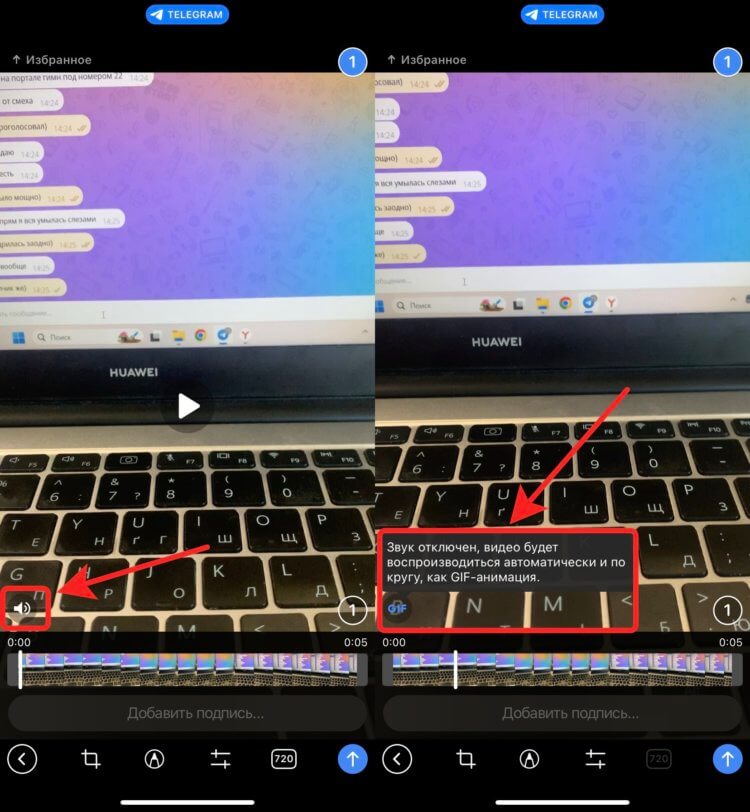
При удалении звука некоторые видео Телеграм преобразует в GIF
- Запустите Телеграм на Айфоне и выберите чат для отправки видео;
- Нажмите на скрепку и выберите нужный ролик;
- В левом нижнем углу над таймлайном коснитесь динамика для отключения звука;
- Отправьте готовое видео.
Вот так легко и просто можно убрать звук из видео непосредственно перед отправкой в самых популярных мессенджерах. Поэтому, если раньше вы качали для этого какие-то специализированные приложения, то теперь легко сможете обойтись без использования стороннего софта.
Как вырезать звук из видео
Больше всего наличие звука раздражает на коротких Live Photo. Чаще всего это какие-то несуразные звуки или оборванные фразы, которые только мешают восприятию. Именно поэтому его лучше отключить насовсем. Сделать это можно через штатное приложение “Фото” причем несколькими разными способами. Первый позволяет убрать озвучку, как и на любом видео:
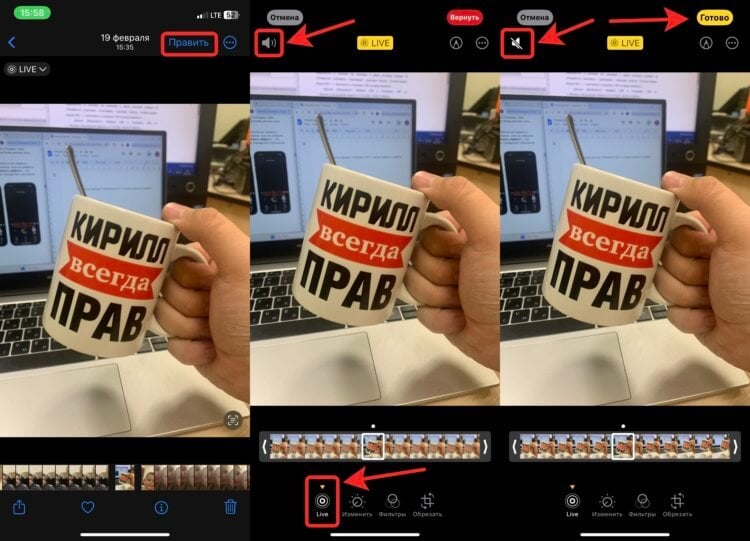
Звук из Live Photo удаляется тем же способом
- Откройте приложение “Фото” на Айфоне и нажмите на Live Photo, с которой хотите удалить звук;
- Коснитесь кнопки “Править” в правом верхнем углу;
- В нижней части страницы переключитесь на “Live”;
- Нажмите на динамик в левом верхнем углу для отключения звука.
❗ПОДПИШИСЬ НА НАШ ЧАТИК В ТЕЛЕГРАМЕ. ТАМ ТЕБЕ ОТВЕТЯТ НА ЛЮБЫЕ ВОПРОСЫ
Звук в Live Photo отключается и при смене эффекта, с которым сохранена анимация. И если при выборе длинной выдержки ничего не меняется, то “Петля” и “Маятник” легко в этом помогут:
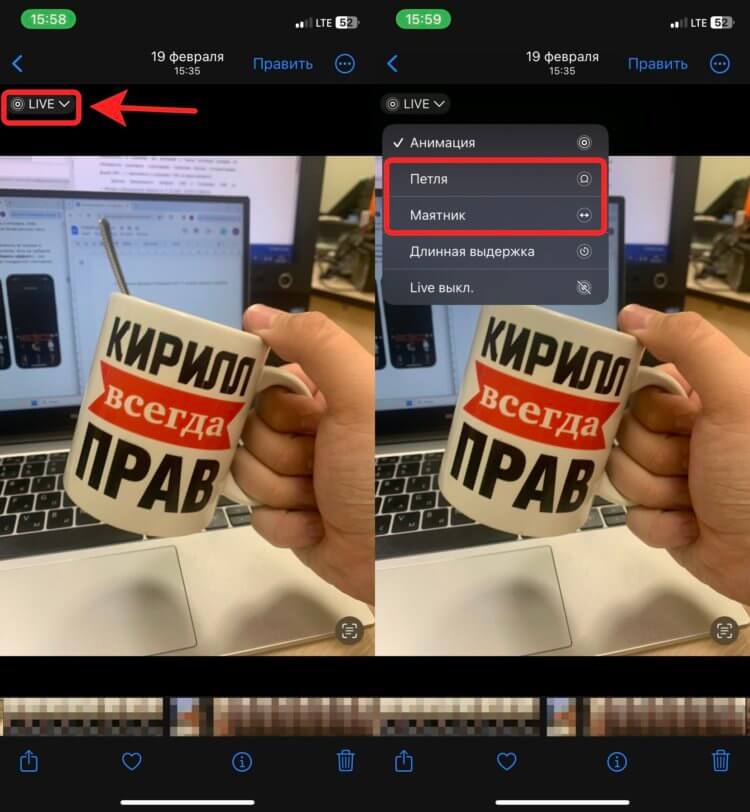
Переключение анимации тоже убирает звук из видео. Правда, не все варианты для этого подходят
- Откройте приложение “Фото” на Айфоне и нажмите на Live Photo”, которое хотите отредактировать;
- В левом верхнем углу коснитесь значка “LIVE” и поставьте отметку на эффект “Петля” и “Маятник”.
Сразу после этого можете убедиться, что звука на анимации нет и все работает без него.
Как отключить Live Photo
Еще одним вариантом избавиться от звука на Live Photo является его перевод в статичное изображение. С учетом того, что большинство таких фотографий делается случайно, то вполне можно рассмотреть такой вариант. Вот как это делается:
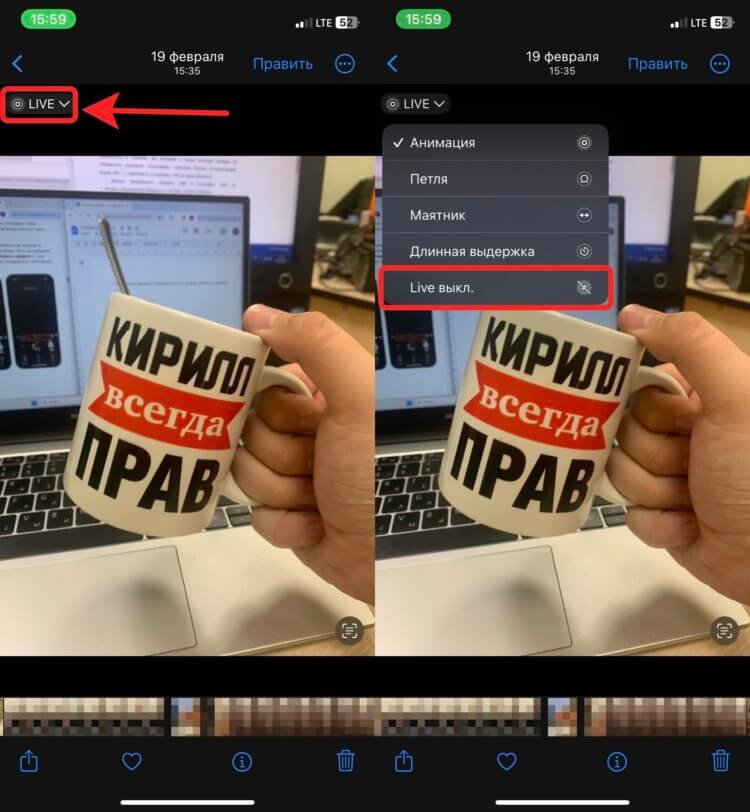
Можно превратить Live Photo в статичную картинку
- Откройте приложение “Фото” на Айфоне и нажмите на Live Photo, которое вы хотите превратить в статичное изображение;
- В правом верхнем углу коснитесь значка “LIVE”;
- Выберите “Live выкл.”.
Теперь анимация сохранена как обычная картинка, и двигаться при нажатии на нее пальцем она не будет. Естественно, звук тоже пропадет, чего, собственно говоря, мы с вами и добивались.
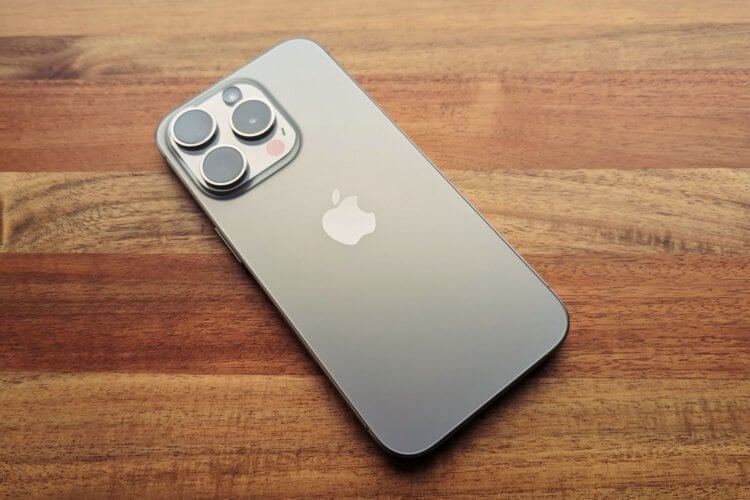
Звук с видео можно удалить прямо на Айфоне без использования стороннего софта. Изображение: howtogeek.com
>>>Ссылка для отзывов и предложений<<<
Ещё новости с тэгом Фоторедакторы
 Как отредактировать сразу несколько фото на iPhone
 🕑 22.06.2026 Apple Обзоры Приложений Для IOS Mac Смартфоны Советы Работе Фоторедакторы 👀 89 просмотров
 Бесплатный Фотошоп в ChatGPT: как включить и редактировать фотографии с помощью нейросети
 🕑 11.12.2025 Apple Советы Трюки Нейросеть Работе Фоторедакторы 👀 117 просмотров
 Как получить бесплатный доступ к веб-версии Photoshop в России на год
 🕑 26.11.2025 Apple Советы Трюки Обзоры Приложений Для IOS Mac Работе Фоторедакторы 👀 86 просмотров
 Нашел в iOS функцию, которая удаляет прыщи как в фотошопе. Где найти ее в айфоне?
 🕑 24.10.2025 Apple Советы Трюки IOS Нейросеть Технологии Фоторедакторы 👀 108 просмотров
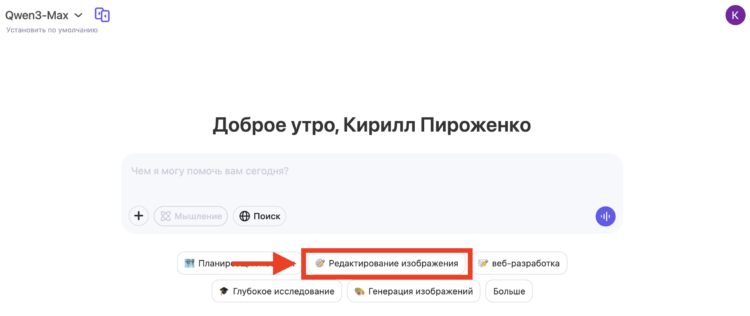 Нейросеть Qwen превратилась в бесплатный фотошоп. Как редактировать любое фото по текстовому описанию
 🕑 24.09.2025 Apple Обзоры Приложений Нейросеть Для IOS Mac Советы Работе Фоторедакторы 👀 100 просмотров
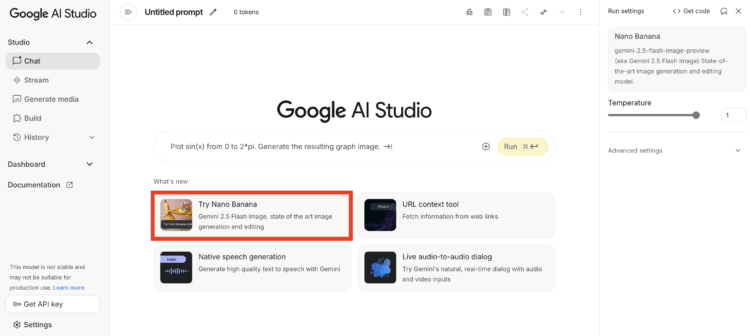 Попробовал нейросеть Nano Banana от Google. Это бесплатная замена Photoshop для редактирования фото по описанию
 🕑 05.09.2025 Apple Интересное Про Нейросеть Технологии Фоторедакторы 👀 134 просмотров
 Как улучшить качество фото на iPhone: от встроенных функций до нейросетей
 🕑 28.08.2025 Apple Интересное Про Обзоры Приложений Для IOS Mac Фото IPhone Фоторедакторы 👀 142 просмотров
 В App Store вышел настоящий Adobe Photoshop для iPhone. Как скачать его бесплатно в России
 🕑 26.02.2025 Apple Обзоры Приложений Для IOS Mac Офисные Приложения Фоторедакторы 👀 337 просмотров
 Как сделать уникальные обои для iPhone c iOS 18 за пару секунд. Настоящая магия без фоторедакторов и быстрых команд
 🕑 13.01.2025 Apple Советы Трюки IOS Фото IPhone Фоторедакторы 👀 220 просмотров
 Как добавить стикер на любую фотографию на iPhone
 🕑 24.12.2024 Apple Обзоры Приложений Смартфоны Советы Работе Фоторедакторы 👀 259 просмотров
 Как при помощи бесплатной нейросети оживить статичную картинку или сделать видео из фото
 🕑 11.07.2024 Apple Советы Трюки Обзоры Приложений Для IOS Mac Фото IPhone Фоторедакторы 👀 451 просмотров
 Топ фоторедакторов на Mac: выбираем лучший
 🕑 28.05.2024 Apple Обзоры Приложений Для IOS Mac Фоторедакторы 👀 172 просмотров
 Как обработать фото и видео на iPhone без сторонних приложений. 7 советов для владельцев смартфонов Apple
 🕑 28.03.2024 Apple Советы Трюки Смартфоны Работе Фото IPhone Фоторедакторы 👀 466 просмотров
Как сделать видео без звука на Айфоне 🕑 26.03.2024 Apple Советы Трюки Смартфоны Работе Фоторедакторы 👀 167 просмотров
 Как удалить объект с фото на iPhone бесплатно без регистрации и СМС
 🕑 20.12.2023 Apple Советы Трюки Обзоры Приложений Для IOS Mac Смартфоны Фото IPhone Фоторедакторы 👀 175 просмотров
 Фотографы больше не нужны. Эта нейросеть сделает вам фотосессию в разных образах прямо на iPhone
 🕑 27.06.2023 Apple Советы Трюки Обзоры Приложений Для IOS Mac Смартфоны Фото IPhone Фоторедакторы 👀 216 просмотров
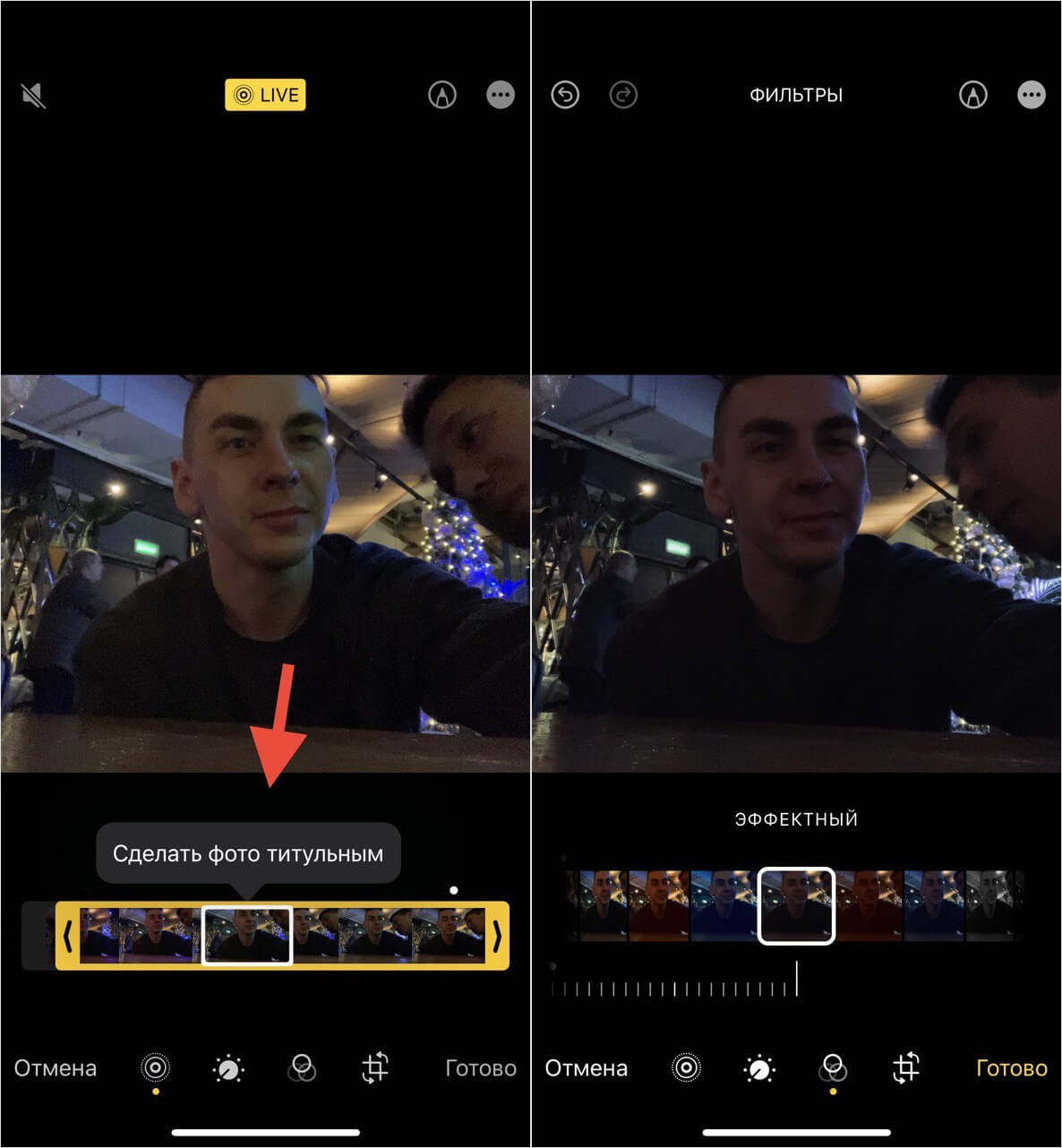 Как пользоваться Live Photo на Айфоне. Здесь все секреты, о которых не скажет Apple
 🕑 03.05.2023 Apple Советы Трюки Работе Фото IPhone Фоторедакторы 👀 722 просмотров
 Нашел нейросеть, которая делает почти идеальные картинки и редактирует фотки лучше Фотошопа
 🕑 19.04.2023 Apple Советы Трюки App Store Обзоры Приложений Для IOS Mac Фоторедакторы 👀 278 просмотров
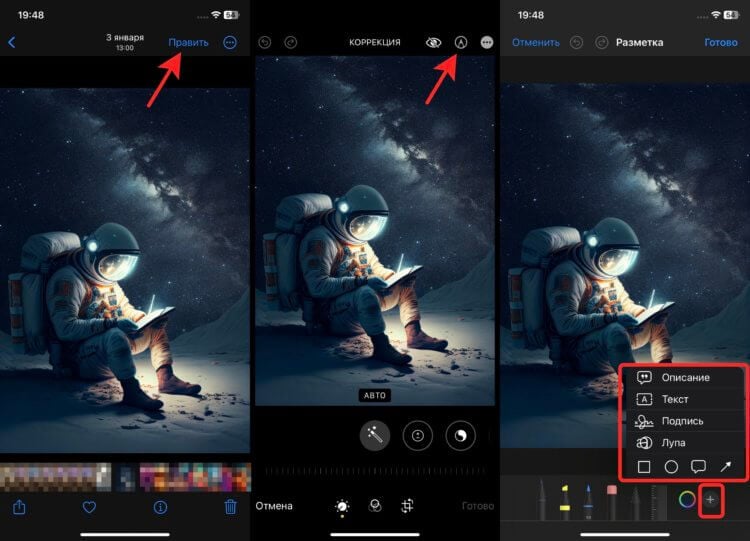 Как скрыть лицо на фотографии на iPhone
 🕑 05.03.2023 Apple Советы Трюки Telegram Работе Фоторедакторы 👀 215 просмотров
 Сделал портрет из фото с помощью нейросети Lensa. Сейчас научу
 🕑 23.11.2022 Apple Интересное Про Советы Работе Фоторедакторы 👀 585 просмотров
Популярное 2 недели
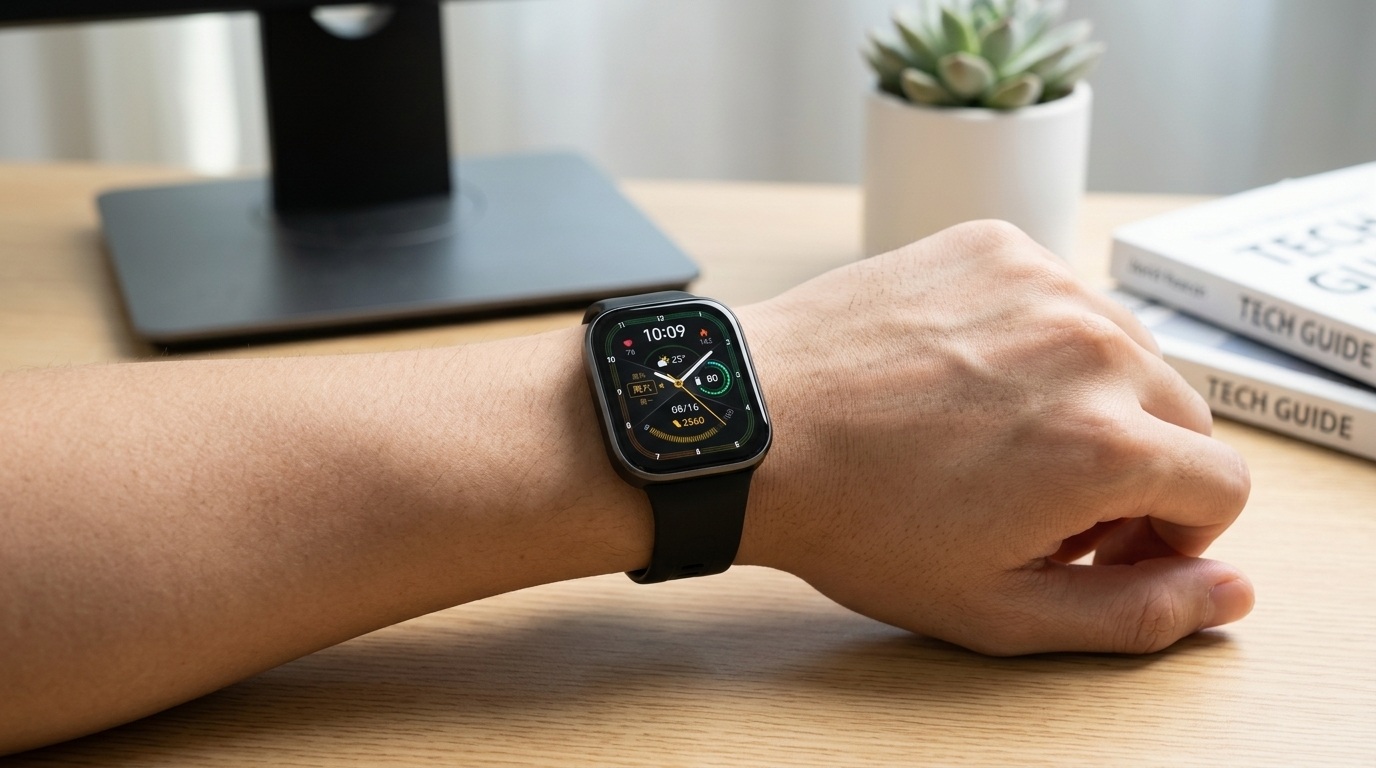 У Xiaomi появились самые дешёвые смарт-часы с AMOLED-экраном. Не купить их будет ошибкой
 🕑 21.08.2026 Android Гаджеты Китайские Распродажа АлиЭкспресс Умные Часы 👀 73 просмотров
 Как пополнить Apple ID, оплатить ChatGPT, Claude и другие подписки в рублях по СБП через СберМобайл
 🕑 20.08.2026 Apple Советы Трюки Работе 👀 72 просмотров
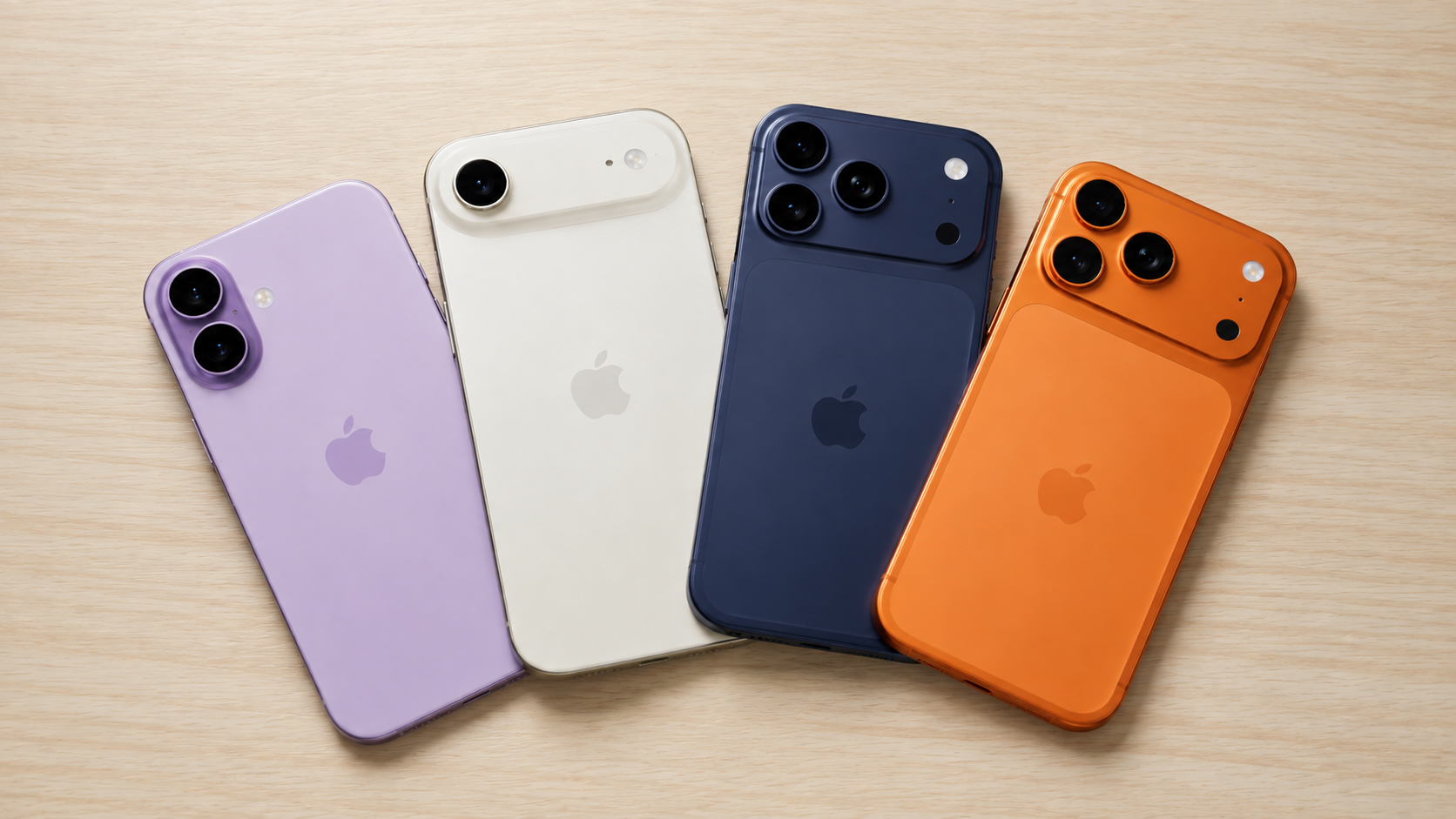 Все цвета iPhone 17 Pro, iPhone 17 и iPhone Air и какой лучше выбрать
 🕑 20.08.2026 Apple Советы Трюки IPhone Pro Air Смартфоны 👀 71 просмотров
 Liquid Glass в iOS 27: как Apple изменила дизайн после iOS 26
 🕑 20.08.2026 Apple IOS Обновление Устройств 👀 70 просмотров
 5 отключённых функций Samsung, которые нужно сразу включить на своём смартфоне
 🕑 20.08.2026 Android Полезно Знать One Искусственный Интеллект Новичкам Смартфоны Samsung 👀 68 просмотров
 Google запретила установку APK на Android — как снять ограничения
 🕑 20.08.2026 Android Компания Google Новичкам Операционная Система Приложения Для Андроид 👀 72 просмотров
 Не просто классы: в Москве откроют школы с лабораториями, ИТ-полигонами и медиатеками
 🕑 20.08.2026 Развлечения Мой Дом Семья 👀 69 просмотров
 Google сделала рентген-сканер для Android. Какие смартфоны его получат
 🕑 19.08.2026 Android Полезно Знать Искусственный Интеллект Камера Смартфона Компания Google Новичкам 👀 75 просмотров
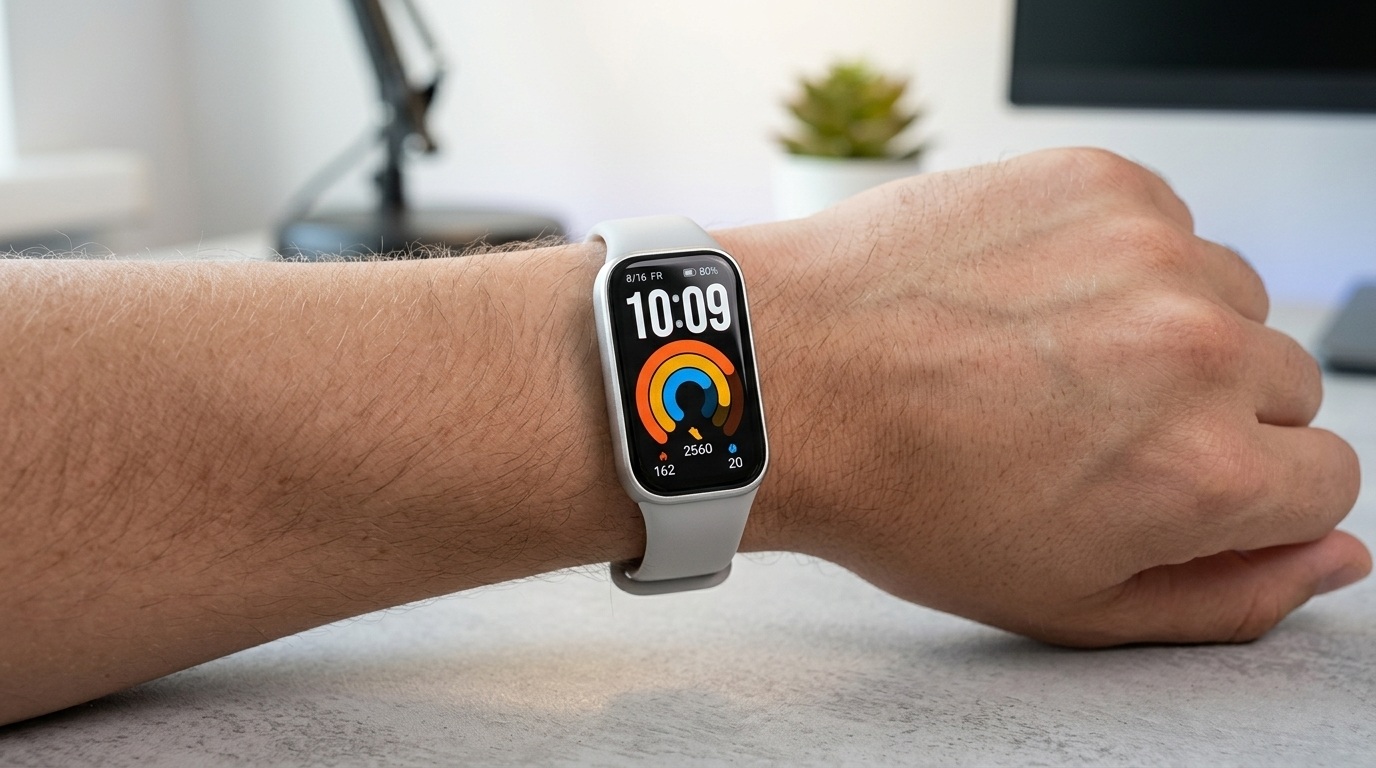 Xiaomi выпустила новый фитнес-браслет за 2 тысячи. Его уже сливают на AliExpress
 🕑 19.08.2026 Android Гаджеты Китайские Распродажа АлиЭкспресс Смартфоны Xiaomi Фитнес Браслеты 👀 79 просмотров
 Человек-паук: Новый день уже доступен в России. Где посмотреть его бесплатно без похода в кинотеатр
 🕑 19.08.2026 Apple Советы Трюки Видео Для Айфона Кино IPhone Работе 👀 78 просмотров
 Apple советует срочно установить macOS Tahoe 26.6.2. Вот в чем причина
 🕑 19.08.2026 Apple MacOS Tahoe Компьютеры Обновление IOS Устройств 👀 81 просмотров
 Обновил iPhone 15 Plus и 17 Pro Max на iOS 26.6.1. Что с автономностью, скоростью работы и приложениями
 🕑 19.08.2026 Apple IOS Обновление Устройств Смартфоны 👀 99 просмотров
 Что написать о себе на сайте знакомств женщине: психолог назвала ошибки и удачные фразы
 🕑 19.08.2026 Развлечения Мой Дом Семья 👀 68 просмотров
 Яблочный Спас 2026: 30+ открыток и картинок с душевными поздравлениями
 🕑 19.08.2026 Развлечения Мой Дом Семья 👀 69 просмотров
>>>Ссылка для отзывов и предложений<<<
Новости в картинках
![Party for Two. Baldur's Gate 3 [Стрим#8]](https://images.stopgame.ru/streams/2026/09/02/party_for_two_baldurs_gate_3_strim_8_main.jpg "Party for Two. Baldur's Gate 3 [Стрим#8]")