Как добавить стикер на любую фотографию на iPhone
🕑 24.12.2024 Apple Обзоры Приложений Смартфоны Советы Работе Фоторедакторы 👀 267 просмотров
На каждой презентации нового iPhone Apple неизменно рассказывает, насколько камера в очередном смартфоне стала круче предыдущего поколения. Не согласиться с этим нельзя, ведь качество снимков на телефоны Apple на сегодняшний день действительно одно из лучших. Именно поэтому многие владельцы iPhone не стесняются размещать получившиеся снимки в социальных сетях и отправлять их через мессенджеры. Правда, не все знают, что их можно сделать значительно интереснее и красочнее, просто добавив на картинку стикеры.
❗ПЕРЕД ЧТЕНИЕМ СТАТЬИ РЕКОМЕНДУЕМ ПОДПИСАТЬСЯ НА НАШ ДЗЕН
Для этого можно воспользоваться как встроенными инструментами операционной системы iOS, так и задействовать сторонние программы. Причем для этого подойдут даже популярные мессенджеры. Рассказываем о самых удобных способах, как добавить стикеры на фотографии на iPhone.
Как сделать стикер на фото
Самый простой способ добавить стикер на изображение или фотографию на iPhone — это воспользоваться стандартным приложением «Фото». Apple уже давно добавила туда такую функцию, так что можно обойтись без использования стороннего софта. Вот как это работает:
- Откройте на iPhone приложение «Фото»;
- Найдите и откройте изображение, на которое вы хотите добавить стикер;
- В нижней части экрана нажмите на три ползунка;
- В верхнем правом углу коснитесь карандаша в круге;
- В нижнем правом углу нажмите на «+» и в выпадающем меню выберите «Добавить стикер»;
- Добавьте на картинку интересующий вас стикер, передвиньте его на нужное место и отрегулируйте размер;
- Сохраните изменения нажатием на кнопку «Готово» в правом верхнем углу.
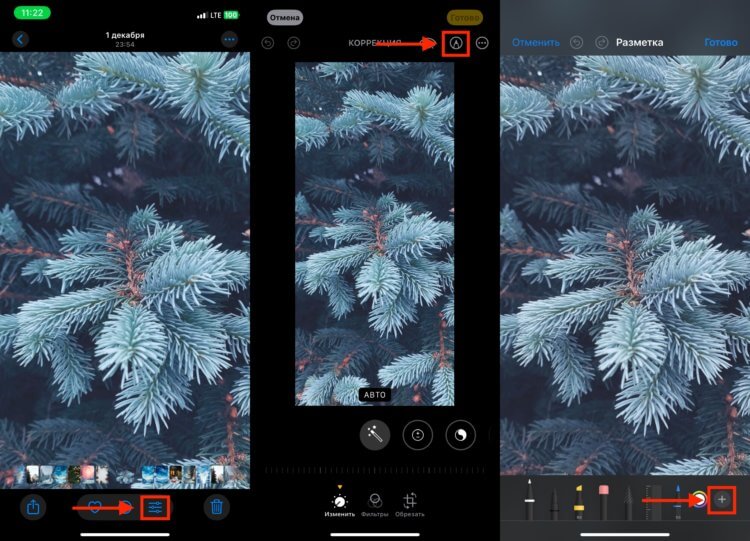
Перейдите в режим редактирования фотографии
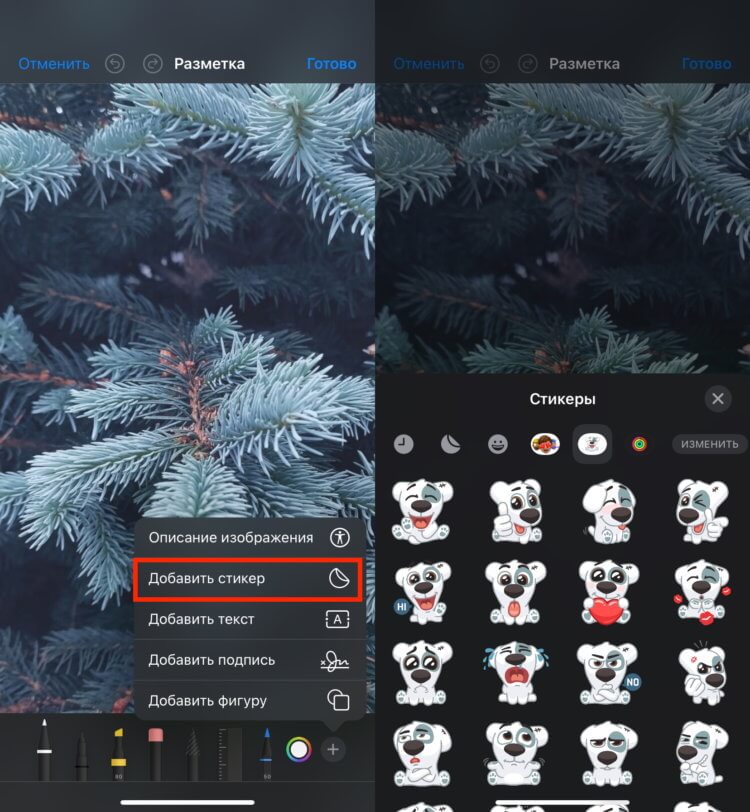
Добавьте нужный стикер
❗ПОДПИСЫВАЙТЕСЬ НА НАШ ТЕЛЕГРАМ-КАНАЛ, ЧТОБЫ НЕ ПРОПУСТИТЬ САМЫЕ СВЕЖИЕ НОВОСТИ
Обратите внимание, что в данном случае вы можете использовать стикеры, которые сохранены в клавиатуру Apple и доступны в iMessage. Если хотите добавить туда что-то новое, то необходимо воспользоваться стандартным приложением «Сообщения»:
- Откройте приложение «Сообщения»;
- Выберите любой чат и в левом нижнем углу нажмите кнопку «+»;
- Коснитесь кнопки «Магазин» и загрузите интересующий вас стикерпак.
Добавить стикер на фото
Со встроенными методами разобрались, теперь давайте посмотрим, как можно добавить стикеры на фото на iPhone с помощью самых популярных мессенджеров Telegram и WhatsApp. Благо, что оба приложения позволяют это сделать и сразу же поделиться готовым изображением:
Telegram:
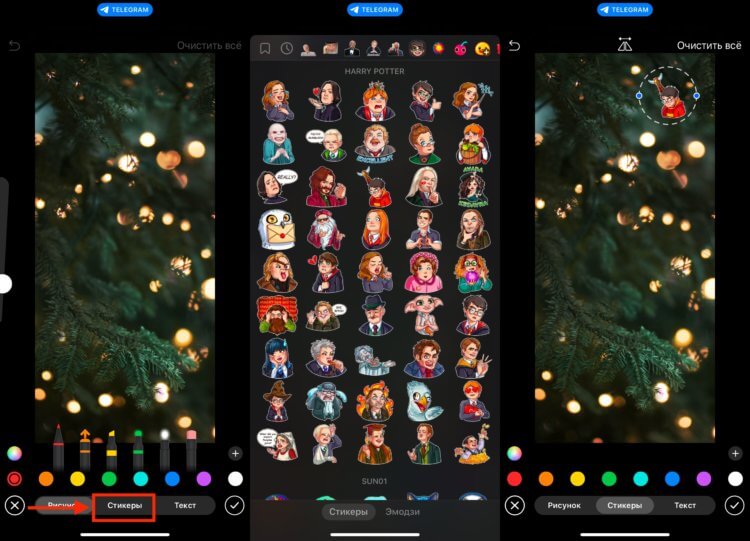
Добавление стикеров есть в Телеграме
- Перейдите в Телеграм на iPhone;
- Откройте чат, куда вы хотите отправить картинку со стикером, или разверните «Избранное»;
- С левой стороны от поля для ввода текста нажмите на скрепку;
- Коснитесь картинки, на которую хотите добавить стикер, и разверните ее на весь экран;
- В нижней части экрана выберите карандаш в круге;
- Переключитесь на вкладку «Стикеры»;
- Добавьте на картинку любой интересующий вас стикер из сохраненных в Телеграме, настройте его размер и местоположение;
- Отправьте готовую картинку адресату.
WhatsApp:
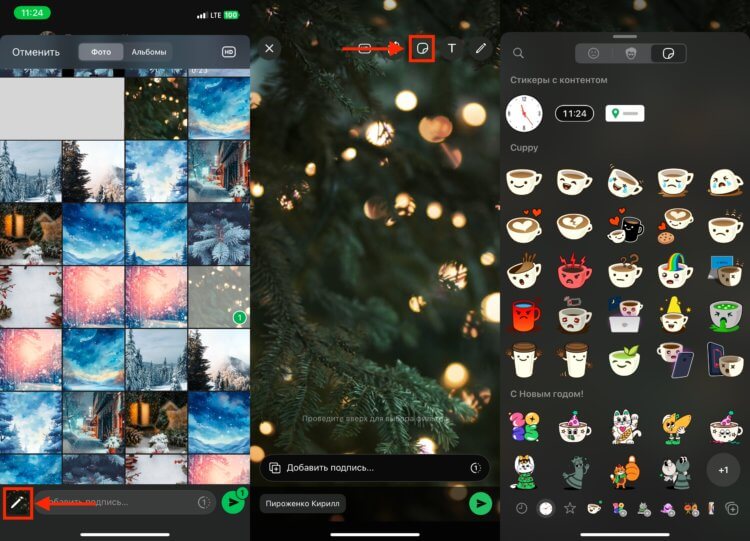
Добавить стикеры на фото можно и через Ватсап
- Откройте WhatsApp на iPhone и перейдите в чат, куда вы хотите отправить изображение со стикером;
- С левой стороны от строки ввода текста нажмите на «+»;
- Во всплывающем окне выберите «Фото»;
- Коснитесь изображения, на которое вы хотите добавить стикер, и нажмите на карандаш в левом нижнем углу;
- В верхней части экрана нажмите на кнопку для добавления стикеров и выберите интересующую наклейку из списка;
- Отправьте готовую фотографию адресату.
❗ПОДПИСЫВАЙСЯ НА ТЕЛЕГРАМ-КАНАЛ СУНДУК АЛИБАБЫ. РЕБЯТА ЗНАЮТ ТОЛК В КРУТЫХ ТОВАРАХ С АЛИЭКСПРЕСC
В целом, это один из самых удобных способов добавить стикеры на фотографию на iPhone и сразу же ей поделиться. Большинство социальных сетей и мессенджеров поддерживают эту фишку, так что пользуйтесь на здоровье.
Бесплатные стикеры на фото
Не стоит забывать и про сторонние приложения, которые позволяют спокойно размещать на фотографиях и различных картинках прикольные стикеры. Например, можно воспользоваться PicSee. Сделать это очень просто:
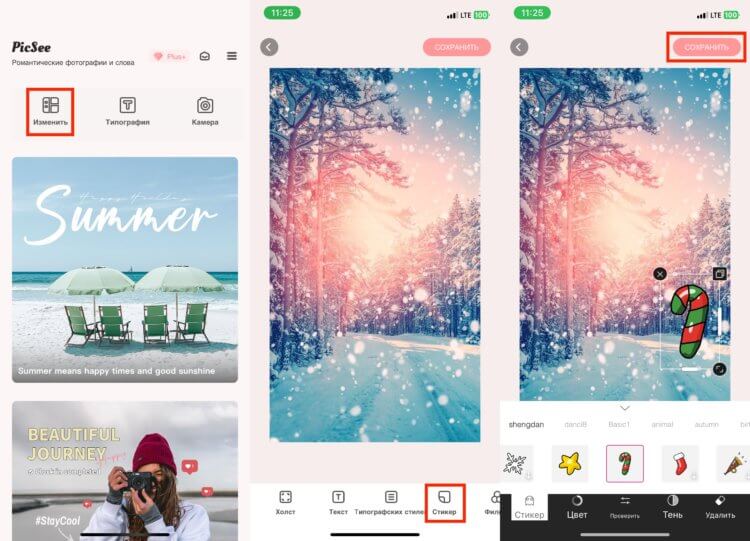
Воспользуйтесь каким-нибудь сторонним приложением по типу PicSee
- Скачайте из App Store приложение PicSee и запустите его;
- Нажмите кнопку «Изменить» в верхней части экрана;
- Выберите картинку, на которую хотите добавить стикер;
- Дождитесь, пока она загрузится, и в нижней части экрана нажмите на «Стикер»;
- Из списка выберите понравившуюся наклейку и добавьте ее на фото;
- Измените размер и расположите стикер на изображении так, как вам надо;
- Сохраните изменения кнопкой «Сохранить» в правом верхнем углу;
- В открывшемся окне нажмите на три точки по центру экрана;
- В выпадающем меню выберите «Сохранить изображение».
В PicSee есть достаточно большой набор стикеров, так что вы точно сможете подобрать что-нибудь на свой вкус, чтобы дополнить фотографию. Рекомендую еще попробовать приложения Kawaii Photo Editor и Watermark. Если первое позволит вам добавить на изображение прикольные мордочки, зверушки и нечто подобное, то Watermark откроет доступ к штампам и печатям. Выглядит это всё здорово и позволит сильно разнообразить любое изображение. Как видите, способов добавить стикер на фотографию на iPhone действительно много, и вам остается выбрать тот, который удобнее всего именно для вас.
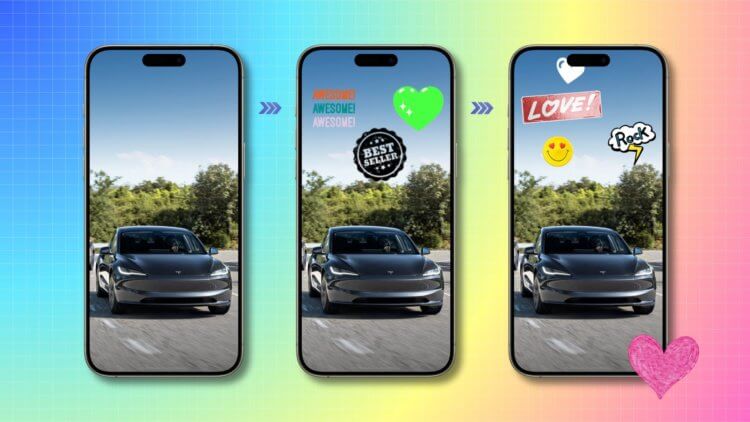
Прокачайте свои фото с помощью стикеров. Изображение: idownloadblog.com
>>>Ссылка для отзывов и предложений<<<
Ещё новости с тэгом Фоторедакторы
 Compositor — бесплатный Photoshop для Mac без подписки
 🕑 11.10.2026 Apple Обзоры Приложений MacOS Советы Работе Фоторедакторы 👀 25 просмотров
 Как отредактировать сразу несколько фото на iPhone
 🕑 22.06.2026 Apple Обзоры Приложений Для IOS Mac Смартфоны Советы Работе Фоторедакторы 👀 106 просмотров
 Бесплатный Фотошоп в ChatGPT: как включить и редактировать фотографии с помощью нейросети
 🕑 11.12.2025 Apple Советы Трюки Нейросеть Работе Фоторедакторы 👀 129 просмотров
 Как получить бесплатный доступ к веб-версии Photoshop в России на год
 🕑 26.11.2025 Apple Советы Трюки Обзоры Приложений Для IOS Mac Работе Фоторедакторы 👀 95 просмотров
 Нашел в iOS функцию, которая удаляет прыщи как в фотошопе. Где найти ее в айфоне?
 🕑 24.10.2025 Apple Советы Трюки IOS Нейросеть Технологии Фоторедакторы 👀 119 просмотров
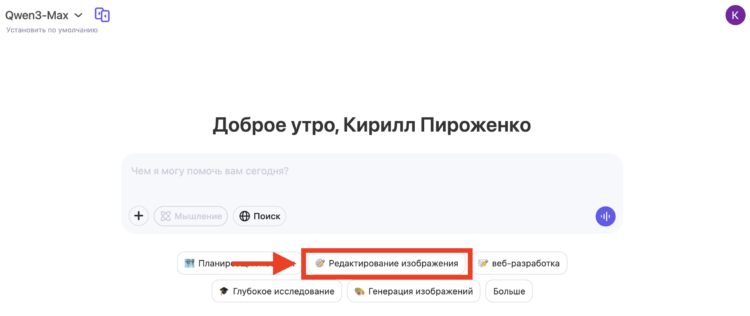 Нейросеть Qwen превратилась в бесплатный фотошоп. Как редактировать любое фото по текстовому описанию
 🕑 24.09.2025 Apple Обзоры Приложений Нейросеть Для IOS Mac Советы Работе Фоторедакторы 👀 114 просмотров
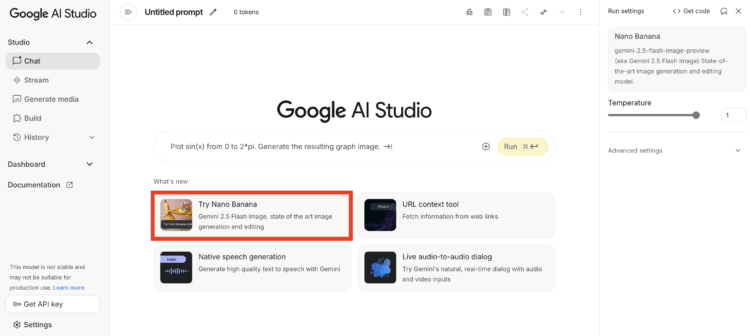 Попробовал нейросеть Nano Banana от Google. Это бесплатная замена Photoshop для редактирования фото по описанию
 🕑 05.09.2025 Apple Интересное Про Нейросеть Технологии Фоторедакторы 👀 143 просмотров
 Как улучшить качество фото на iPhone: от встроенных функций до нейросетей
 🕑 28.08.2025 Apple Интересное Про Обзоры Приложений Для IOS Mac Фото IPhone Фоторедакторы 👀 161 просмотров
 В App Store вышел настоящий Adobe Photoshop для iPhone. Как скачать его бесплатно в России
 🕑 26.02.2025 Apple Обзоры Приложений Для IOS Mac Офисные Приложения Фоторедакторы 👀 346 просмотров
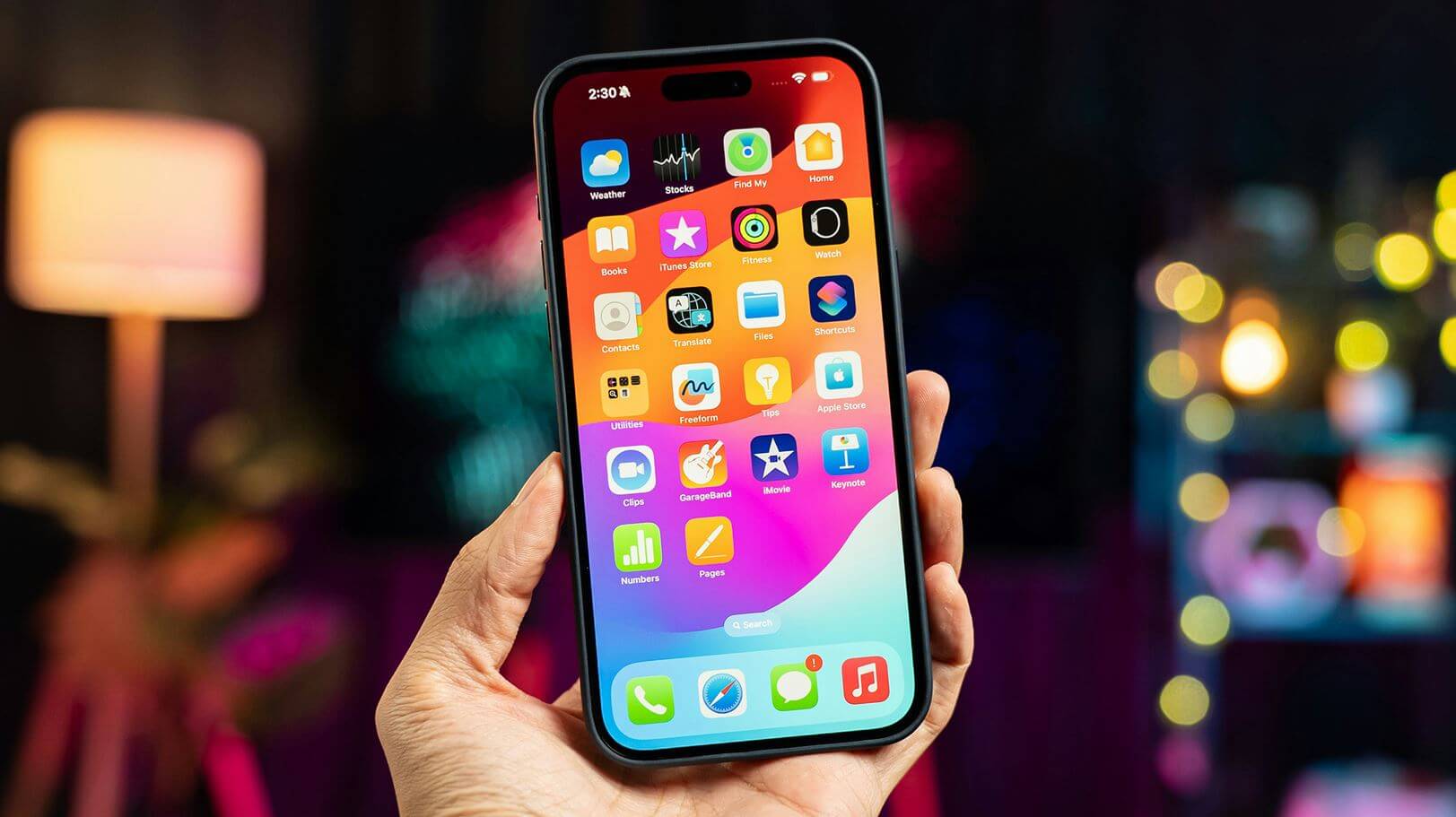 Как сделать уникальные обои для iPhone c iOS 18 за пару секунд. Настоящая магия без фоторедакторов и быстрых команд
 🕑 13.01.2025 Apple Советы Трюки IOS Фото IPhone Фоторедакторы 👀 226 просмотров
Как добавить стикер на любую фотографию на iPhone 🕑 24.12.2024 Apple Обзоры Приложений Смартфоны Советы Работе Фоторедакторы 👀 267 просмотров
 Как при помощи бесплатной нейросети оживить статичную картинку или сделать видео из фото
 🕑 11.07.2024 Apple Советы Трюки Обзоры Приложений Для IOS Mac Фото IPhone Фоторедакторы 👀 458 просмотров
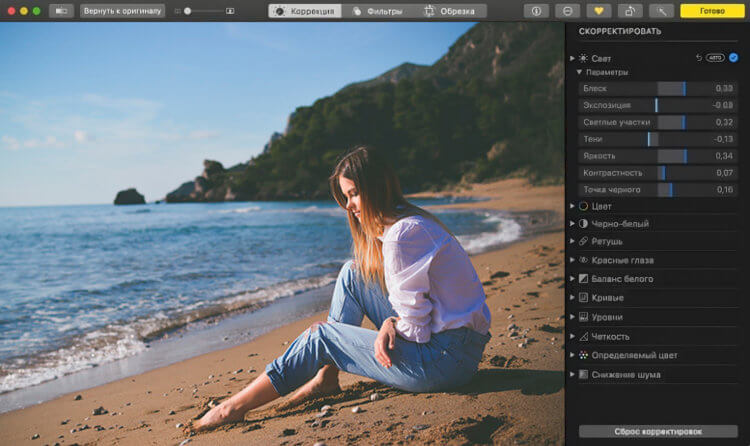 Топ фоторедакторов на Mac: выбираем лучший
 🕑 28.05.2024 Apple Обзоры Приложений Для IOS Mac Фоторедакторы 👀 181 просмотров
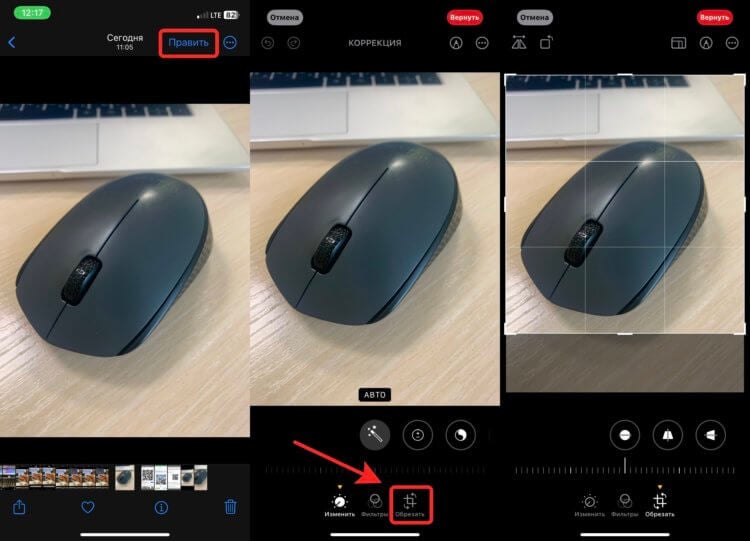 Как обработать фото и видео на iPhone без сторонних приложений. 7 советов для владельцев смартфонов Apple
 🕑 28.03.2024 Apple Советы Трюки Смартфоны Работе Фото IPhone Фоторедакторы 👀 478 просмотров
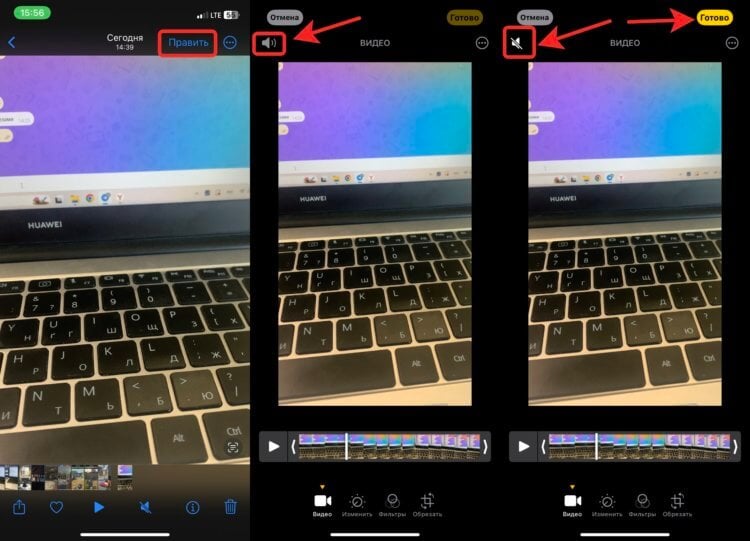 Как сделать видео без звука на Айфоне
 🕑 26.03.2024 Apple Советы Трюки Смартфоны Работе Фоторедакторы 👀 174 просмотров
 Как удалить объект с фото на iPhone бесплатно без регистрации и СМС
 🕑 20.12.2023 Apple Советы Трюки Обзоры Приложений Для IOS Mac Смартфоны Фото IPhone Фоторедакторы 👀 184 просмотров
 Фотографы больше не нужны. Эта нейросеть сделает вам фотосессию в разных образах прямо на iPhone
 🕑 27.06.2023 Apple Советы Трюки Обзоры Приложений Для IOS Mac Смартфоны Фото IPhone Фоторедакторы 👀 222 просмотров
 Как пользоваться Live Photo на Айфоне. Здесь все секреты, о которых не скажет Apple
 🕑 03.05.2023 Apple Советы Трюки Работе Фото IPhone Фоторедакторы 👀 732 просмотров
 Нашел нейросеть, которая делает почти идеальные картинки и редактирует фотки лучше Фотошопа
 🕑 19.04.2023 Apple Советы Трюки App Store Обзоры Приложений Для IOS Mac Фоторедакторы 👀 285 просмотров
 Как скрыть лицо на фотографии на iPhone
 🕑 05.03.2023 Apple Советы Трюки Telegram Работе Фоторедакторы 👀 224 просмотров
Популярное 2 недели
 Энтузиасты запустили полноценную iOS 16.5 на смартфонах с Android в рамках проекта HackiOS
 🕑 16.10.2026 Игры 👀 41 просмотров
 Подробности состояния Лидии Федосеевой-Шукшиной в реанимации: точный диагноз и комментарий дочери
 🕑 16.10.2026 Развлечения Звезды Новости 👀 46 просмотров
 God of War 3 Remastered начали переносить на Android с помощью технологий shadPS4 и FEXCore
 🕑 15.10.2026 Игры 👀 84 просмотров
 Как понять, что ваш аккаунт в МАКС взломали
 🕑 14.10.2026 Apple Советы Трюки Безопасность Мессенджер Max Работе 👀 82 просмотров
 Дроны атаковали Сбер: что с деньгами в приложении СберБанк Онлайн и нужно ли их снимать
 🕑 14.10.2026 Android Полезно Знать Безопасность Новичкам Приложения Для Андроид Финансы 👀 78 просмотров
 «Потворствовал дочке Кристовского»: Митя Фомин ответил на обвинения в блате на шоу «Наследники»
 🕑 14.10.2026 Развлечения Звезды Новости 👀 80 просмотров
 Я попробовал бесплатный ChatGPT после обновления и удивился тому, что он теперь умеет
 🕑 12.10.2026 Apple Советы Трюки Нейросеть ChatGPT Работе 👀 32 просмотров
 Разработчики Resonance объяснили верность движку Zouna Engine и высказались о версии для Switch 2
 🕑 10.10.2026 Игры 👀 36 просмотров
 Как я настроил Liquid Glass в macOS 27 и сделал интерфейс Mac менее прозрачным
 🕑 10.10.2026 Apple Советы Трюки MacOS Компьютеры Работе 👀 33 просмотров
 Рассрочка на Ozon: как работает оплата частями и есть ли переплата
 🕑 07.10.2026 Android Полезно Знать Новичкам Финансы 👀 35 просмотров
 Все новые функции iOS 27.2 beta 3: разобрали обнову по косточкам
 🕑 07.10.2026 Apple IOS Music Обновление Устройств Смартфоны 👀 44 просмотров
 Все проблемы iPhone 18 Pro и iPhone 18 Pro Max: что проверить перед покупкой
 🕑 06.10.2026 Apple IPhone IOS Pro Max Проблемы Смартфоны 👀 47 просмотров
 Как бесплатно играть в GTA 5 в браузере на компьютерах Mac без установки
 🕑 06.10.2026 Apple Советы Трюки Игры Для IPhone IPad Компьютеры Работе 👀 34 просмотров
 Чудовищный косяк новых флагманов на Android: подумайте дважды, прежде чем их покупать
 🕑 06.10.2026 Android Смартфоны Китайские Xiaomi 👀 37 просмотров
>>>Ссылка для отзывов и предложений<<<
Новости в картинках