Как включить голосовое управление в CarPlay: подробная инструкция
🕑 14.03.2026 Apple Интересное Про CarPlay IOS Советы Работе 👀 86 просмотров
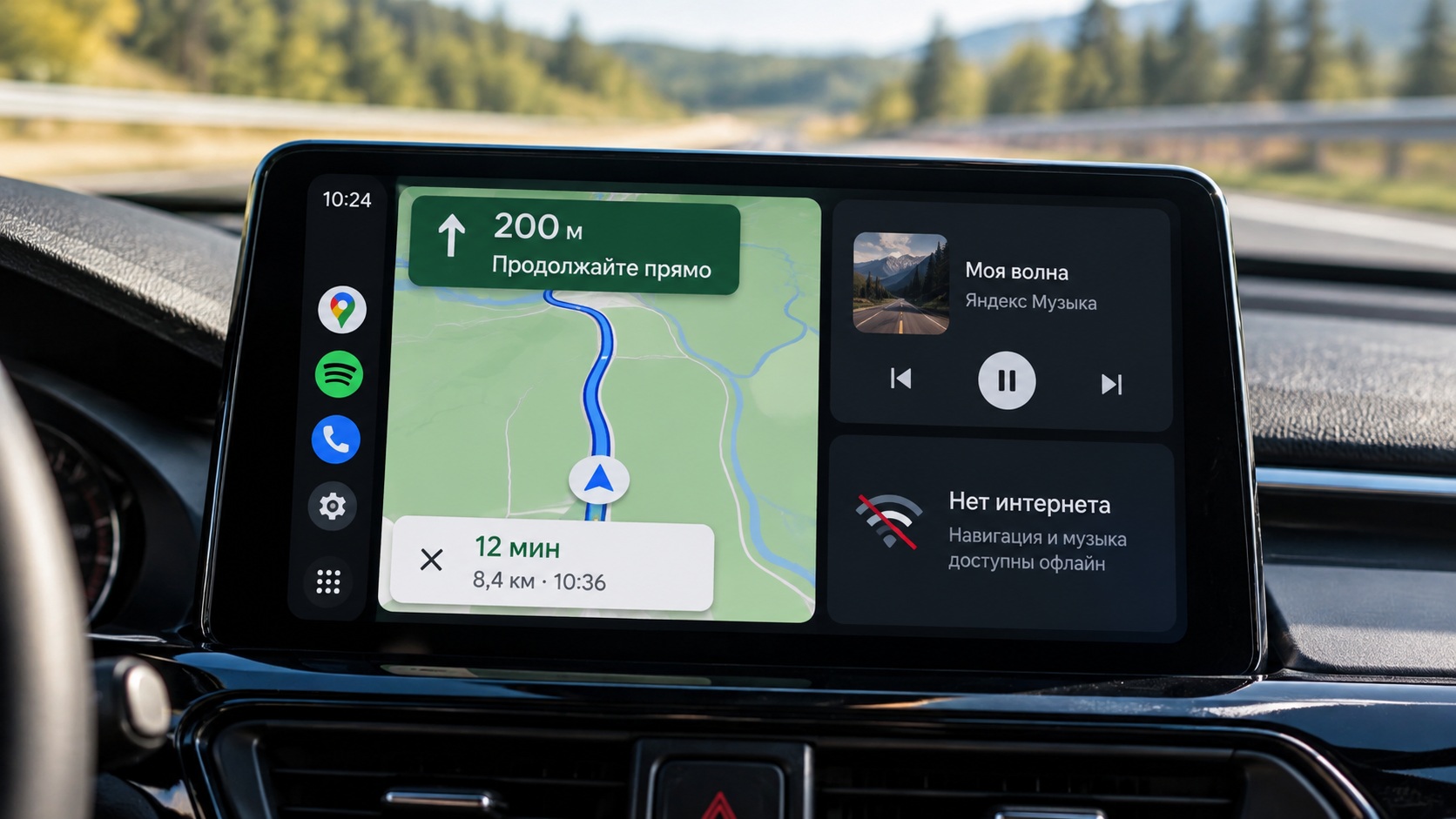
Вы садитесь в машину, запускаете навигацию и вдруг понимаете, что вам нужно переключить музыку, а руки заняты рулём. Siri помогает, но далеко не всегда понимает, что именно вы хотите нажать на экране. Оказывается, в iOS 26 для CarPlay есть отдельная функция, о которой мало кто знает, — Voice Control. Она позволяет полностью управлять интерфейсом CarPlay голосом, не прикасаясь к дисплею причем даже в автомобилях LADA, которые официально поддерживают CarPlay.
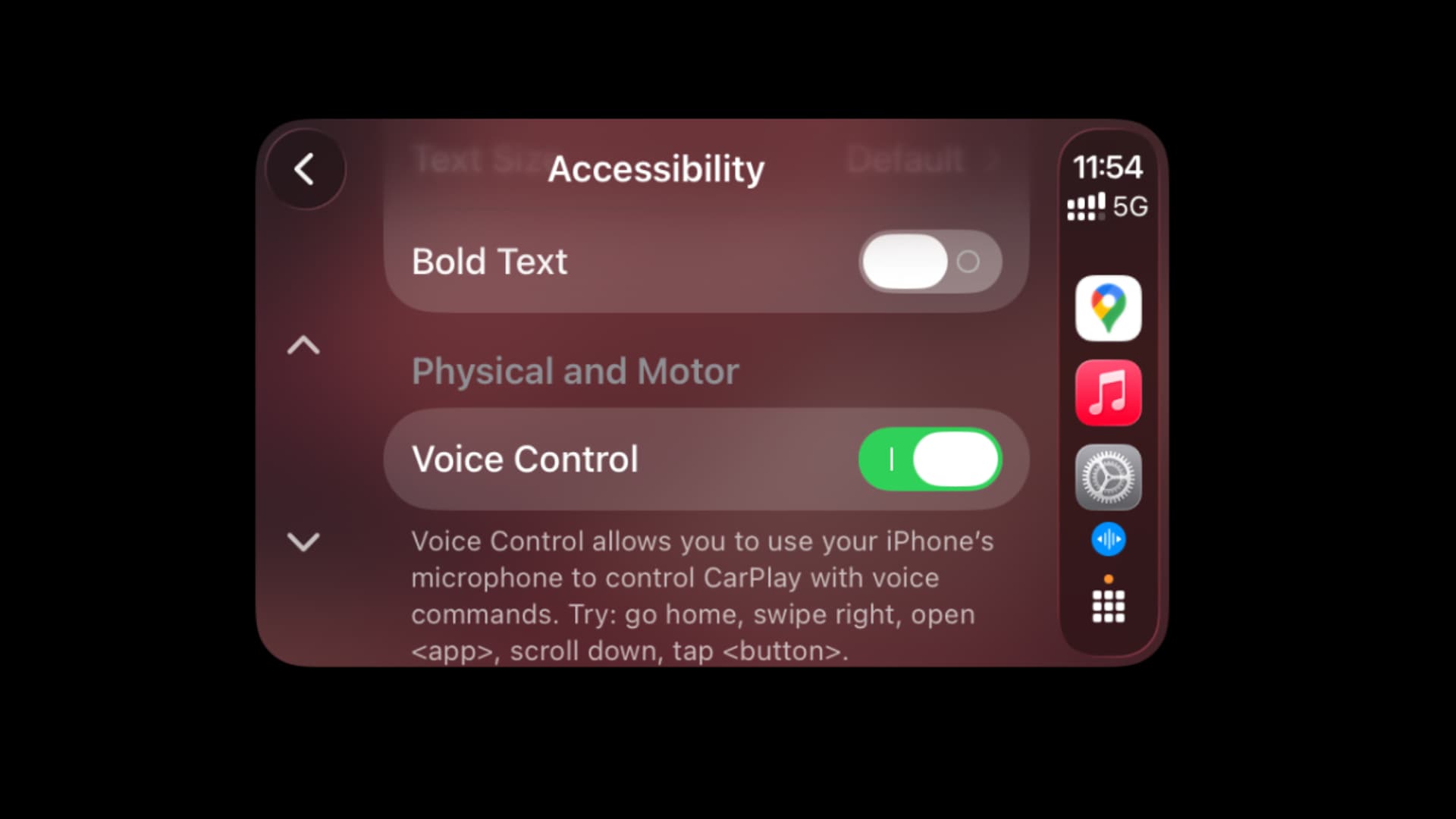
Голосовое управление без рук в CarPlay на iOS 26: подробная инструкция. Изображение: idownloadblog.com
❗ПОДПИСЫВАЙСЯ НА КАНАЛ APPLEINSIDER В MAX И СМОЖЕШЬ ЧИТАТЬ ЛЮБИМЫЙ САЙТ ДАЖЕ КОГДА ВСЕ ОСТАЛЬНОЕ ПЕРЕСТАНЕТ РАБОТАТЬ
Что такое Voice Control в CarPlay и чем он отличается от Siri
Voice Control — это не Siri, хотя многие путают эти функции. Это отдельный инструмент из раздела «Универсальный доступ» (Accessibility), который появился в CarPlay ещё в iOS 18, но по-настоящему раскрылся именно в iOS 26. Главная фишка в том, что он позволяет взаимодействовать с любыми элементами на экране CarPlay: нажимать кнопки, свайпать страницы, перемещаться по картам и даже прокручивать списки. Это конечно не Siri с ИИ, которую обещали нам два года назад, но штука удобная.
Но есть нюанс. Voice Control работает только с фиксированными командами. Это означает, что нужно произносить конкретные фразы — и малейшее отклонение от формулировки может привести к тому, что система вас не поймёт. Siri же понимает естественную речь, даже если вы формулируете запрос по-разному. Поэтому автор исходной инструкции советует держать обе функции активными одновременно, чтобы использовать лучшее от каждой.
Для сравнения: Siri удобна, когда нужно отправить сообщение или проложить маршрут в свободной форме. А Voice Control незаменим, когда нужно нажать конкретную кнопку на экране, к которой Siri просто не имеет доступа.
Где находится Voice Control в настройках CarPlay
Настройка занимает буквально минуту. Вот что нужно сделать:
- Сядьте в машину и запустите проводной или беспроводной CarPlay через iPhone с последней версией iOS 26.
- Затем откройте «Настройки» (Settings) в интерфейсе CarPlay, перейдите в раздел «Универсальный доступ» (Accessibility), прокрутите до секции Physical and Motor и включите Voice Control.
- После активации вы увидите голубую иконку в боковой панели (Dock) CarPlay. Она означает, что Voice Control активен и слушает ваши команды. Иконка отображается постоянно, пока функция включена.
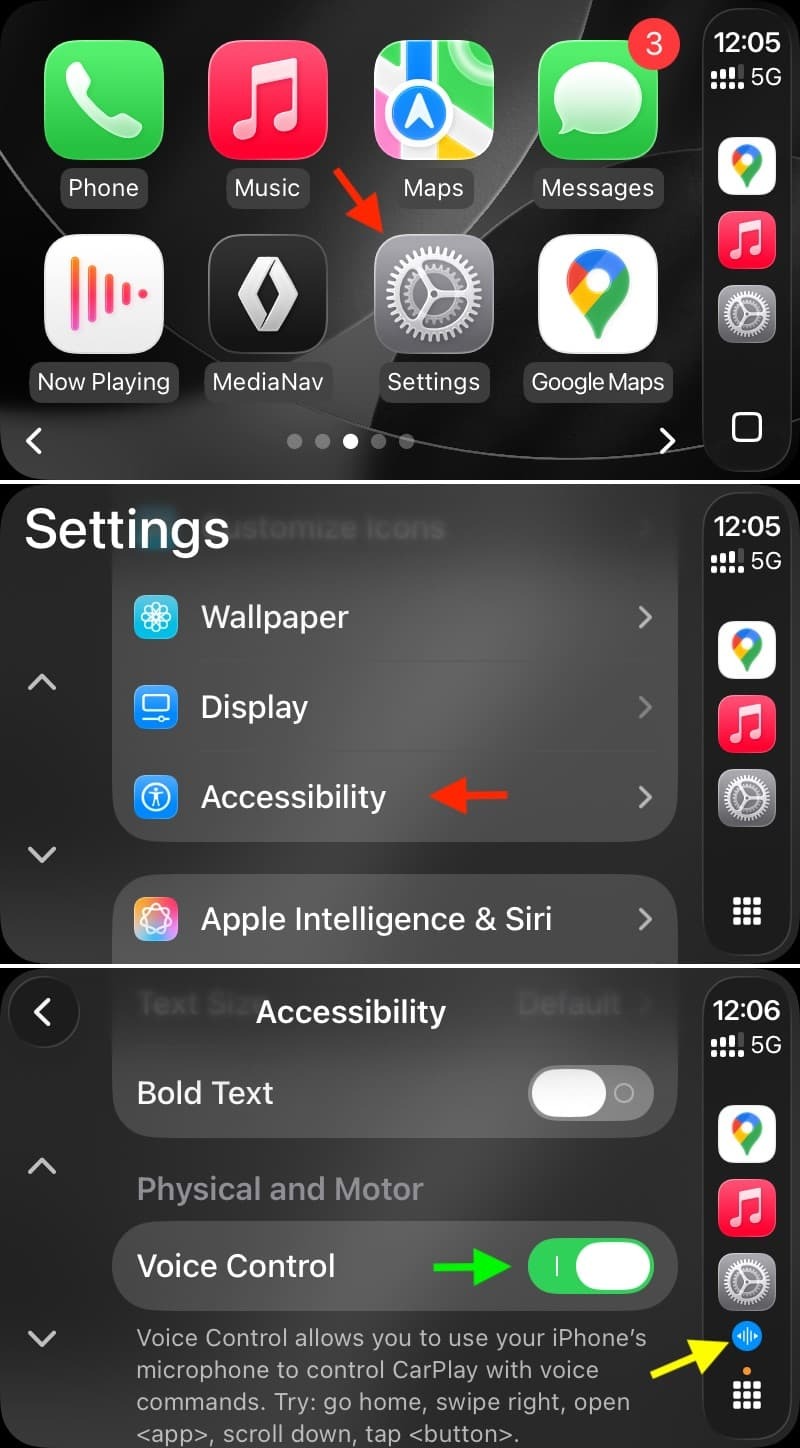
Все настройки универсального доступа спрятаны глубоко в меню CarPlay — неудивительно, что многие о них даже не подозревают. Изображение: idownloadblog.com
Если захотите отключить Voice Control полностью, вернитесь в «Настройки» → «Универсальный доступ» и выключите переключатель. Важно понимать разницу: команда «Stop listening» лишь ставит функцию на паузу, но она продолжает «слушать» в фоне, ожидая команды «Start listening» для возобновления работы.
Какие голосовые команды поддерживает CarPlay
Вот полный список команд, которые поддерживает Voice Control в CarPlay. Между командами нужно делать паузу минимум полсекунды, иначе система может запутаться.
«Открыть [название приложения]» — открывает нужное приложение. Например, «Открыть Карты» или «Открыть Музыку».
«На домашнюю страницу» — возвращает на главный экран CarPlay. С этой команды удобно начинать.
ПОДПИШИСЬ НА "СУНДУК АЛИ-БАБЫ" В ТЕЛЕГРАМ, ЧТОБЫ УЗНАВАТЬ О СКИДКАХ САМЫМ ПЕРВЫМ
«Назад» — возвращает к предыдущему экрану (работает в приложениях с кнопкой «Назад»).
«Коснуться [объекта]» — нажимает на элемент экрана. Если кнопка подписана, просто назовите её текст. А вот если подписи нет, можно сказать что-то вроде «Коснуться первой» или «Коснуться второй», указывая на порядковый номер иконки в ряду.
«Коснуться один раз» — нажатие на экран. Полезно в Картах, где некоторые элементы управления исчезают через несколько секунд.
«Двойное касание» — двойное нажатие. Используется для увеличения масштаба карты.
«Смахнуть влево, вправо, вверх или вниз» — свайпы для перелистывания страниц и прокрутки списков.
«Панорамировать влево», «Панорамировать вправо», «Панорамировать вверх», «Панорамировать вниз» — перемещение по карте или в других поддерживаемых приложениях.
«Открыть Siri» — активирует Siri прямо из Voice Control. Удобно, когда нужно переключиться на естественную речь.
Обратите внимание: на некоторых бюджетных мультимедийных системах команда «Tap» может работать некорректно. Это связано с ограничениями самих экранов CarPlay.
В приложении «Карты» Voice Control позволяет перемещаться по карте голосом — как будто управляешь смартфоном телепатией.
Как управлять Картами и Музыкой в CarPlay голосом
Карты и Музыка — два приложения, которые используются в CarPlay чаще всего, и это неудивительно. Именно для них Apple подготовила отдельные подсказки по голосому управлению.
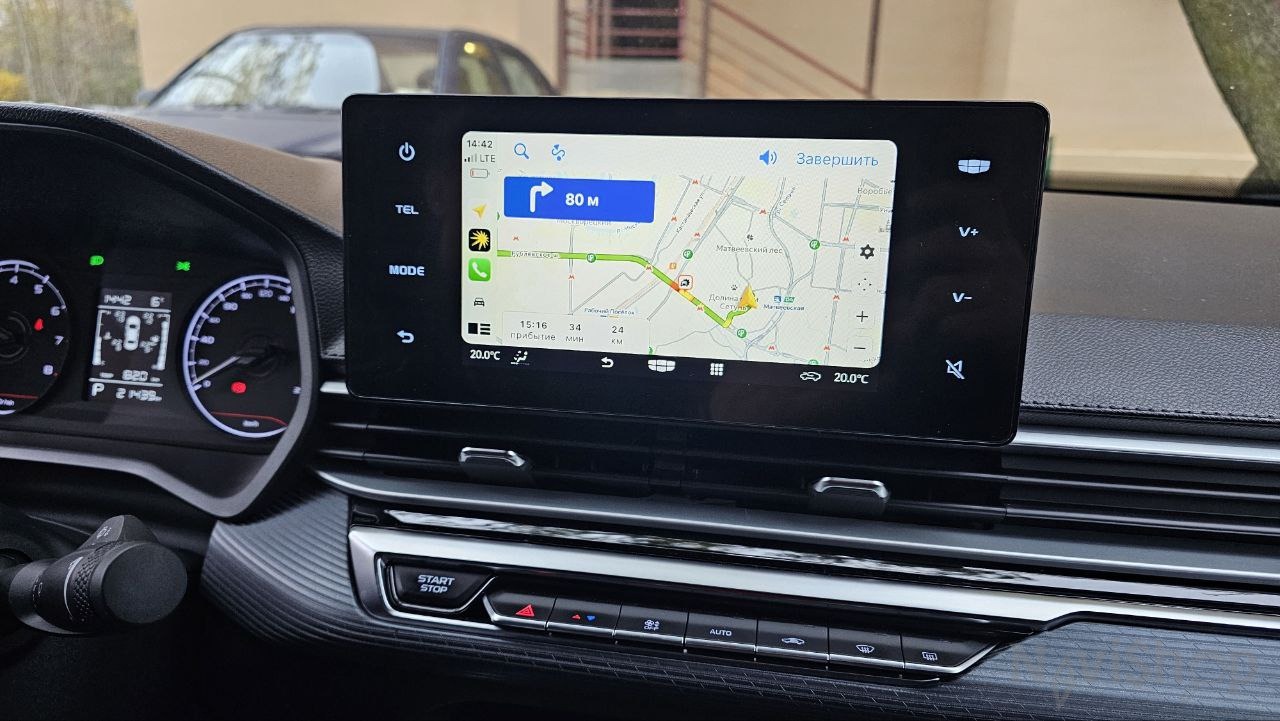
Перемещаться по картам можно голосом. Изображение: navishop.ru
Общее правило простое: если кнопка имеет текстовую подпись, скажите «Коснуться [текст на кнопке]». Например, «Коснуться Cancel» или «Коснуться Library». Если же кнопка не подписана или вы не знаете, как она называется, Apple предоставляет специальные схемы с названиями кнопок для Карт и Музыки.
Эти схемы можно найти на странице поддержки Apple.
Проще говоря, вам не нужно угадывать — достаточно посмотреть, какие названия присвоены элементам интерфейса, и использовать их в голосовых командах. Это особенно полезно для Карт, где кнопки масштаба и направления не всегда очевидны.
Какие языки поддерживает Voice Control в CarPlay
Хорошая новость для русскоязычных пользователей: русский язык входит в список поддерживаемых. Помимо русского, Voice Control в CarPlay работает на арабском, кантонском, английском (в нескольких вариантах: Австралия, Канада, Индия, Великобритания, США), французском, немецком, итальянском, японском, корейском, мандаринском китайском, испанском и турецком.
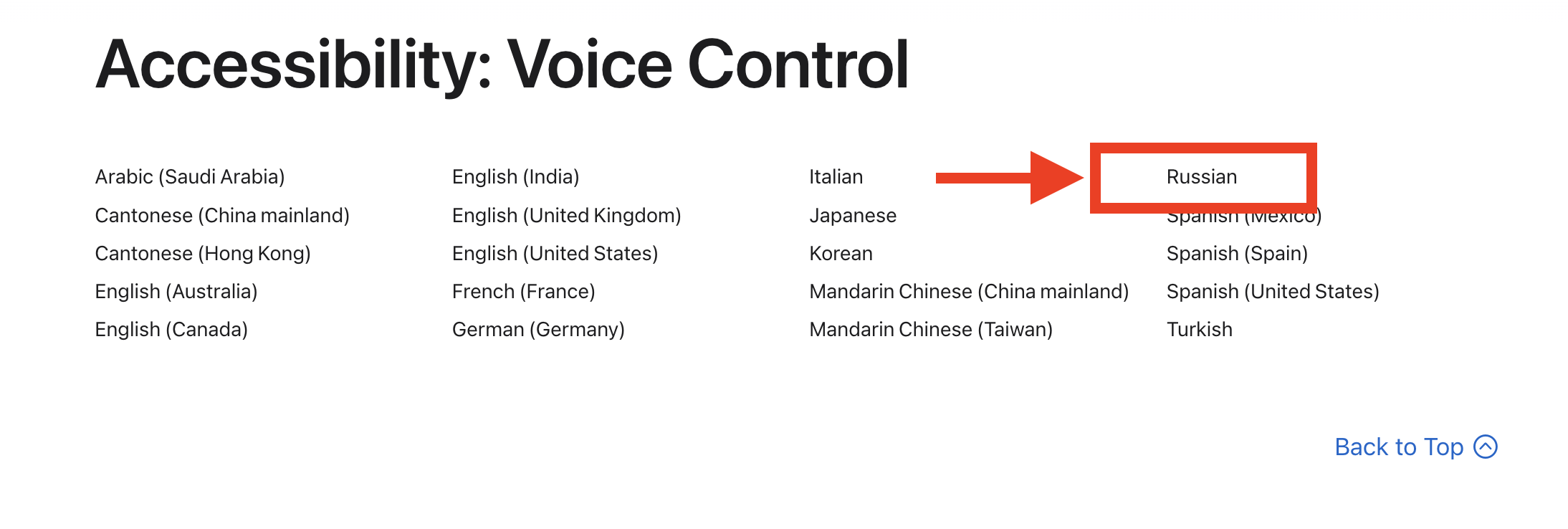
Хорошие новости, есть поддержка русского
Важно учитывать, что голосовые команды в каждом языке могут отличаться от английских аналогов. Чтобы узнать точные формулировки для своего языка, Apple рекомендует зайти на страницу поддержки, нажать на название страны внизу и выбрать нужную.
❗ПОДПИШИСЬ НА НАШ ЧАТИК В ТЕЛЕГРАМЕ. ТАМ ТЕБЕ ОТВЕТЯТ НА ЛЮБЫЕ ВОПРОСЫ
Но есть нюанс. Несмотря на поддержку русского языка, точность распознавания фиксированных команд может варьироваться. Помните, что Voice Control требует чётких формулировок — в отличие от Siri, которая терпимее к вольным интерпретациям.
Читайте также: 15 устройств, которые Apple сняла с продажи в марте 2026
Voice Control в CarPlay — функция, которая может серьёзно повысить безопасность за рулём, особенно если вы много времени проводите в машине. Она не заменяет Siri, а дополняет её, давая доступ к тем элементам интерфейса, до которых голосовой ассистент просто не дотягивается. Попробуйте активировать обе функции одновременно и дайте себе пару дней на привыкание к командам — результат того стоит.
>>>Ссылка для отзывов и предложений<<<
Ещё новости с тэгом Работе
 Яндекс Пэй не работает: что будет с деньгами, платежами по Сплиту и как теперь платить
 🕑 11.10.2026 Apple Советы Трюки Pay Смартфоны Работе 👀 10 просмотров
 Как подготовиться к сбоям Яндекса, чтобы музыка и карты на айфоне работали
 🕑 11.10.2026 Apple Советы Трюки Работе Яндекс Станция Алисой 👀 8 просмотров
 Compositor — бесплатный Photoshop для Mac без подписки
 🕑 11.10.2026 Apple Обзоры Приложений MacOS Советы Работе Фоторедакторы 👀 11 просмотров
 Я стал печатать быстрее и без ошибок, после того как установил эту программу на Mac
 🕑 11.10.2026 Apple Обзоры Приложений MacOS Офисные Приложения Советы Работе 👀 9 просмотров
 Какие фото не стоит загружать в ChatGPT и Gemini
 🕑 11.10.2026 Apple Советы Трюки Нейросеть ChatGPT Работе Фото IPhone 👀 13 просмотров
 Блокировка воды на Apple Watch: защищаем часы от влаги
 🕑 10.10.2026 Apple Советы Трюки Watch Работе 👀 13 просмотров
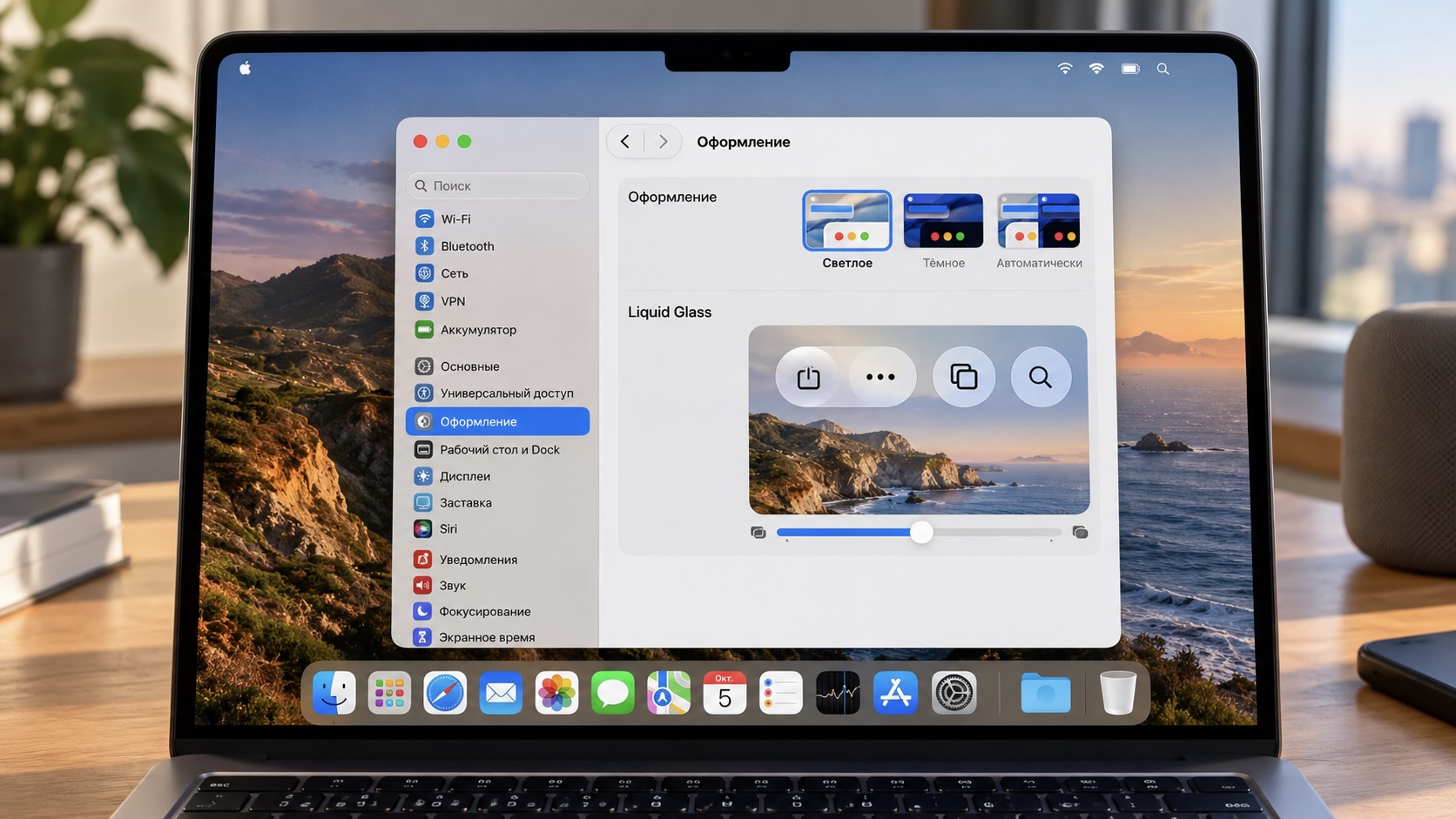 Как я настроил Liquid Glass в macOS 27 и сделал интерфейс Mac менее прозрачным
 🕑 10.10.2026 Apple Советы Трюки MacOS Компьютеры Работе 👀 18 просмотров
 Что будет, если помыть кабель от iPhone водой с мылом
 🕑 10.10.2026 Apple Советы Трюки Зарядка IPhone Смартфоны Работе 👀 14 просмотров
 Меня заблокировали в Claude. И это не из-за России или частой смены IP
 🕑 09.10.2026 Apple Интересное Про Нейросеть Обзоры Приложений Для IOS Mac Советы Работе 👀 13 просмотров
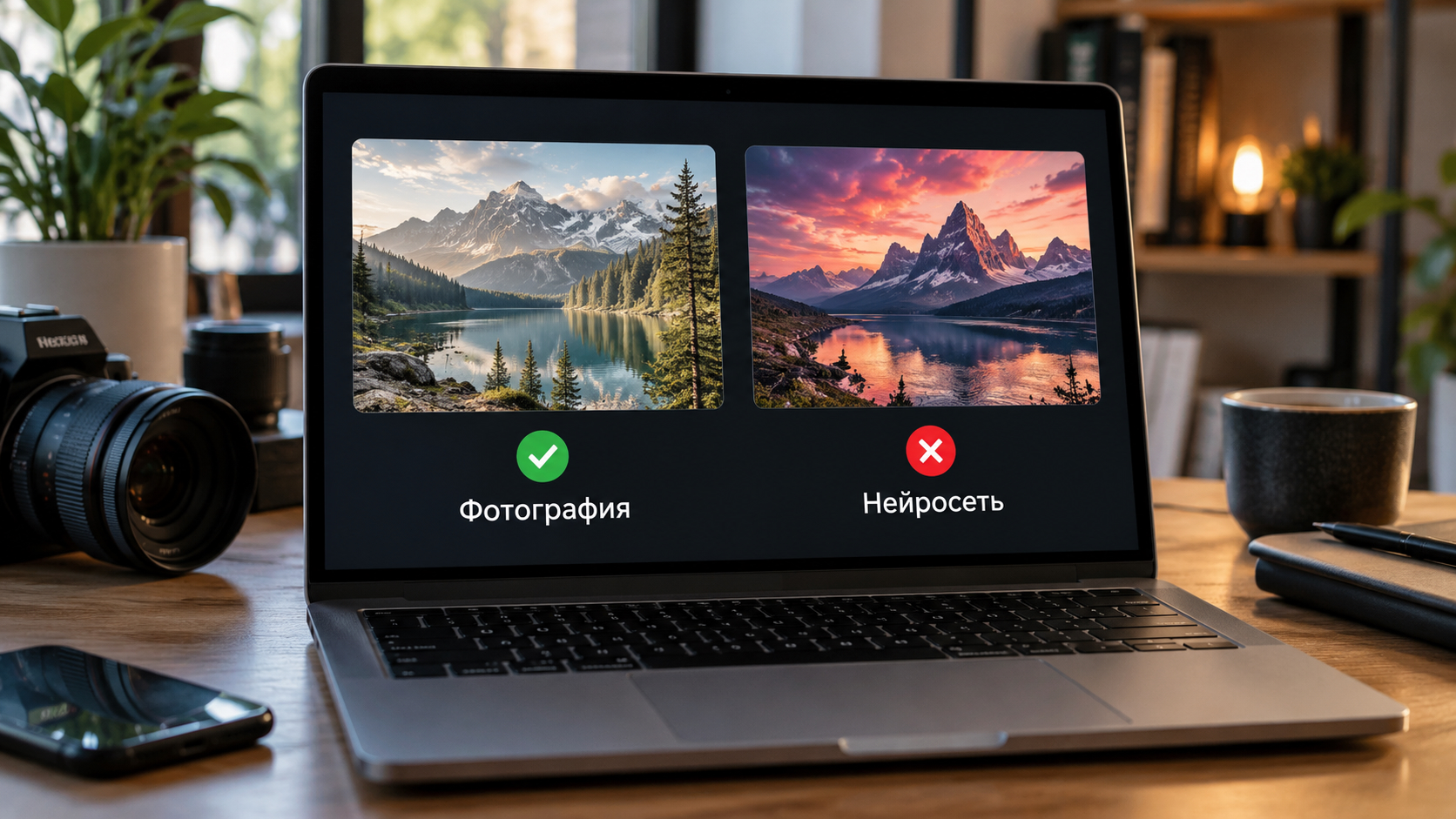 Как проверить, что фото, видео или аудио сделала нейросеть
 🕑 09.10.2026 Apple Советы Трюки Нейросеть ChatGPT Работе 👀 12 просмотров

 Срочно обновите Telegram: у вас могут украсть файлы и аккаунт
 🕑 09.10.2026 Apple Советы Трюки Telegram Безопасность Работе 👀 12 просмотров
 Что будет с интернетом в России после атак на дата-центры Яндекса
 🕑 09.10.2026 Apple Интересное Про Почта IPhone Советы Работе 👀 15 просмотров
 Через какой банкомат положить деньги на карту, если своего рядом нет
 🕑 08.10.2026 Apple Советы Трюки Обзоры Приложений Для IOS Mac Смартфоны Работе 👀 11 просмотров
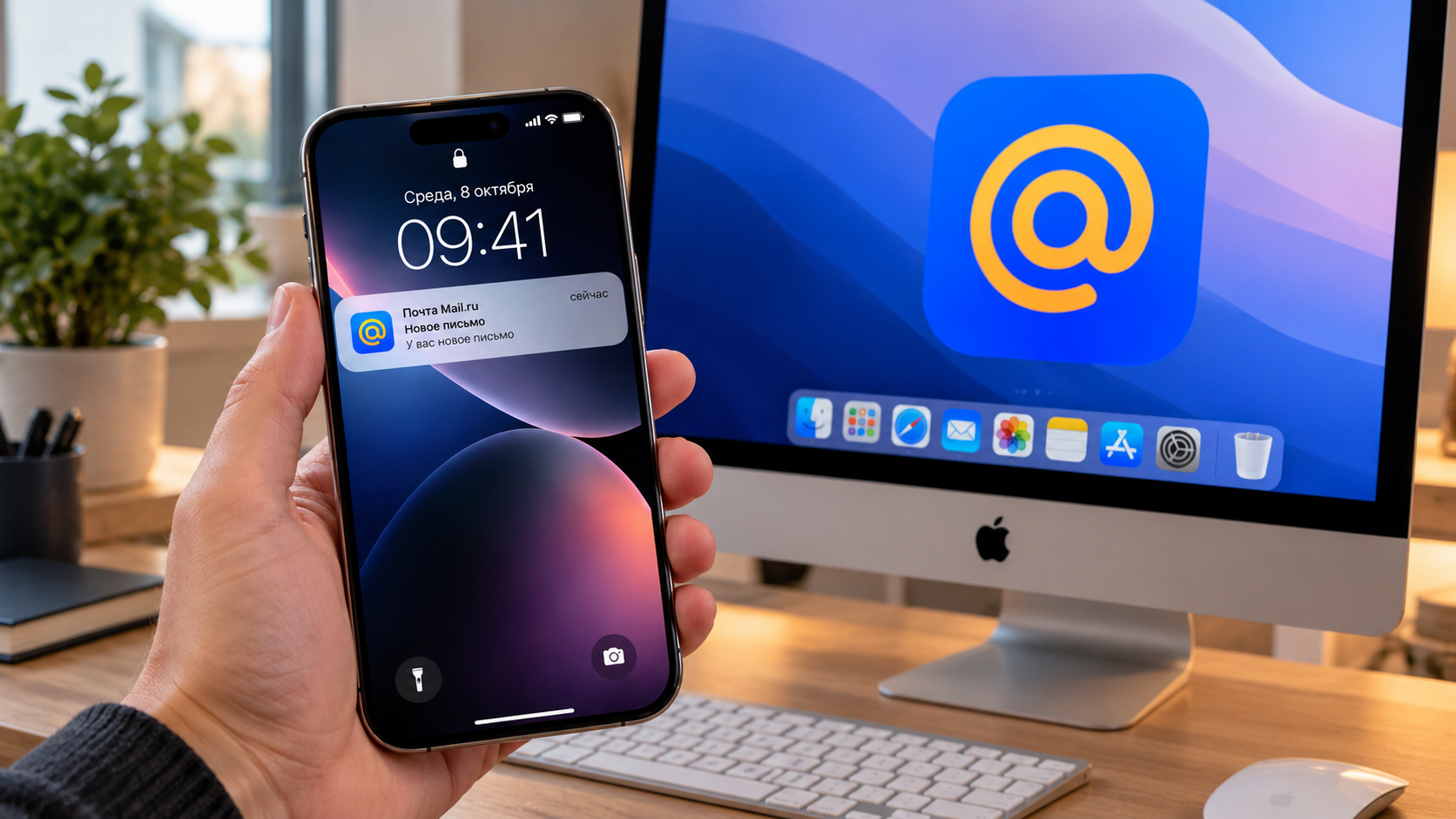 Как включить уведомления Почты Mail.ru на iPhone
 🕑 08.10.2026 Apple Советы Трюки App Store Почта IPhone Работе 👀 12 просмотров
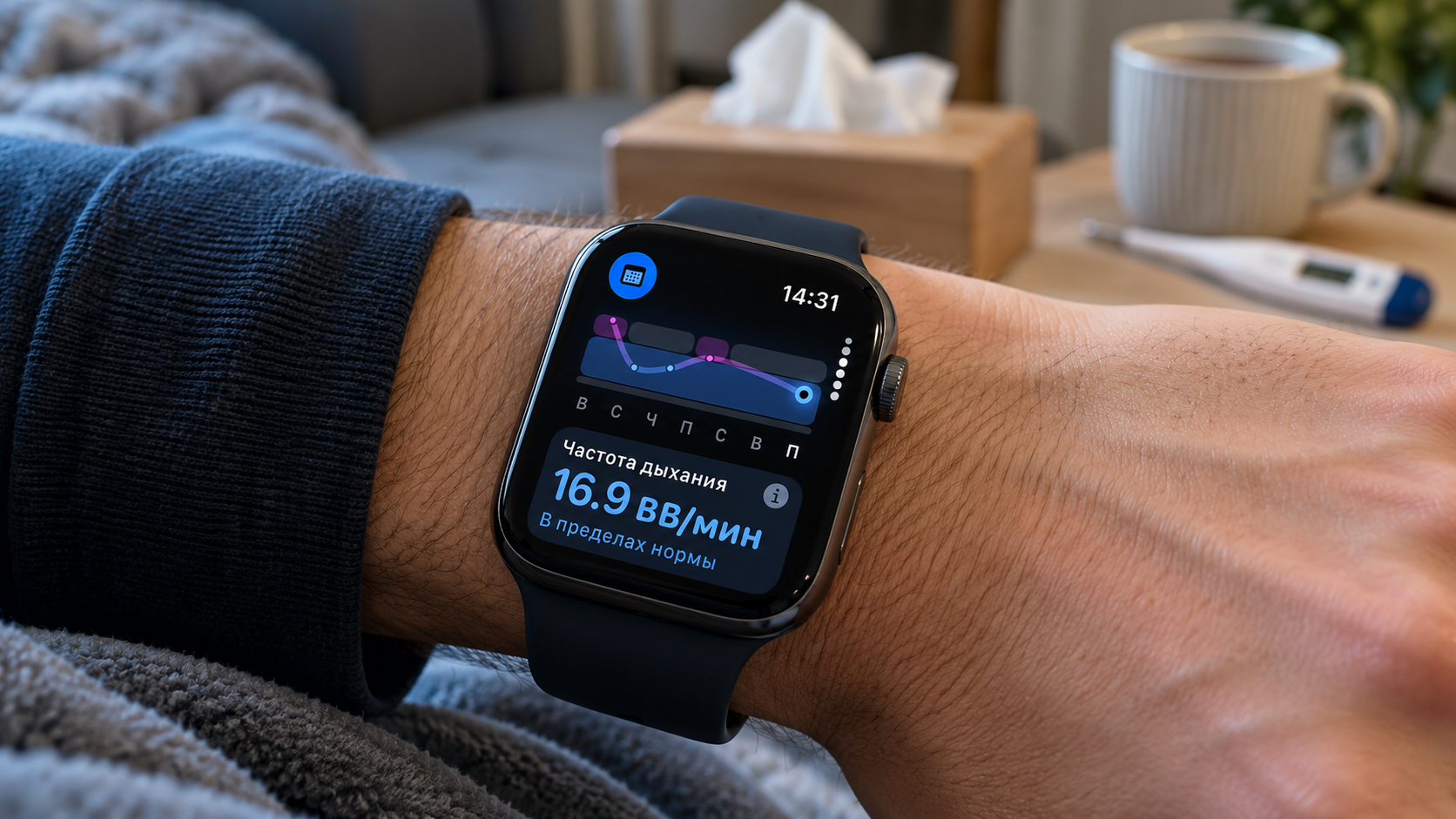 Apple Watch заметили мою простуду раньше меня. Даже доктор не нужен
 🕑 08.10.2026 Apple Советы Трюки Watch WatchOS Приложение Здоровье IPhone Работе 👀 12 просмотров
 Как вернуть старый дизайн YouTube с комментариями под видео
 🕑 08.10.2026 Apple Советы Трюки MacOS YouTube IPhone Работе 👀 11 просмотров
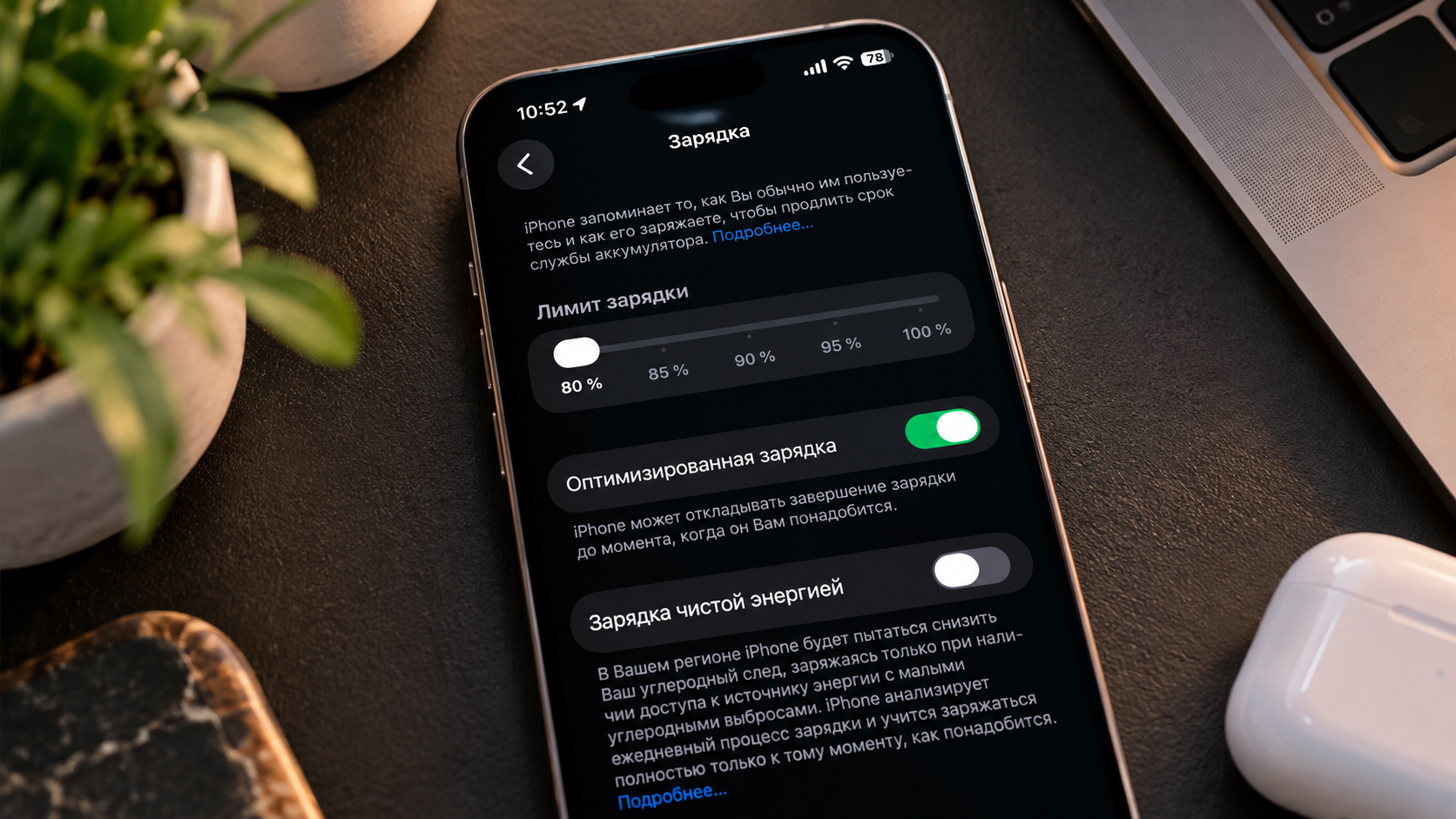 Три года заряжал iPhone до 80%. Вот что стало с батареей
 🕑 07.10.2026 Apple Советы Трюки IPhone Pro Аккумулятор Смартфоны Работе 👀 16 просмотров
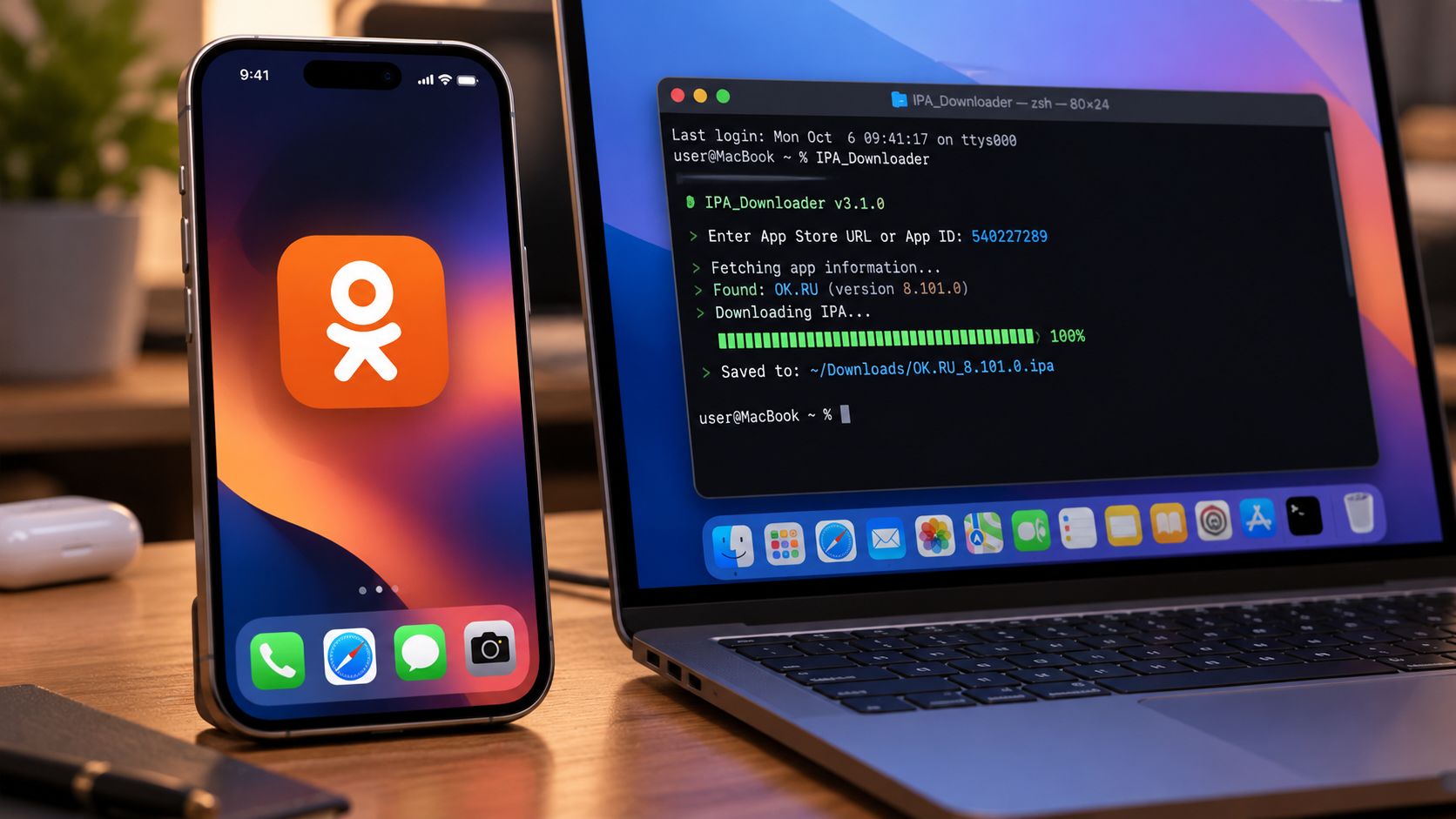 IPA Downloader: как скачать приложения, которых нет в App Store, на iPhone
 🕑 07.10.2026 Apple Советы Трюки App Store MacOS Windows Работе 👀 15 просмотров
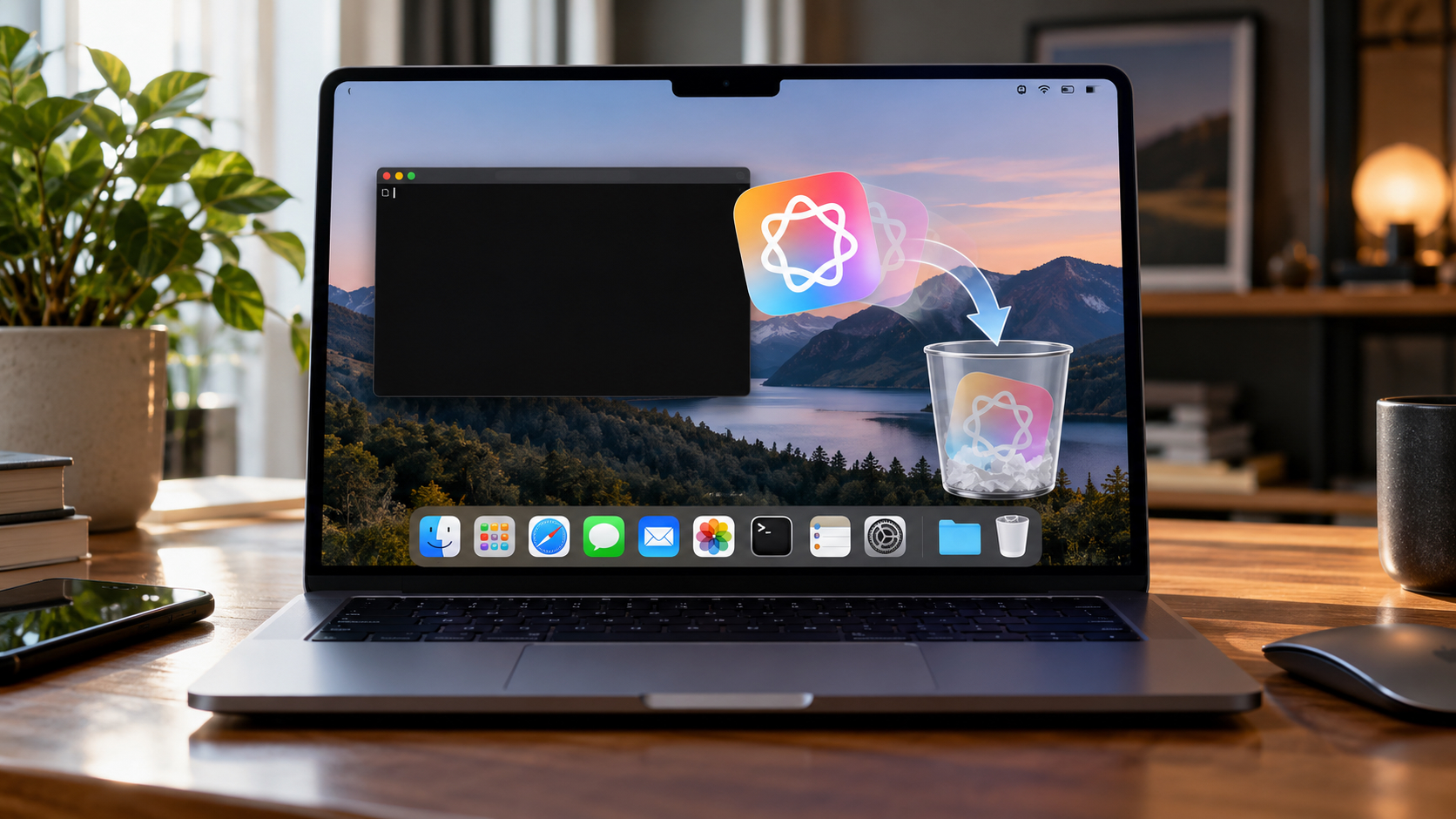 Как освободить до 14 ГБ на Mac, удалив Siri AI в macOS 27
 🕑 06.10.2026 Apple MacOS Компьютеры Советы Работе 👀 15 просмотров
Популярное 2 недели
 Goat Simulator 3 получит Ticket to Dizzyworld - новое DLC превратит игру в безумный парк развлечений
 🕑 30.09.2026 Игры 👀 58 просмотров

 OpenAI представила dots - постоянно работающих ИИ-агентов на базе GPT-6 Astra
 🕑 29.09.2026 Игры 👀 73 просмотров
 В Steam стала доступна демоверсия брутального трэш-экшена HandFoot
 🕑 29.09.2026 Игры 👀 61 просмотров
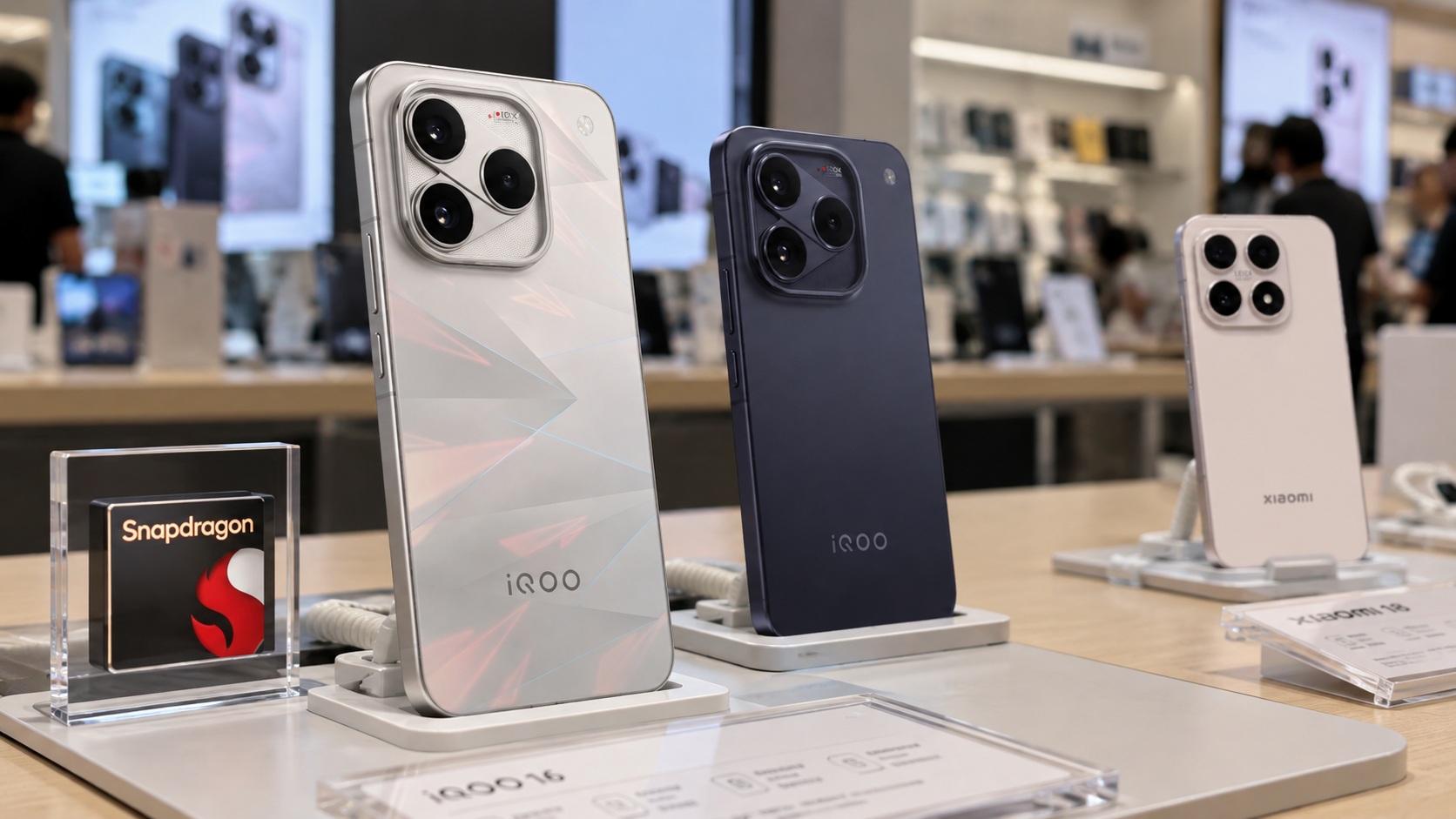 iQOO 16 вышел — самый дешёвый флагман на новом Snapdragon, и он уже интереснее Xiaomi 18
 🕑 29.09.2026 Android Смартфоны Китайские IQOO 👀 58 просмотров
 Marvel*s Wolverine стала #1 во Франции и Германии, а в Испании за неделю продали более 51 тысячи копий игры
 🕑 29.09.2026 Игры 👀 58 просмотров
 В Call of Duty: Warzone появится фильтр для отключения необычных скинов
 🕑 29.09.2026 Игры 👀 61 просмотров
 Игрок в деталях воссоздал самую знаменитую деревню из Skyrim в Valheim
 🕑 29.09.2026 Игры 👀 64 просмотров
 Авторы Stranger Than Heaven показали Кокуру 1915 года в новом геймплейном трейлере
 🕑 29.09.2026 Игры 👀 60 просмотров
 Новые проекты по вселенной The Last of Us находятся на *самой ранней стадии* разработки
 🕑 29.09.2026 Игры 👀 60 просмотров
 Как выбрать ноутбук для программирования
 🕑 28.09.2026 Android Железо Новичкам Операционная Система Windows 👀 64 просмотров
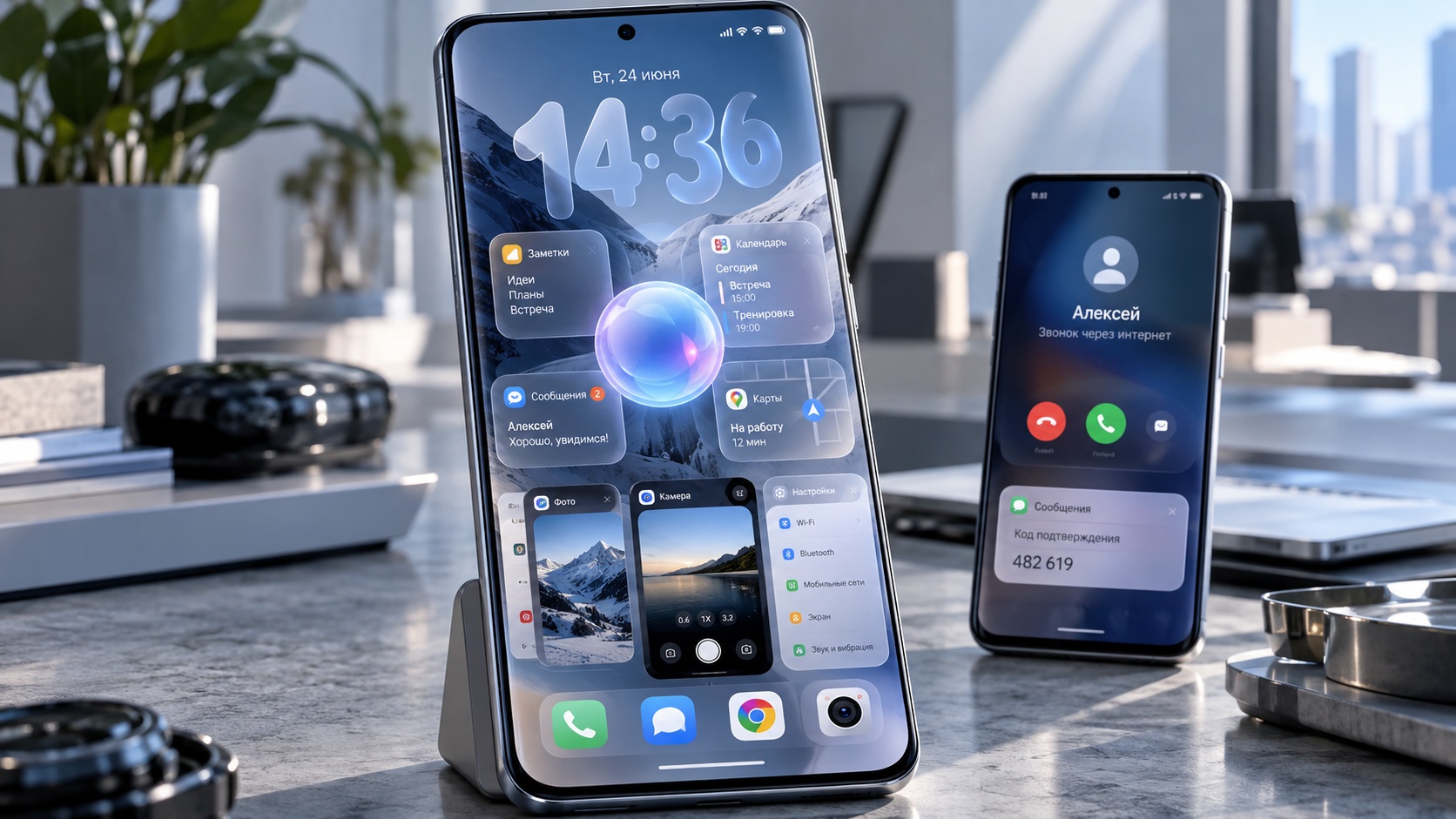 5 главных функций HyperOS 4, которые появятся на Xiaomi после обновления
 🕑 28.09.2026 Android HyperOS Обновления Смартфоны Xiaomi 👀 59 просмотров
 5 причин купить POCO X8, пока его сливают со скидкой до 12 октября
 🕑 28.09.2026 Android Смартфоны Xiaomi Poco Китайские Распродажа АлиЭкспресс 👀 59 просмотров
 Gothic 2 Classic выйдет на консолях с масштабно переработанной русской локализацией от GamesVoice
 🕑 28.09.2026 Игры 👀 64 просмотров
>>>Ссылка для отзывов и предложений<<<
Новости в картинках