Не включается Mac: как восстановить самому и когда нести в сервис
🕑 13.04.2026 Apple MacOS Компьютеры Операционные Системы Советы Работе 👀 69 просмотров
Ситуация, знакомая многим: нажимаете кнопку питания на MacBook, а в ответ — тишина. Или ещё веселее: логотип Apple загорается, полоска загрузки замирает на половине, и дальше ничего не происходит. А перед этим еще думал, стоит или не стоит устанавливать лимит зарядки, чтобы MacBook прожил дольше. Первая мысль — нести в сервис. Но не спешите: в большинстве случаев Mac можно оживить самому за 10–15 минут, не разбирая корпус и не тратя деньги на диагностику.

Представьте, вы открыли крышку Макбука, а он не реагирует
Разбираемся по порядку: что проверить в первую очередь, как войти в безопасный режим на Apple Silicon и на Intel, чем отличается сброс SMC от сброса NVRAM и в какой момент уже действительно пора к мастеру.
Почему MacBook не включается: основные причины
Прежде чем паниковать и гуглить «сколько стоит замена материнки», стоит понять, с чем вы имеете дело. Причин, по которым Mac отказывается стартовать, не так много, и большинство из них — программные, а не аппаратные.
- Разряженный аккумулятор. Банально, но это причина №1. Особенно если MacBook долго лежал без дела. Тут еще важно подобрать зарядку для MacBook, что умеют делать далеко не все.
- Сбой после обновления macOS. Установка прошла с ошибкой, система зависает на логотипе или уходит в бесконечную перезагрузку.
- Повреждённый кэш или системные файлы. Накопилось за годы работы, и в какой-то момент загрузка просто перестаёт проходить.
- Конфликт со сторонним софтом. Чаще всего — антивирусы, VPN-клиенты, утилиты записи экрана, драйверы сторонних устройств.
- Повреждённые параметры NVRAM. Настройки яркости, звука, выбора загрузочного диска — если они «слетели», Mac может зависнуть ещё до входа в систему.
- Аппаратные проблемы. Залитая клавиатура, повреждённый шлейф дисплея, умерший аккумулятор. Это уже к мастерам.
ПОДПИШИСЬ НА НАШ КАНАЛ В MAX НА СЛУЧАЙ, ЕСЛИ ТЕЛЕГРАМ НЕ БУДЕТ РАБОТАТЬ
Если у вас чёрный экран, но слышно вентилятор и звук загрузки — скорее всего, проблема с дисплеем, а не с самим компьютером. Это важно: дальнейшие шаги с безопасным режимом в такой ситуации бесполезны.
Как принудительно перезагрузить Mac
Начинаем с самого простого. Подключите MacBook к зарядке через оригинальный кабель и адаптер и оставьте минимум на 15–20 минут. Если аккумулятор был глубоко разряжен, индикатор зарядки может не загореться сразу — это нормально. За это время батарея наберёт минимальный заряд для запуска.
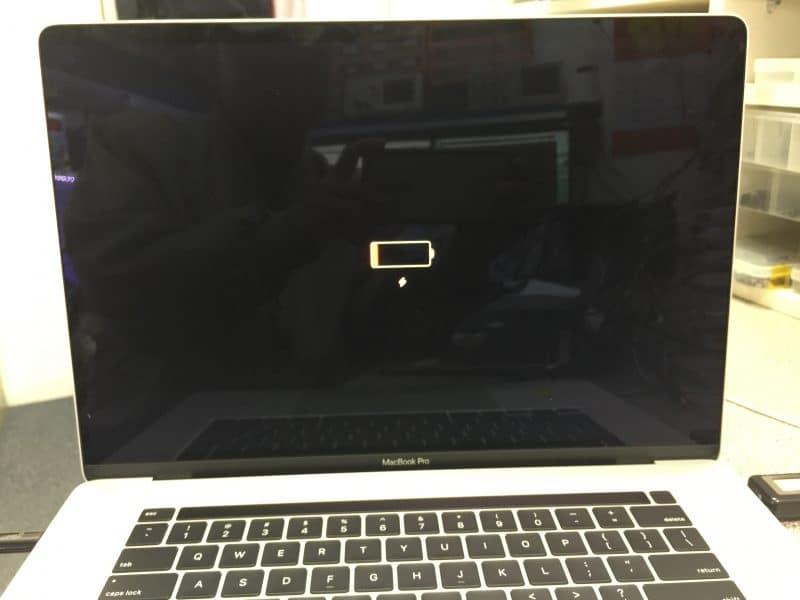
В первую очередь всегда проверяем зарядку
Проверьте сам кабель и адаптер: поломка зарядного устройства маскируется под поломку ноутбука чаще, чем кажется. Если есть возможность — попробуйте другой блок питания. USB-C кабели от iPad или Android-смартфонов для MacBook Pro и Air тоже подойдут, если выдают достаточную мощность.
Если питание есть, а Mac всё равно не стартует, делаем жёсткую перезагрузку. На современных MacBook с чипами Apple Silicon (M1, M2, M3, M4, M5) процедура максимально простая: нажмите и удерживайте кнопку питания 10 секунд, затем отпустите и нажмите снова. Всё. Никаких комбинаций клавиш — Apple Silicon сам сбрасывает нужные контроллеры при длительном удержании.
На старых MacBook с Intel процедура другая: нажмите Control + Command + кнопку питания одновременно и держите, пока экран не погаснет. Через пару секунд включите обычным способом.
ПОДПИШИСЬ НА "СУНДУК АЛИ-БАБЫ" В ТЕЛЕГРАМ, ЧТОБЫ УЗНАВАТЬ О СКИДКАХ САМЫМ ПЕРВЫМ
Безопасный режим на Mac: как запустить
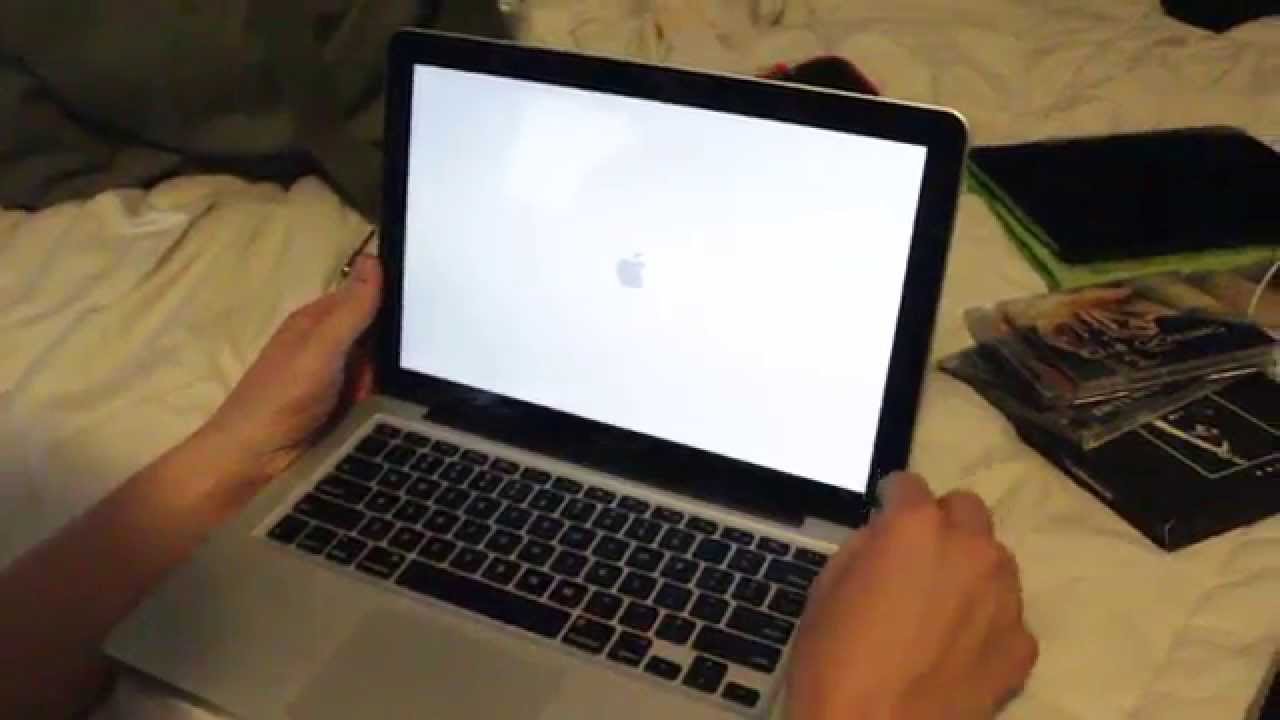
Компьютер может запуститься, но зависнуть на яблоке
Если жёсткая перезагрузка не помогла или Mac стартует, но зависает на логотипе Apple, пора идти в безопасный режим. Это специальный способ запуска macOS, при котором система загружает только критически важные компоненты, отключает стороннее ПО и автоматически проверяет загрузочный диск на ошибки. Часто этого достаточно, чтобы загрузка прошла нормально.
На Mac с Apple Silicon процедура такая:
- Полностью выключите Mac (удерживая кнопку питания).
- Нажмите и удерживайте кнопку питания, пока не появится надпись «Загрузка параметров запуска».
- Выберите загрузочный диск (обычно это Macintosh HD).
- Зажмите клавишу Shift и нажмите «Продолжить в безопасном режиме».
- Отпустите Shift и войдите в систему. Если включён FileVault, пароль придётся ввести дважды.
⚡ Подпишись на AppleInsider в Telegram, где оперативно публикуются новости из мира Apple
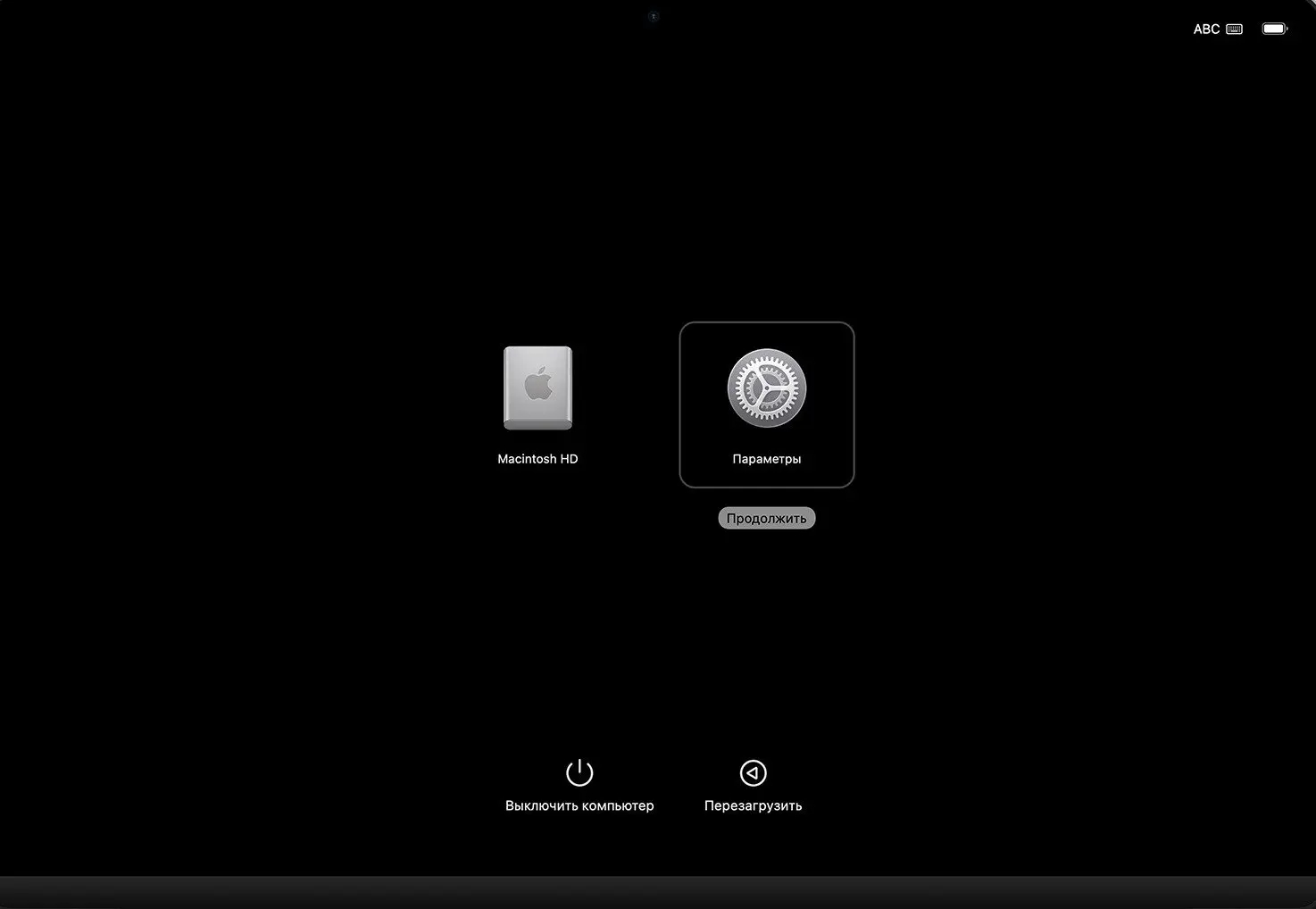
На этом экране необходимо выбрать загрузочный диск
На Intel-маках всё ещё проще: включаете Mac и сразу зажимаете Shift, держите до появления окна входа. Проверить, что вы действительно в безопасном режиме, можно в правом верхнем углу экрана — там появится надпись красными буквами «Загрузка в безопасном режиме».
Если в безопасном режиме Mac работает нормально — причина в стороннем софте или кэше. Просто перезагрузитесь в обычном режиме, система за это время сама пересоберёт кэши и восстановит работоспособность. Если проблема возвращается — удалите недавно установленные приложения и расширения ядра.
Когда нужно сбрасывать SMC и NVRAM
Здесь важный момент, о котором многие умалчивают. На Apple Silicon сброс SMC не нужен — физического контроллера SMC в этих чипах просто нет, его функции встроены в сам процессор. Долгое удержание кнопки питания, о котором мы уже говорили, автоматически сбрасывает все нужные параметры.
Если же у вас всё ещё MacBook на Intel — процедура сброса SMC актуальна. На моделях с чипом безопасности T2: выключите Mac, зажмите левый Control + левый Option + правый Shift и держите 7 секунд. Не отпуская клавиши, дополнительно нажмите кнопку питания и держите ещё 7 секунд. Отпустите всё, подождите пару секунд и включите Mac обычным способом.
Сброс NVRAM (памяти базовых параметров — яркости, звука, загрузочного диска) работает только на Intel-маках. Включите Mac и сразу зажмите Option + Command + P + R. Держите около 20 секунд, пока Mac не перезагрузится. На Apple Silicon эта память сбрасывается автоматически при каждом запуске — никаких комбинаций клавиш там не предусмотрено. Если после всех манипуляций Mac всё ещё не загружается — переходим к тяжёлой артиллерии.
❗ПОДПИШИСЬ НА НАШ ЧАТИК В ТЕЛЕГРАМЕ. ТАМ ТЕБЕ ОТВЕТЯТ НА ЛЮБЫЕ ВОПРОСЫ
Как запустить режим восстановления в macOS
Режим восстановления — встроенный в macOS аварийный инструмент, который позволяет проверить и исправить диск, восстановить систему из резервной копии Time Machine или полностью переустановить macOS с сохранением данных. Это последнее, что стоит попробовать перед визитом в сервис.
На Apple Silicon: полностью выключите Mac, нажмите и удерживайте кнопку питания до появления окна параметров запуска, выберите «Параметры» и нажмите «Продолжить». На Intel: включите Mac и сразу зажмите Command + R, держите до появления логотипа Apple или крутящегося глобуса.
В открывшемся окне утилит сначала запустите Дисковую утилиту и выполните «Первую помощь» для загрузочного диска. Это проверит файловую систему на ошибки и попытается их исправить. В большинстве случаев именно это возвращает Mac к жизни.
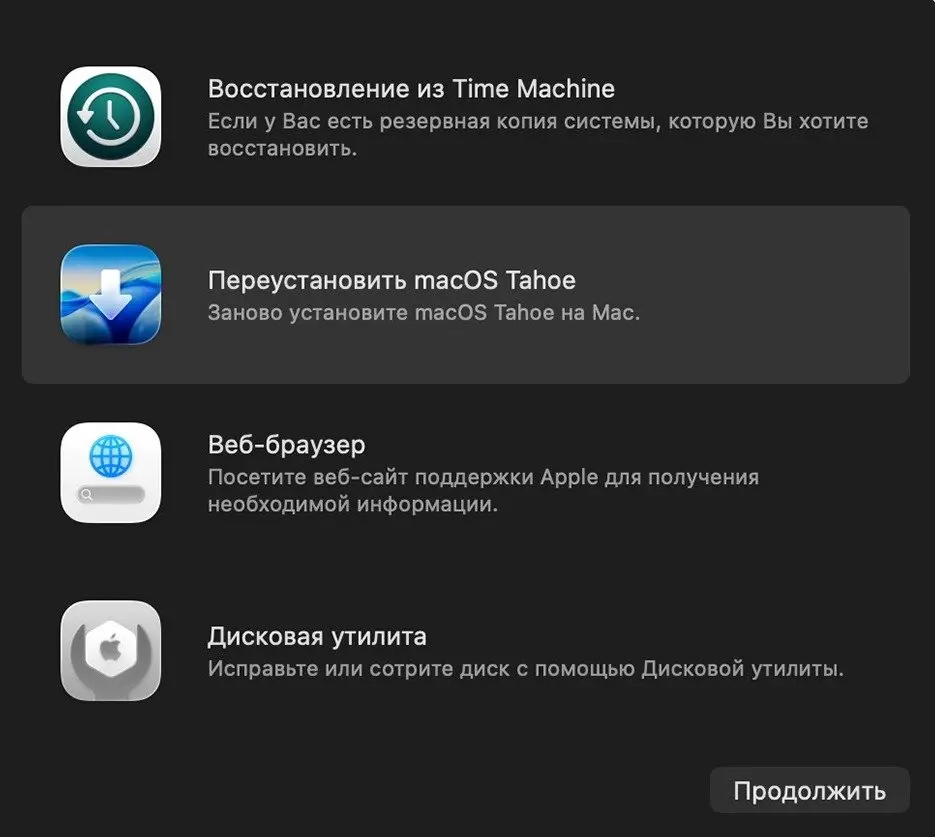
Переустановка macOS — один из вариантов оживить компьютер
Если не помогло — выбирайте «Переустановить macOS». Не бойтесь: эта процедура не удаляет файлы и приложения, она только переустанавливает саму систему поверх существующих данных. Процесс займёт от 30 минут до пары часов в зависимости от скорости интернета.
Читайте также: Xchat от Илона Маска: где скачать на Айфон, отличия от Телеграм и Ватсап, работает ли в России
И последнее: если Mac вообще никак не реагирует на кнопку питания — ни звуков, ни света индикатора зарядки, ни вибрации вентилятора — это уже похоже на аппаратную поломку. Чаще всего виноваты аккумулятор, плата питания или шлейф дисплея. В этом случае самостоятельный ремонт бесполезен и даже опасен: прямая дорога в авторизованный сервисный центр. Но шанс, что до этого дойдёт, невелик — большинство Mac оживают уже на этапе жёсткой перезагрузки или загрузки в безопасном режиме.
>>>Ссылка для отзывов и предложений<<<
Ещё новости с тэгом Работе
 Не работает интернет на iPhone: сбой у всех или проблема только у вас
 🕑 16.10.2026 Apple Советы Трюки России Проблемы Работе 👀 9 просмотров
 МТС начала брать деньги за 5G, который работает хуже бесплатного 4G
 🕑 16.10.2026 Apple Интересное Про России Смартфоны Советы Работе 👀 10 просмотров
 Все ваши звонки в МАКС и ВК будут прослушиваться. Они даже не стесняются
 🕑 15.10.2026 Apple Интересное Про Безопасность Мессенджер Max Советы Работе 👀 13 просмотров
 Звонки по ссылке в WhatsApp*: как позвонить человеку без аккаунта
 🕑 15.10.2026 Apple Советы Трюки Обзоры Приложений Для IOS Mac Работе Социальные Сети 👀 14 просмотров
 Что будет с вашим iPhone, если БПЛА разобьют все дата-центры в России
 🕑 15.10.2026 Apple Советы Трюки России ICloud Работе 👀 9 просмотров
 Как подготовиться к отключению интернета и сбоям Сбера и Яндекса
 🕑 14.10.2026 Apple Советы Трюки России Проблемы Работе 👀 13 просмотров
 Как включить новый дизайн Т-Банка на iPhone
 🕑 14.10.2026 Apple Советы Трюки Обзоры Приложений Для IOS Mac Работе 👀 14 просмотров
 Год заряжал iPhone зарядкой от MacBook. Вот что стало с батареей
 🕑 14.10.2026 Apple Советы Трюки IPhone Pro Аккумулятор Зарядка Работе 👀 14 просмотров
 Как понять, что ваш аккаунт в МАКС взломали
 🕑 14.10.2026 Apple Советы Трюки Безопасность Мессенджер Max Работе 👀 38 просмотров
 Яндекс раздаёт компенсации за сбой — проверьте, что положено вам
 🕑 14.10.2026 Apple Интересное Про России Проблемы Советы Работе 👀 13 просмотров
 Как не остаться без денег из-за атак на дата-центры Сбербанка
 🕑 14.10.2026 Apple Интересное Про Сбербанк Онлайн Айфоне Советы Работе 👀 14 просмотров
 Apple выпустила камеры и дверной замок по цене Айфона. Угадайте, что соседи стащат первым
 🕑 13.10.2026 Apple Интересное Про HomePod Советы Работе Яндекс Станция Алисой 👀 15 просмотров
 У какого оператора самый быстрый 5G в России: МТС, МегаФон, Билайн или Т2
 🕑 13.10.2026 Apple Интересное Про LTE IPhone Смартфоны Советы Работе 👀 20 просмотров
 Safari против Chrome: Apple назвала 4 причины отказаться от браузера Google
 🕑 13.10.2026 Apple MacOS Компьютеры Советы Работе 👀 17 просмотров
 Не работает приложение Omoda, Jaecoo и Chery: как быть, если машина не заводится с айфона
 🕑 13.10.2026 Apple Советы Трюки Обзоры Приложений Для IOS Mac Работе 👀 18 просмотров
 Яндекс Пэй после сбоя: что заработало и как вывести деньги
 🕑 13.10.2026 Apple Советы Трюки Pay Работе 👀 18 просмотров
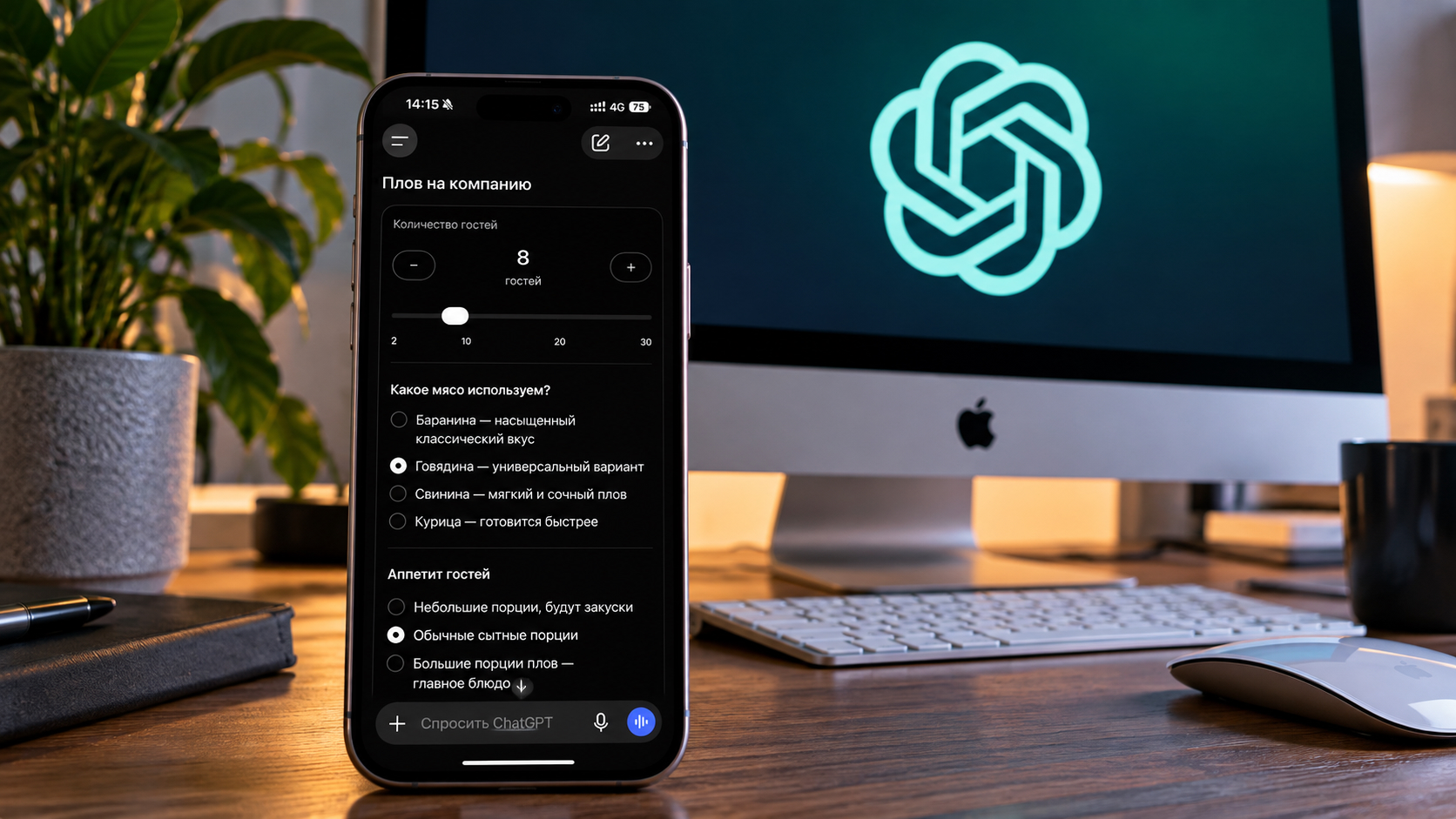 Я попробовал бесплатный ChatGPT после обновления и удивился тому, что он теперь умеет
 🕑 12.10.2026 Apple Советы Трюки Нейросеть ChatGPT Работе 👀 21 просмотров
 Яндекс больше не отвечает перед вами из-за атак БПЛА
 🕑 12.10.2026 Apple Интересное Про России Проблемы Советы Работе 👀 15 просмотров
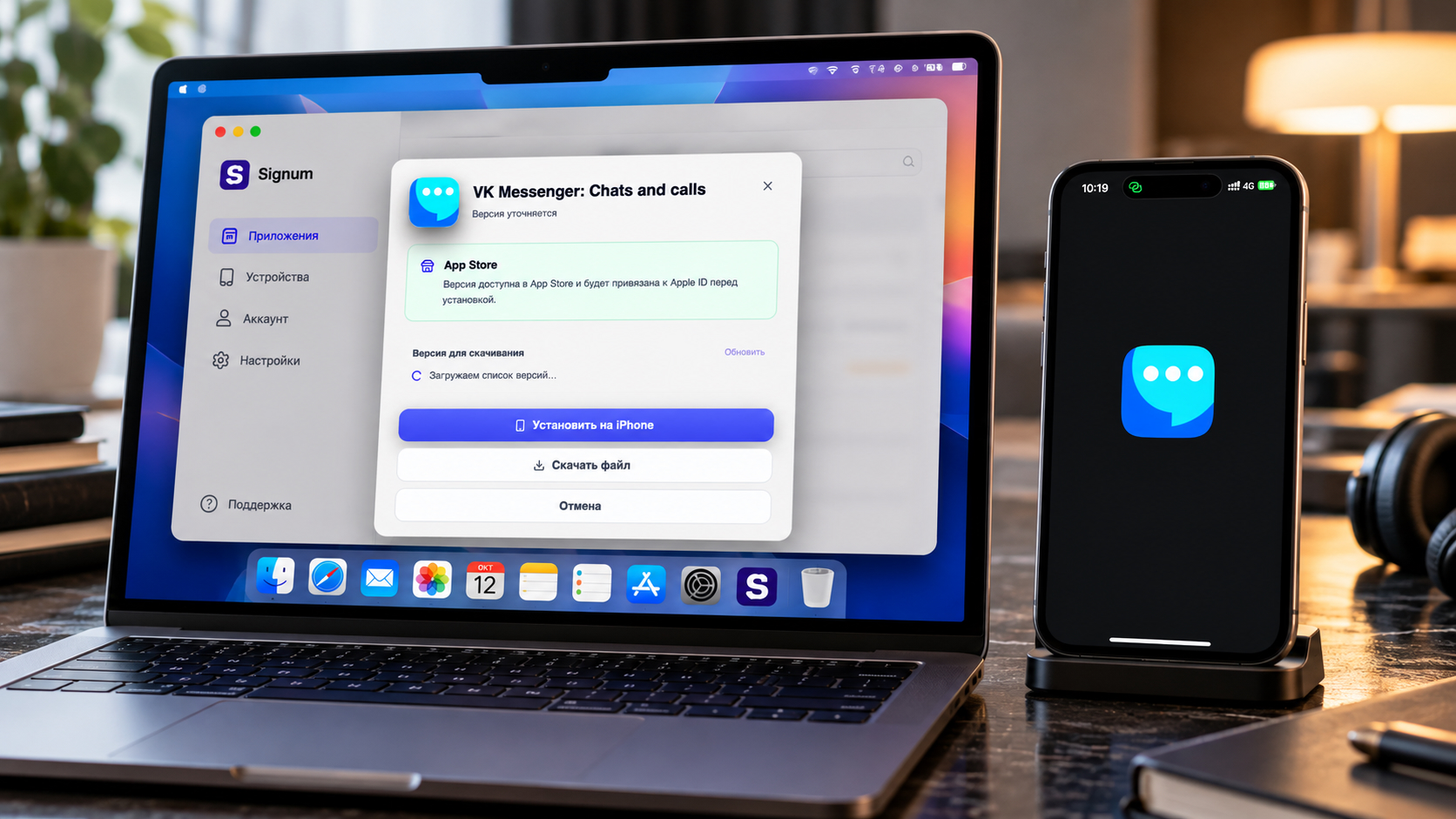 Не работает iMazing? Как установить удаленные приложения на iPhone через Signum
 🕑 12.10.2026 Apple Советы Трюки App Store IOS Работе 👀 15 просмотров
 8 неожиданных способов убить iPhone
 🕑 12.10.2026 Apple Советы Трюки Аккумулятор IPhone Безопасность Смартфоны Работе 👀 15 просмотров
Популярное 2 недели
Как понять, что ваш аккаунт в МАКС взломали 🕑 14.10.2026 Apple Советы Трюки Безопасность Мессенджер Max Работе 👀 38 просмотров
 Дроны атаковали Сбер: что с деньгами в приложении СберБанк Онлайн и нужно ли их снимать
 🕑 14.10.2026 Android Полезно Знать Безопасность Новичкам Приложения Для Андроид Финансы 👀 34 просмотров
 «Потворствовал дочке Кристовского»: Митя Фомин ответил на обвинения в блате на шоу «Наследники»
 🕑 14.10.2026 Развлечения Звезды Новости 👀 42 просмотров
 Разработчики Resonance объяснили верность движку Zouna Engine и высказались о версии для Switch 2
 🕑 10.10.2026 Игры 👀 29 просмотров
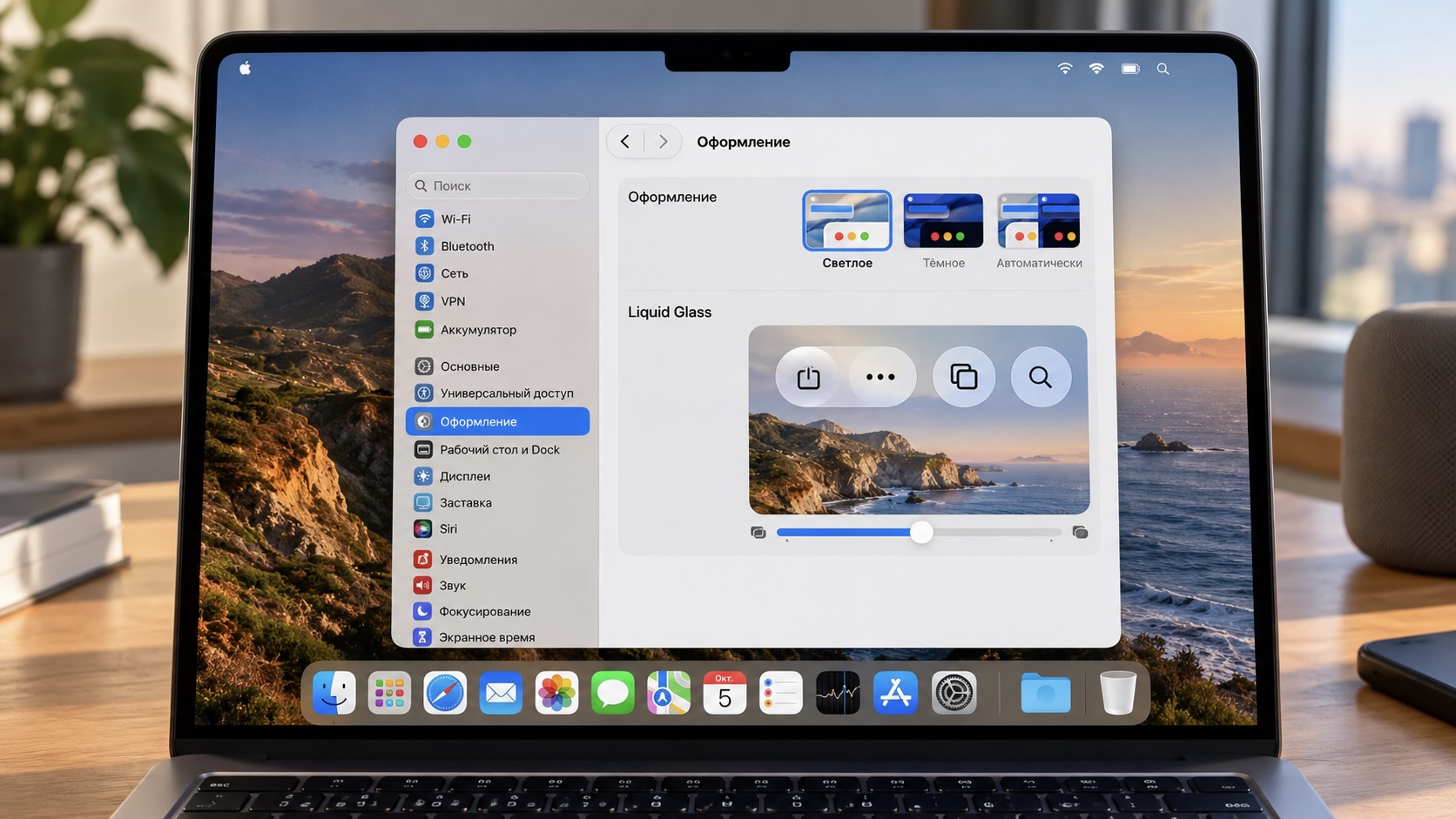 Как я настроил Liquid Glass в macOS 27 и сделал интерфейс Mac менее прозрачным
 🕑 10.10.2026 Apple Советы Трюки MacOS Компьютеры Работе 👀 26 просмотров
 Рассрочка на Ozon: как работает оплата частями и есть ли переплата
 🕑 07.10.2026 Android Полезно Знать Новичкам Финансы 👀 26 просмотров
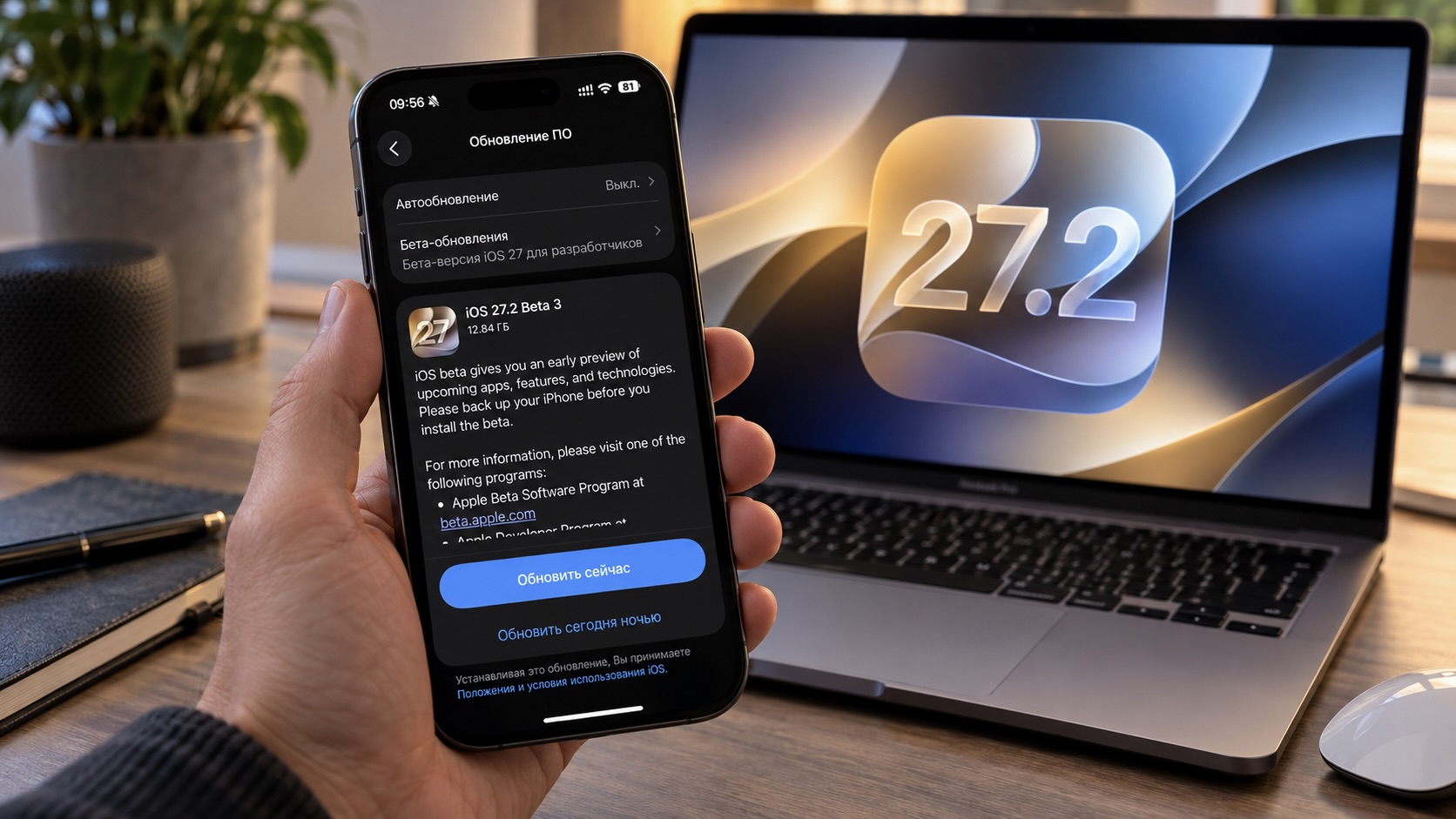 Все новые функции iOS 27.2 beta 3: разобрали обнову по косточкам
 🕑 07.10.2026 Apple IOS Music Обновление Устройств Смартфоны 👀 26 просмотров
 Все проблемы iPhone 18 Pro и iPhone 18 Pro Max: что проверить перед покупкой
 🕑 06.10.2026 Apple IPhone IOS Pro Max Проблемы Смартфоны 👀 31 просмотров
 Как бесплатно играть в GTA 5 в браузере на компьютерах Mac без установки
 🕑 06.10.2026 Apple Советы Трюки Игры Для IPhone IPad Компьютеры Работе 👀 27 просмотров
 Чудовищный косяк новых флагманов на Android: подумайте дважды, прежде чем их покупать
 🕑 06.10.2026 Android Смартфоны Китайские Xiaomi 👀 26 просмотров
 Эти 10 гаджетов я дарил родным и друзьям. Спасибо говорят до сих пор
 🕑 05.10.2026 Apple Интересное Про Лучшее АлиЭкспресс Скидки 👀 29 просмотров
 Как iPhone держит заряд на iOS 27.0.1: сравнение с iOS 27, iOS 26.0.1 и отзывы реальных пользователей
 🕑 04.10.2026 Apple IOS Аккумулятор IPhone Обновление Устройств 👀 29 просмотров
 Я не видел эту функцию защиты Android раньше — теперь жалею, и вот почему
 🕑 03.10.2026 Android Полезно Знать Безопасность Компания Google Новичкам 👀 27 просмотров
 Тео Джеймс расширяет империю: рецензия на второй сезон «Джентльменов»
 🕑 03.10.2026 Развлечения Кино Рецензии 👀 46 просмотров
>>>Ссылка для отзывов и предложений<<<
Новости в картинках