Супер-полезная настройка трекпада MacBook, о которой я узнал только вчера. Включи и сам все поймешь
🕑 30.04.2026 Apple Советы Трюки MacOS Компьютеры Работе 👀 62 просмотров
Я долго не понимал, почему люди восхищаются трекпадом в MacBook, пока не нашёл одну скрытую настройку. Она полностью изменила мой опыт использования ноутбука, и теперь я почти не пользуюсь мышкой. Если вы тоже раздражаетесь от выделения текста на трекпаде — эта статья для вас. Кстати, именно эту настройку я теперь буду включать одной из первых, когда буду настраивать свой Mac после покупки.
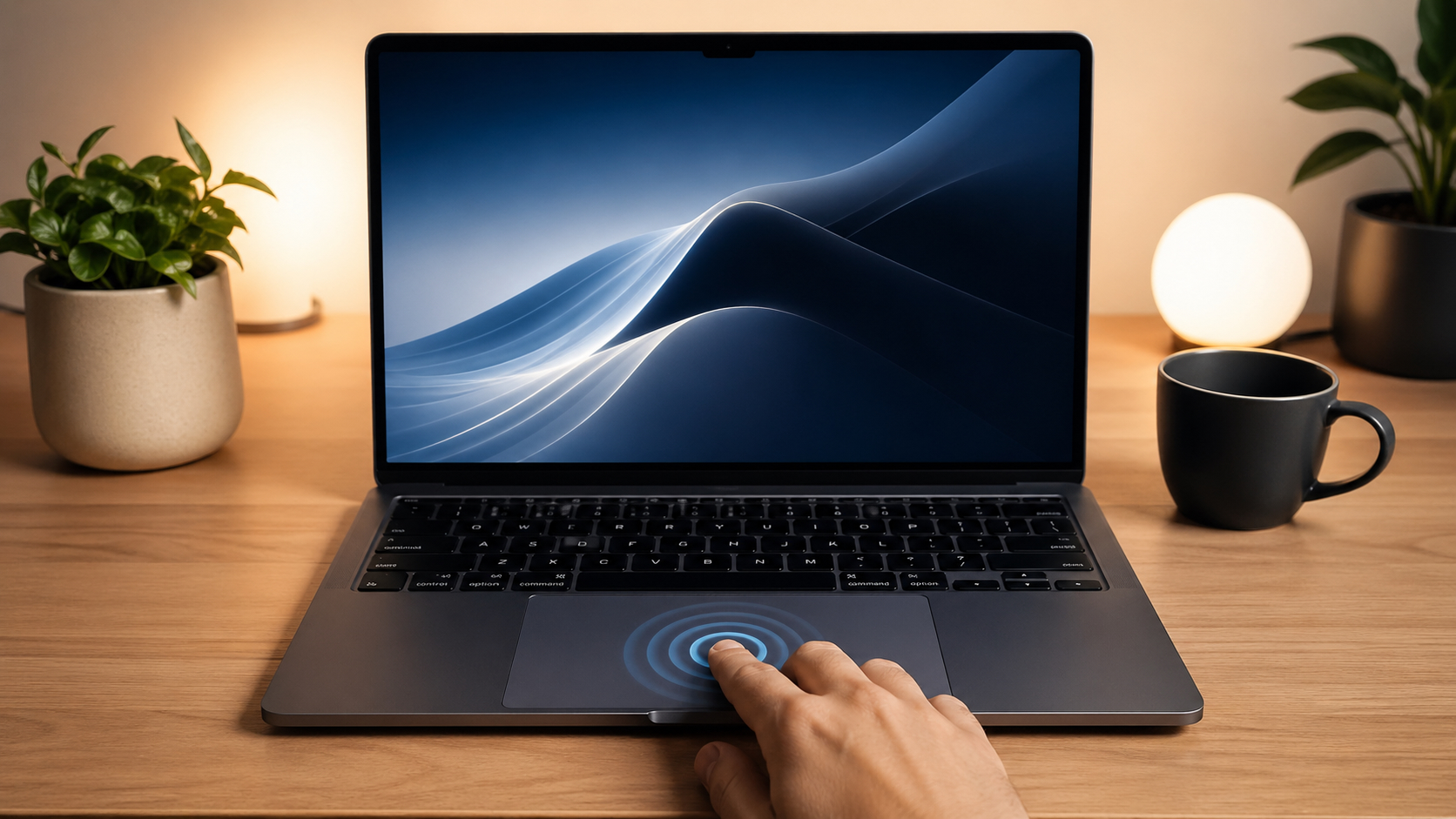
С трекпадом в MacBook всё-таки можно подружиться, но зачем Apple всё так усложнила, непонятно
Как выделять текст трекпадом на MacBook
Все, кто пользовался трекпадом на MacBook, знают эту проблему. Чтобы выделить текст, вам нужно нажать на трекпад до характерной тактильной отдачи — и только потом, удерживая нажатие, вести палец в нужную сторону. Звучит просто, но на практике всё гораздо сложнее.
Во-первых, палец нужно постоянно прижимать к поверхности трекпада с усилием. Попробуйте выделить целый абзац текста — палец быстро устаёт, а точность падает. Во-вторых, если вы случайно ослабите нажатие хотя бы на секунду, выделение тут же сбросится, и придётся начинать заново. Это особенно раздражает при работе с большими документами.
Есть ещё один момент. Трекпад на MacBook — один из лучших на рынке, с этим сложно спорить. Но стандартный способ выделения текста через нажатие делает его использование для многих задач откровенно неудобным. Перетащить файл из папки в папку, выделить строчку в таблице, передвинуть окно — всё это превращается в упражнение для пальцев.
Неудивительно, что многие владельцы MacBook предпочитают подключать мышь для работы с текстом. Мышкой выделять элементарно: зажал левую кнопку и ведёшь. Никакого усилия, никакой тактильной отдачи. Но смысл ноутбука как раз в мобильности — таскать с собой мышку не всегда удобно. Если вы заметили, что ваш Mac начал тормозить при работе с файлами, проблема может быть и в другом, но неудобство трекпада при этом никуда не девается. К счастью, Apple спрятала решение прямо в настройках macOS. Просто о нём знают далеко не все.
Выделение текста трекпадом на MacBook
Эта функция не на виду — она спрятана в разделе Универсального доступа, а не в стандартных настройках трекпада. Именно поэтому большинство пользователей о ней даже не подозревают. Чтобы активировать перетягивание тремя пальцами, сделайте следующее:
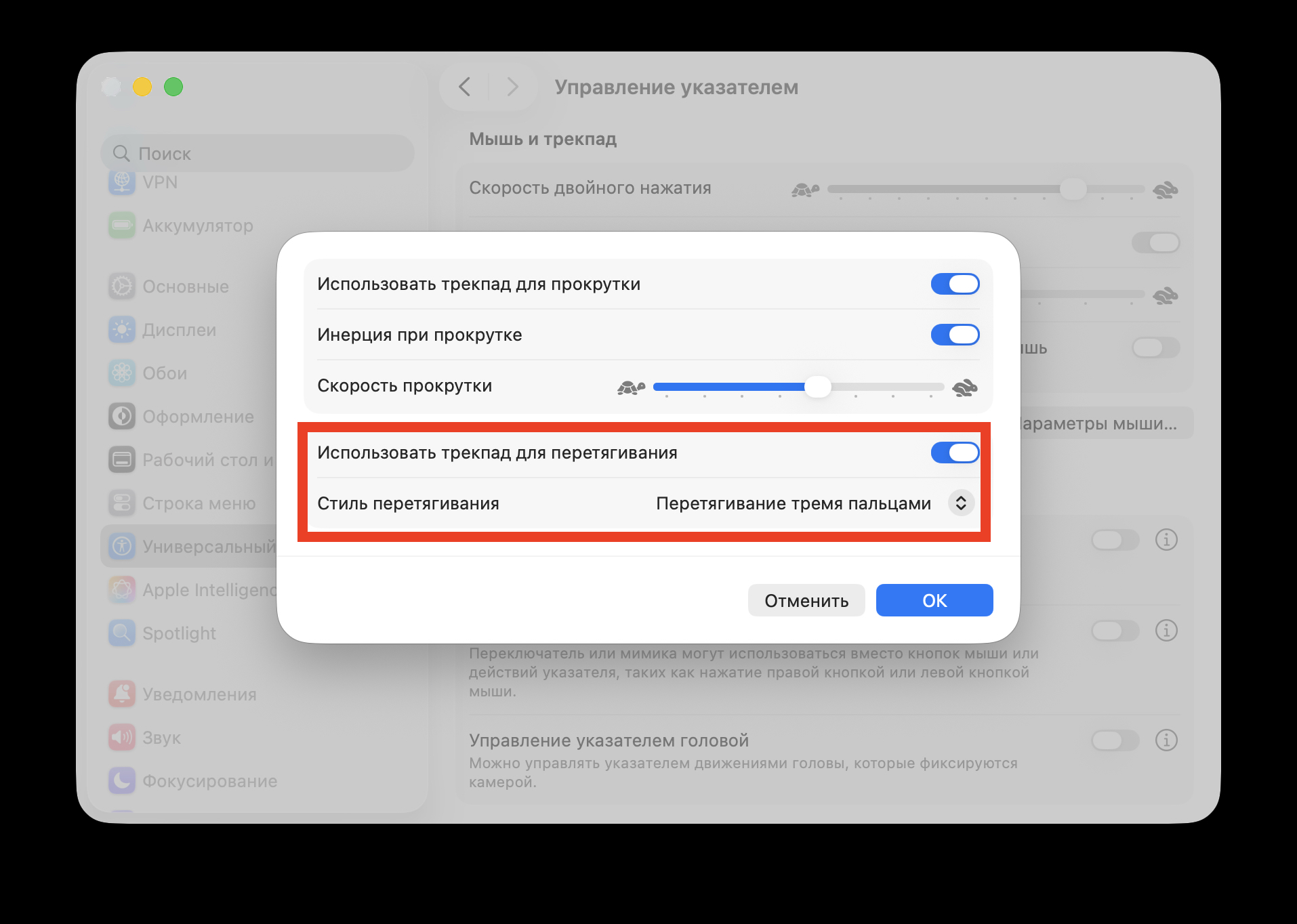
Включаете эту опцию и радуетесь
- Откройте Системные настройки на вашем Mac.
- Перейдите в раздел Универсальный доступ в боковом меню.
- Найдите и нажмите на Управление указателем.
- Внизу окна нажмите кнопку Параметры трекпада.
- Включите переключатель Использовать трекпад для перетягивания.
- В выпадающем меню Стиль перетягивания выберите Перетягивание тремя пальцами.
- Нажмите ОК, чтобы сохранить настройку.
Готово. Теперь для выделения текста или перетаскивания элементов достаточно коснуться трекпада тремя пальцами и вести их в нужную сторону. Нажимать с усилием больше не нужно — лёгкое касание тремя пальцами заменяет тяжёлый клик.
Как трекпад MacBook работает после настройки трёх пальцев
Первое, что я заметил — выделять текст стало невероятно легко. Кладёте три пальца на трекпад и ведёте. Без нажатия, без усилия, без риска потерять выделение. Палец не устаёт, выделение не сбрасывается. Это как будто вам поставили совершенно новый трекпад — настолько разительна разница.
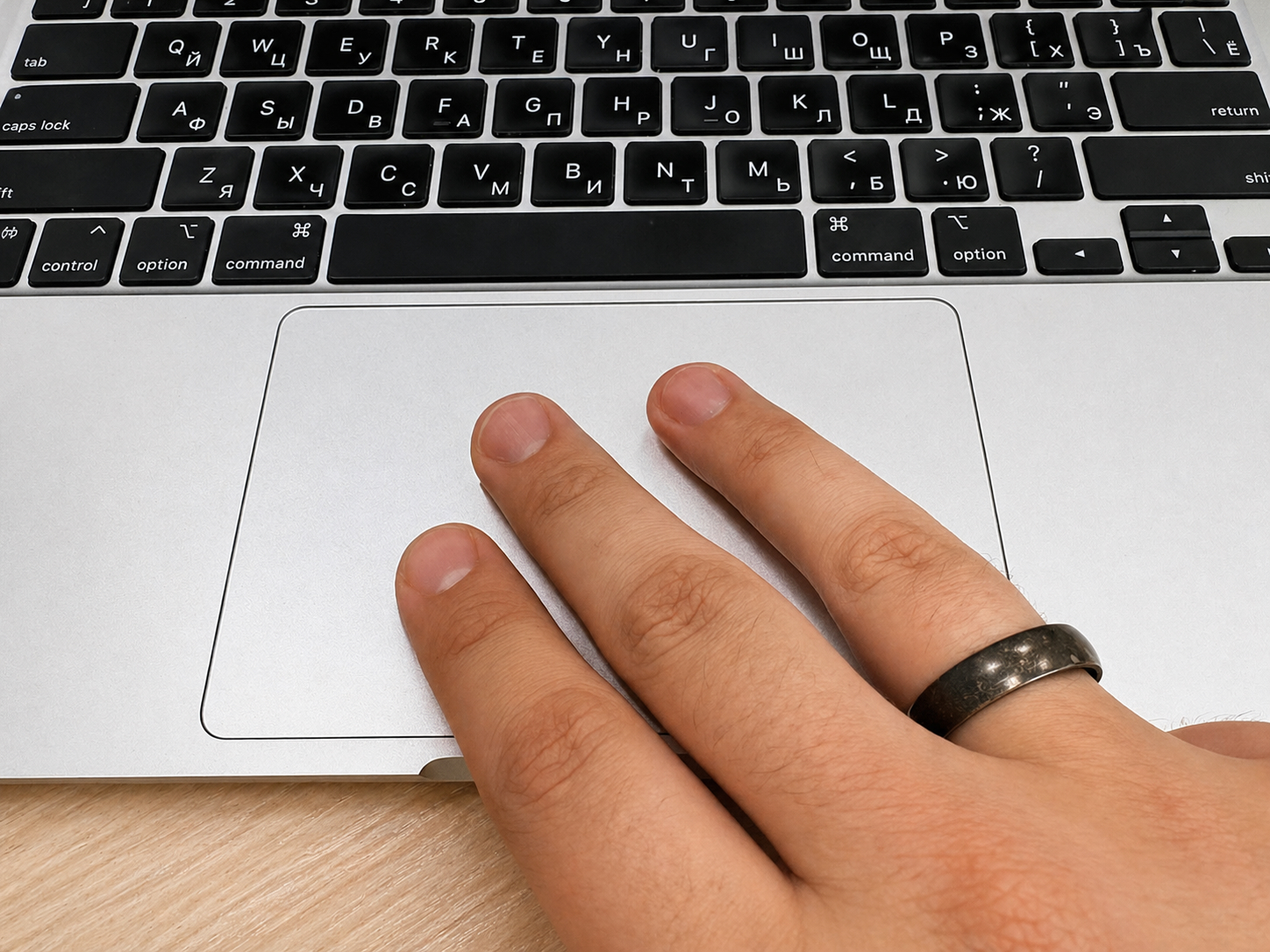
Теперь тремя пальцами, не щелкая по трекпаду, можно перетаскивать файлы и выделять текст
Второе — перетаскивание файлов. Раньше, чтобы перенести файл из одной папки в другую через трекпад, приходилось изворачиваться. Теперь три пальца вниз на файл — и тащите его куда угодно. Работает идеально.
Третье — перемещение окон. Три пальца на заголовок окна — и перетаскиваете его в любое место на экране. Это особенно удобно, когда работаешь с несколькими окнами одновременно и нужно быстро их расположить.
Я настолько привык к этому жесту за сутки, что теперь не представляю MacBook без этой настройки. Это одна из тех мелочей, которые кардинально меняют опыт использования — и к которым привыкаешь моментально. Хотите узнать ещё больше о скрытых возможностях macOS? Подписывайтесь на наши каналы в Telegram и МАКС.
Отличия стилей перетягивания на трекпаде MacBook
В том же меню вы найдёте и другие варианты. Всего Apple предлагает три стиля перетягивания:
- Перетягивание тремя пальцами — тот самый, о котором я рассказываю. Коснулись тремя пальцами и ведёте. Самый интуитивный вариант.
- С фиксацией перетягивания — дважды касаетесь трекпада одним пальцем, и на второе касание зажимаете. Перетаскивание активируется и сохраняется, пока вы не коснётесь трекпада ещё раз. Подходит, если три пальца неудобно.
- Без фиксации перетягивания — похоже на предыдущий вариант, но перетаскивание отключается автоматически, когда вы убираете палец с трекпада.
Я перепробовал все три варианта и остановился на перетягивании тремя пальцами. Оно работает максимально предсказуемо и не требует запоминать комбинации двойных касаний. Кладёшь три пальца — тащишь. Убираешь — отпускаешь. Всё логично.
Единственный нюанс: если вы раньше использовали жест тремя пальцами для переключения между рабочими столами или для других целей, то после включения перетягивания эти жесты начнут работать четырьмя пальцами. Но к этому привыкаешь буквально за день.
Скрытая настройка трекпада MacBook в Универсальном доступе
Интересно, почему Apple спрятала эту настройку именно в универсальный доступ? Хороший вопрос, и однозначного ответа на него нет. Возможно, Apple посчитала, что перетягивание тремя пальцами — это функция для продвинутых пользователей, и не стала выносить её в основные настройки трекпада. А может, просто не хотела путать новичков дополнительными опциями.
Трекпад в MacBook — штука удобная, но Apple, почему его приходится допиливать
Факт в том, что эта настройка живёт в разделе Универсального доступа — рядом с функциями для людей с особыми потребностями. Но по факту она полезна абсолютно каждому владельцу MacBook. Это не костыль и не компромисс — это просто более удобный способ работы с трекпадом. Кстати, если вы заметили, что курсор стал двигаться с рывками, а Mac как будто подтормаживает, рекомендую также проверить состояние батареи и износ — иногда дело не в настройках.
Я искренне не понимаю, почему Apple не включает этот параметр по умолчанию. Было бы гораздо меньше людей, которые считают, что для нормальной работы с MacBook обязательно нужна мышь. Не смогли найти нужные настройки или столкнулись с проблемами? Пишите в наш чат в Telegram или МАКС — там вам точно помогут.
>>>Ссылка для отзывов и предложений<<<
Ещё новости с тэгом Работе
 Как сделать стикеры из любого фото с помощью ChatGPT на iPhone
 🕑 25.08.2026 Apple Советы Трюки Нейросеть ChatGPT Смартфоны Работе 👀 4 просмотров
 Как я пополняю свой американский Apple ID для покупки приложений и подписок
 🕑 25.08.2026 Apple Магазин Приложений App Store Советы Работе 👀 8 просмотров
 Почему я пользуюсь Яндекс Диском вместо iCloud на iPhone, iPad и Mac
 🕑 23.08.2026 Apple Обзоры Приложений ICloud Смартфоны Советы Работе 👀 18 просмотров
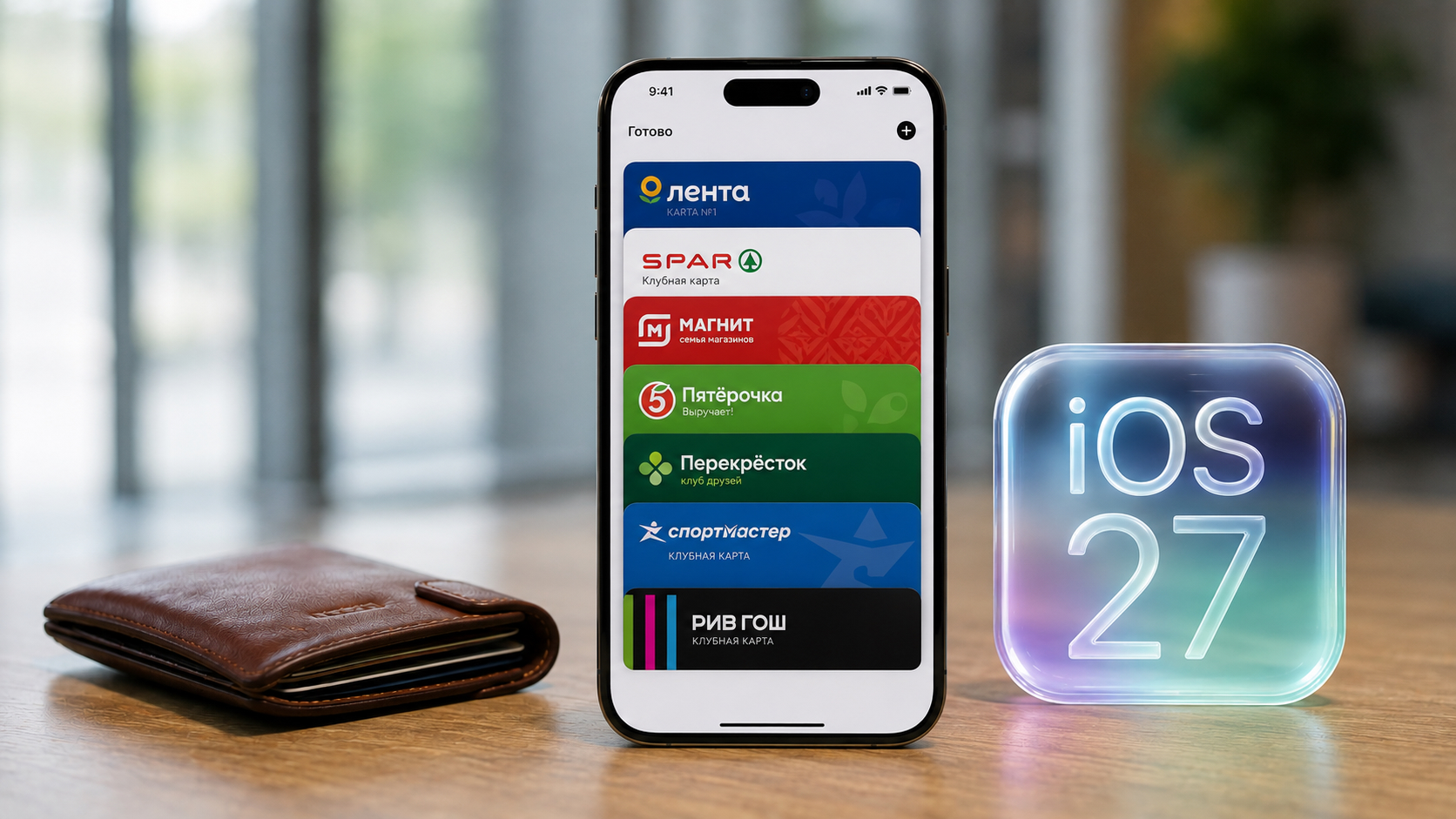 Добавил все пластиковые карты в Apple Wallet на iPhone с iOS 27 и больше не ношу кошелек
 🕑 23.08.2026 Apple Советы Трюки IOS Смартфоны Работе 👀 19 просмотров
 Можно ли удалить фото с iPhone, но оставить их в iCloud
 🕑 23.08.2026 Apple Советы Трюки ICloud Смартфоны Работе Фото IPhone 👀 20 просмотров
 Как скрыть номер телефона в МАКС и кто может его увидеть
 🕑 23.08.2026 Apple Советы Трюки Мессенджер Max Смартфоны Работе 👀 23 просмотров
 Как отключить звонки в МАКС от незнакомых людей
 🕑 22.08.2026 Apple Советы Трюки Мессенджер Max Обзоры Приложений Для IOS Mac Смартфоны Работе 👀 26 просмотров
 Можно ли заряжать MacBook до 100 процентов и портится ли от этого аккумулятор
 🕑 22.08.2026 Apple Советы Трюки MacOS Компьютеры Работе 👀 24 просмотров
 Как посмотреть статистику каналов в МАКС на iPhone и Mac: подписчики, уведомления и просмотры
 🕑 21.08.2026 Apple Советы Трюки Мессенджер Max Обзоры Приложений Для IOS Mac Работе 👀 31 просмотров
 Приложение Т-Банка снова в App Store. Как скачать его на iPhone
 🕑 21.08.2026 Apple Обзоры Приложений Для IOS Mac Смартфоны Советы Работе 👀 28 просмотров
 Работает ли мессенджер МАКС без SIM-карты в айфоне
 🕑 20.08.2026 Apple Обзоры Приложений Мессенджер Max Смартфоны Советы Работе 👀 36 просмотров
 Как пополнить Apple ID, оплатить ChatGPT, Claude и другие подписки в рублях по СБП через СберМобайл
 🕑 20.08.2026 Apple Советы Трюки Работе 👀 33 просмотров
 Человек-паук: Новый день уже доступен в России. Где посмотреть его бесплатно без похода в кинотеатр
 🕑 19.08.2026 Apple Советы Трюки Видео Для Айфона Кино IPhone Работе 👀 42 просмотров
 Стоит ли покупать Айфон 17 сейчас или подождать iPhone 18
 🕑 18.08.2026 Apple IPhone Смартфоны Советы Работе 👀 45 просмотров
 Как скачать Совкомбанк на iPhone: новое приложение Синоптик+ из App Store
 🕑 18.08.2026 Apple Магазин Приложений Обзоры Для IOS Mac Смартфоны Советы Работе 👀 42 просмотров
 Как скачать приложение Лента на iPhone после удаления из App Store
 🕑 18.08.2026 Apple Интересное Про Обзоры Приложений Для IOS Mac Смартфоны Советы Работе 👀 43 просмотров
 ВБ Банк пропал из Wildberries на айфоне. В чем причина и как вернуть
 🕑 17.08.2026 Apple Советы Трюки Обзоры Приложений Для IOS Mac Смартфоны Работе 👀 45 просмотров
 Как купить билеты на концерт Канье Уэста в Санкт-Петербурге
 🕑 17.08.2026 Apple Советы Трюки Обзоры Приложений Для IOS Mac Смартфоны Работе 👀 49 просмотров
 Бесплатное обучение школьника дома: ресурсы и платформы
 🕑 17.08.2026 Apple Советы Трюки Работе 👀 47 просмотров
 iPhone заблокировался после установки iOS 26.6. Что делать?
 🕑 17.08.2026 Apple IOS Обновление Устройств Советы Работе 👀 48 просмотров
Популярное 2 недели
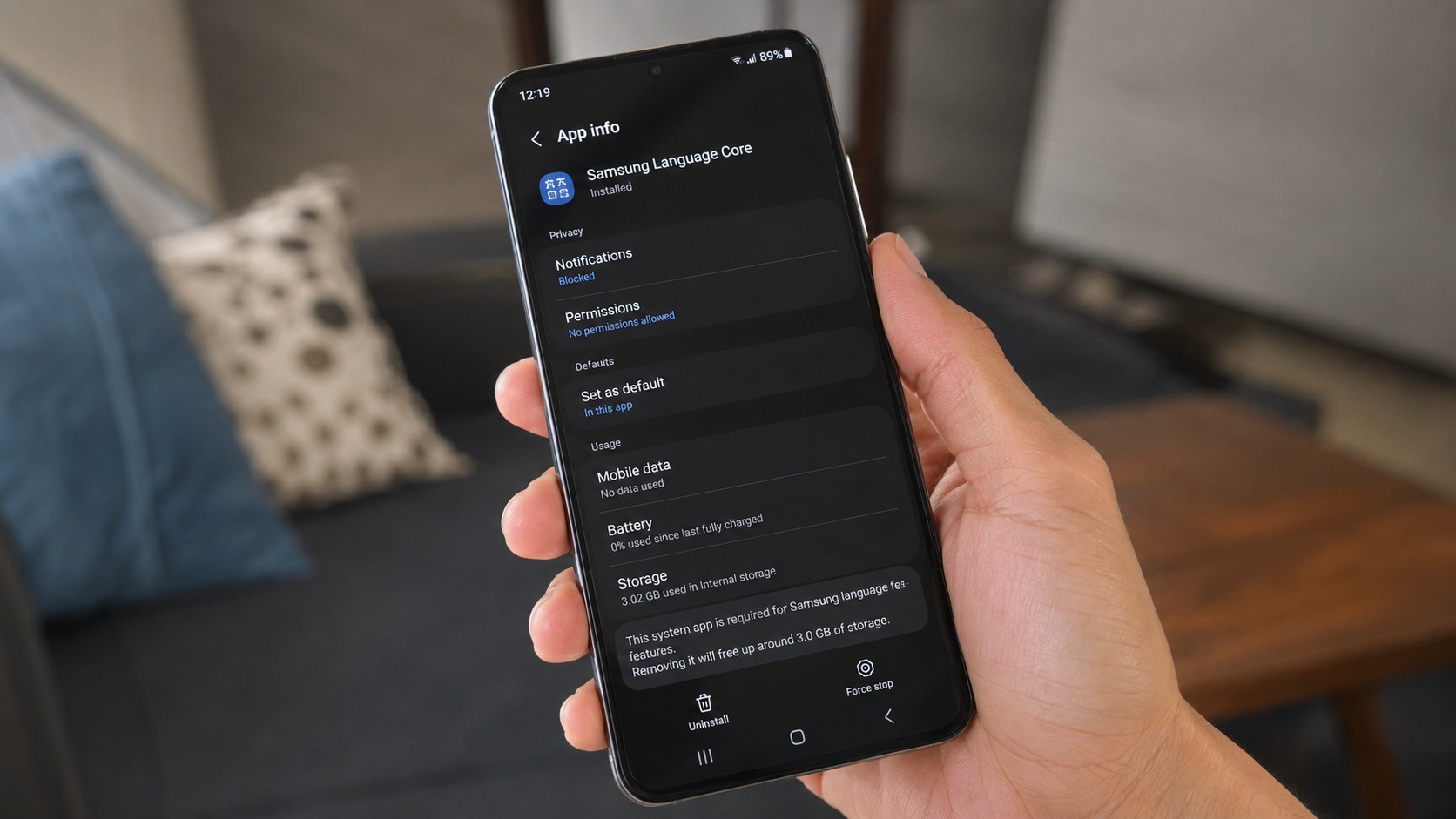 Удалил скрытое системное приложение на Samsung — сразу освободил 3 ГБ. Попробуй так же!
 🕑 14.08.2026 Android Полезно Знать One Новичкам Смартфоны Samsung 👀 68 просмотров
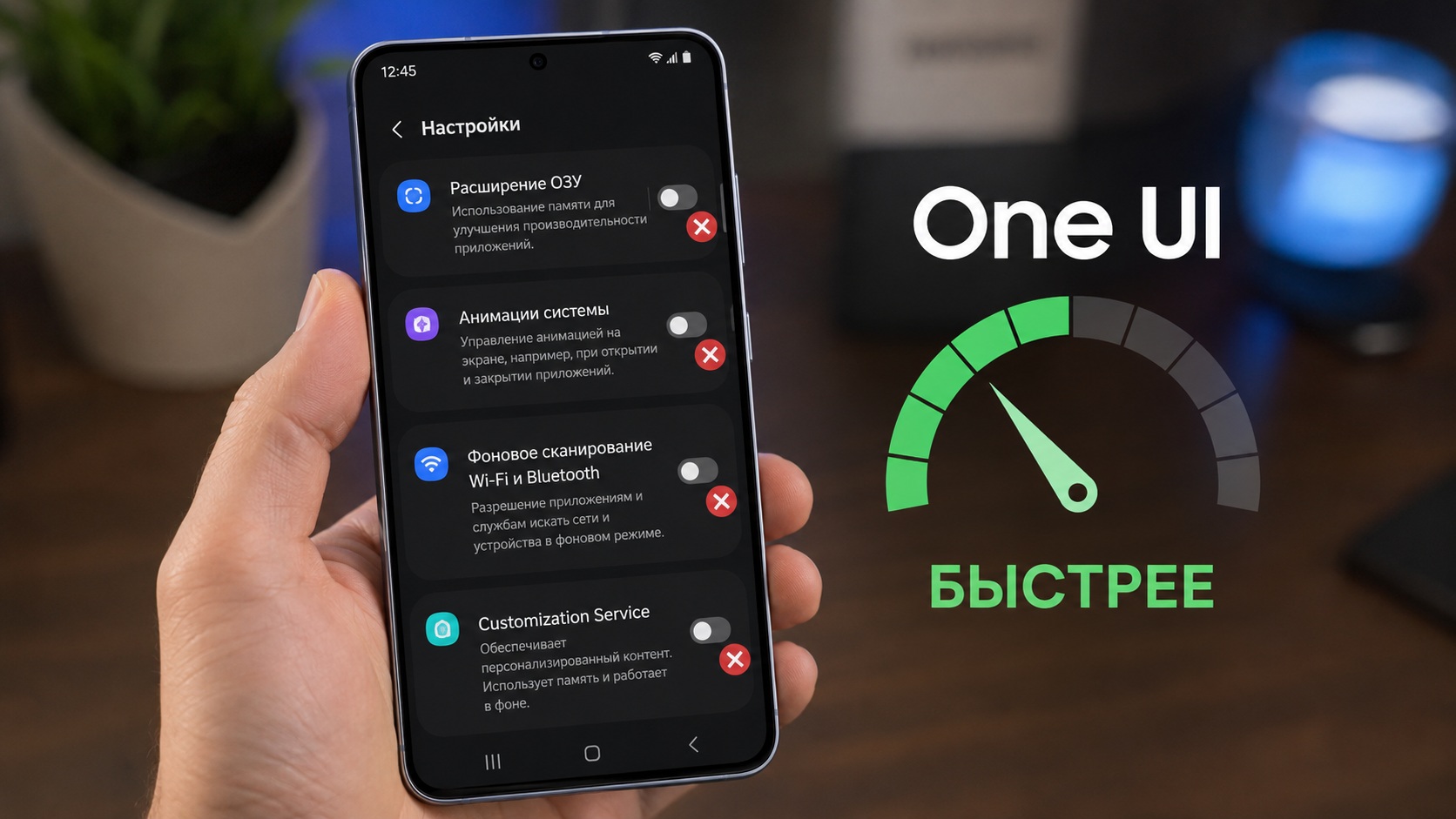 4 функции One UI, которые я отключил, чтобы Samsung работал быстрее
 🕑 13.08.2026 Android Полезно Знать One Samsung Galaxy Смартфоны 👀 69 просмотров
 Wildberries могут удалить из App Store. Как сохранить приложение на iPhone уже сейчас
 🕑 13.08.2026 Apple Советы Трюки Обзоры Приложений Для IOS Mac Смартфоны Работе 👀 71 просмотров
 Приложение Wildberries вернулось в американский App Store
 🕑 12.08.2026 Apple Магазин Приложений App Store Обзоры Для IOS Mac Смартфоны Советы Работе 👀 73 просмотров
 Google выпустила новый смартфон Pixel 11 и полностью меня разочаровала. Объясняю чем
 🕑 12.08.2026 Android Смартфоны Компания Google Pixel 👀 69 просмотров
 Как придумать надежный пароль в 2026 году
 🕑 12.08.2026 Apple Советы Трюки Обзоры Приложений Для IOS Mac Смартфоны Работе 👀 79 просмотров
Приложение Wildberries удалили из американского App Store. Что будет дальше? 🕑 12.08.2026 Apple Магазин Приложений App Store Обзоры Для IOS Mac Смартфоны Советы Работе 👀 86 просмотров
 Honor запихнула профессиональную камеру на подвесе в смартфон — вот для чего
 🕑 12.08.2026 Android Смартфоны Камера Смартфона Китайские Мобильные Технологии Honor 👀 69 просмотров
 Как отключить подписку МТС Premium на iPhone
 🕑 12.08.2026 Apple Интересное Про Обзоры Приложений Для IOS Mac Смартфоны Советы Работе 👀 89 просмотров
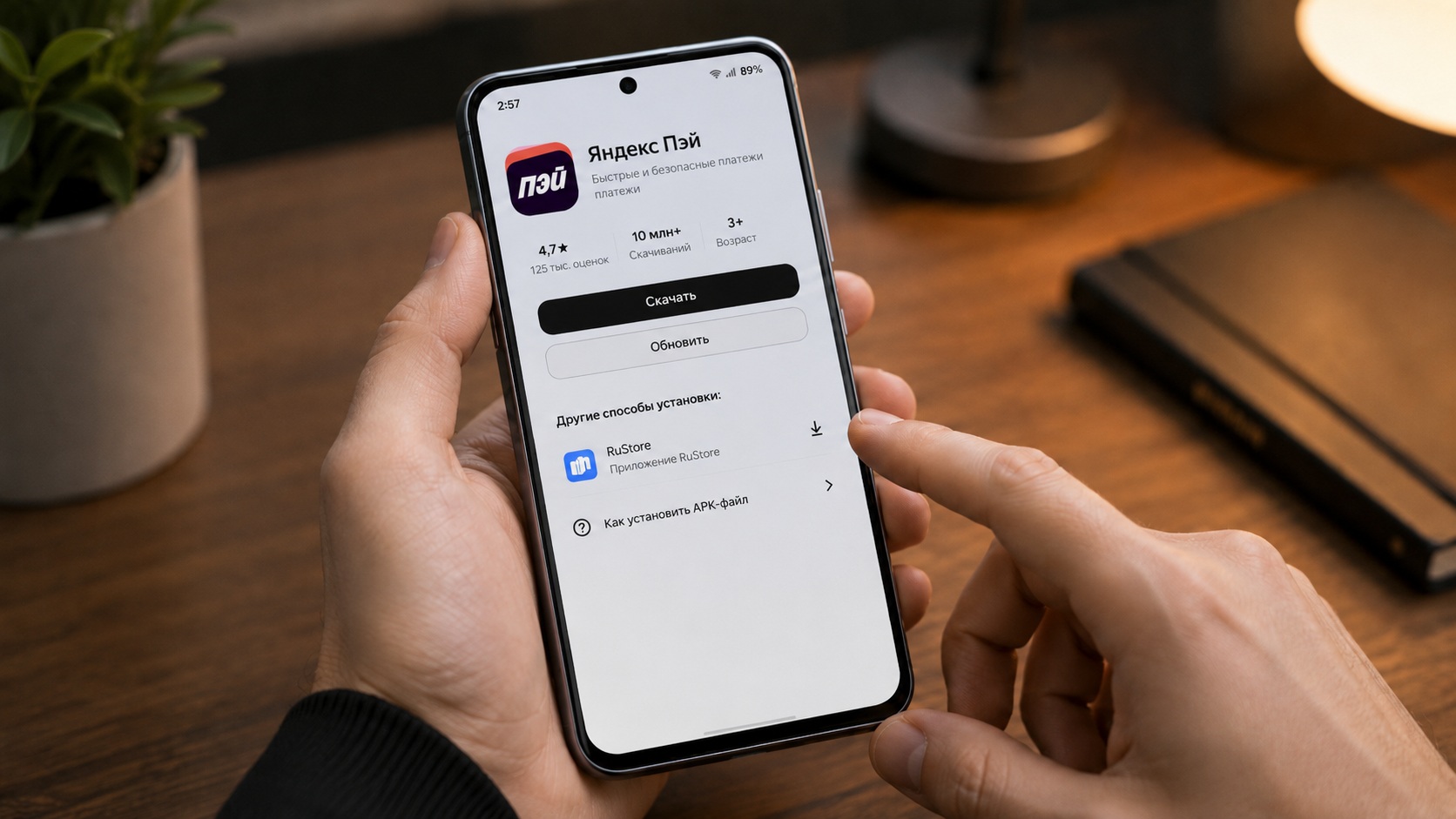 Яндекс Пэй удалят из Google Play. Как скачать и обновить его заранее
 🕑 12.08.2026 Android Обзоры Приложений Google Play Магазин RuStore Новичкам Приложения Для Андроид 👀 75 просмотров
 Ozon Банк пропал из Google Play: как обновить приложение на Android в 2026 году
 🕑 12.08.2026 Android Обзоры Приложений Google Play Новичкам Приложения Для Андроид Финансы 👀 81 просмотров
 Как перестать быть репетитором: настраиваем ребенка на самостоятельную учебу с помощью смарт-планшета
 🕑 12.08.2026 Развлечения Мой Дом Семья 👀 73 просмотров
 Сбер отменил лимиты на переводы: как отправлять деньги без комиссии через Сбербанк Онлайн на iPhone
 🕑 12.08.2026 Apple Советы Трюки Обзоры Приложений Для IOS Mac Сбербанк Онлайн Айфоне Работе 👀 82 просмотров
 Яндекс Пэй удалили из App Store: что делать владельцам iPhone
 🕑 12.08.2026 Apple Советы Трюки App Store Обзоры Приложений Для IOS Mac Работе 👀 81 просмотров
>>>Ссылка для отзывов и предложений<<<
Новости в картинках