4 секретных способа использовать камеру смартфона не только для фото — проверяй у себя
🕑 27.09.2026 Android Полезно Знать Камера Смартфона Новичкам 👀 4 просмотров
Долгое время камера в моём телефоне занималась только фото, и делал я их классно, пользуясь рекомендациями нашего журналиста Артёма Сутягина. Потом я обнаружил, что тот же объектив сканирует документы, увеличивает мелкий шрифт, ищет вещи по картинке и помогает разобраться с тем, что я даже не могу описать словами. Ниже дам сразу четыре таких сценария.
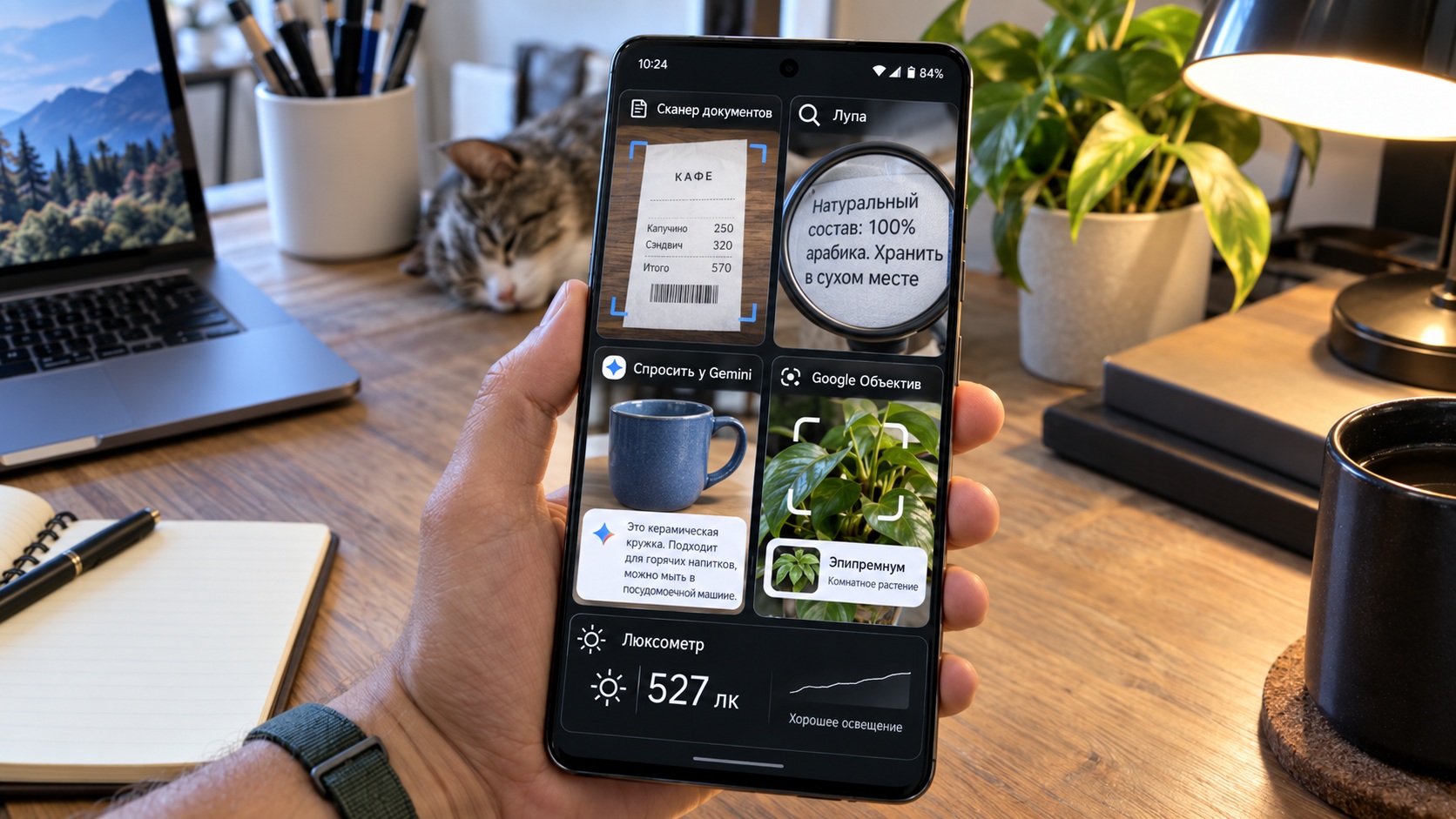
5 скрытых функций камеры Android-смартфона
Сканер документов уже встроен в Google Drive
Раньше я держал отдельное приложение для сканирования бумаг. Оказалось, что оно не нужно: в Android-приложении Google Drive есть свой сканер, который сам находит края листа, выравнивает картинку, убирает тени и сохраняет результат в PDF или JPG. Чеки, письма, счета, рукописные заметки: всё это можно оцифровать и выбросить бумажный оригинал.

Порядок действий такой:
- Откройте Google Drive и нажмите иконку камеры в правом нижнем углу.
- Наведите телефон на документ: приложение подсветит границы листа синим и снимет его автоматически или по вашей команде.
- При необходимости обрежьте, поверните, примените фильтр и добавьте следующие страницы, если документ многостраничный.
- Нажмите «Готово», задайте имя файла, выберите PDF или JPG, при желании укажите папку и подтвердите загрузку.
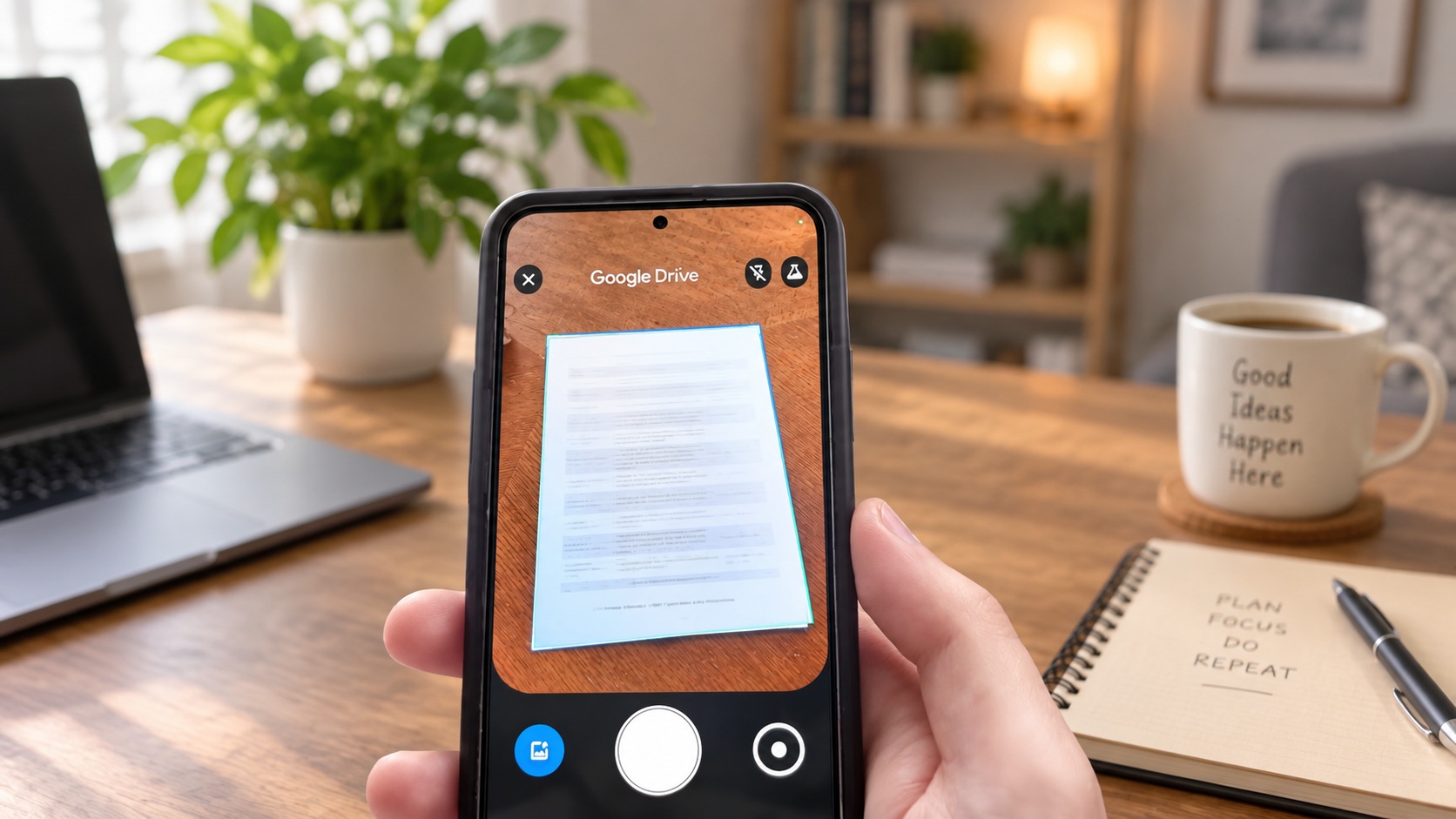
Сканирование документов через Google Drive
Чтобы не лезть каждый раз в приложение, я вынес на рабочий стол виджет сканирования Drive: один тап, и камера уже смотрит на документ. Похожая история с другими «скрытыми» возможностями телефона, вроде способов использовать сканер отпечатков не только для разблокировки: функция есть, но о ней никто не рассказывает.
Лупа для мелкого шрифта: Magnifier на Pixel и замена для остальных
Зум камеры полезнее всего не для съёмки луны, а для чтения. К примеру, на Google Pixel есть отдельное приложение Magnifier, которое превращает камеру в лупу: приближает мелкий текст и далёкие объекты, подсвечивает картинку в темноте, регулирует контраст и накладывает цветовые фильтры, если разглядеть что-то сложно. Оно даже умеет искать конкретное слово прямо в живом изображении с камеры.
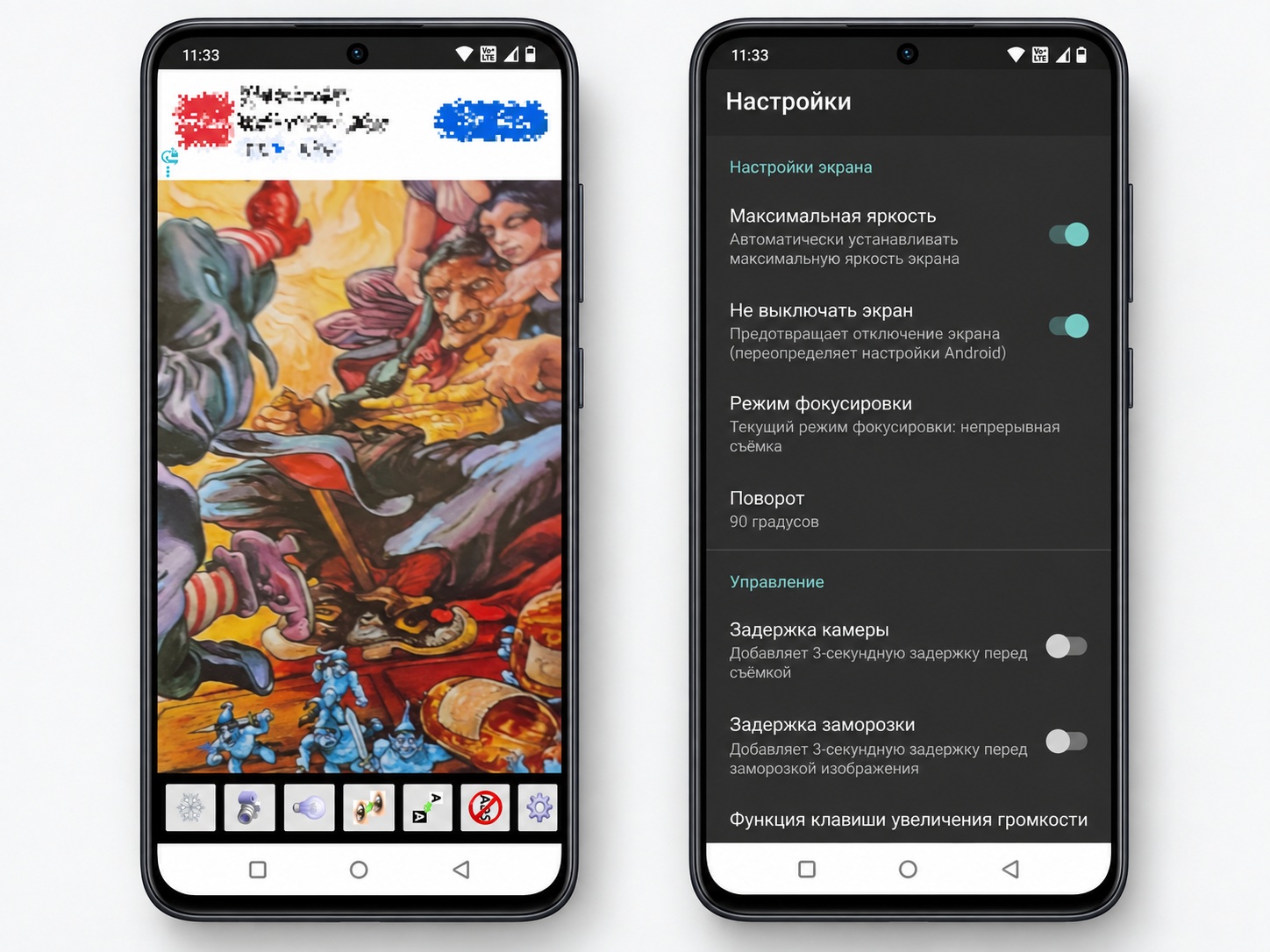
Интерфейс и настройки приложения Magnifier
Пользоваться просто: открыть Magnifier, навести камеру и подобрать масштаб, а яркость, контраст и фильтры переключаются кнопками на экране. Ограничение одно: приложение доступно на Pixel 5 и новее. Владельцам других Android-смартфонов рекомендую стороннее приложение Magnifier + Flashlight от App2U: там тоже увеличение через камеру, плюс фонарик, сохранение кадра и инверсия цветов.
Gemini разбирает фото, когда проблему трудно описать словами
Бывает, что я упираюсь в задачу, которую не могу сформулировать для поиска. Панель управления стиральной машины с двадцатью непонятными значками, рукописный список покупок, который нужно превратить в чеклист, полка с продуктами, из которых непонятно что готовить. Вместо того чтобы подбирать слова, я фотографирую и спрашиваю Gemini, что это и что с этим делать. Сложное официальное уведомление ассистент тоже может пересказать простым языком, выделив главное.
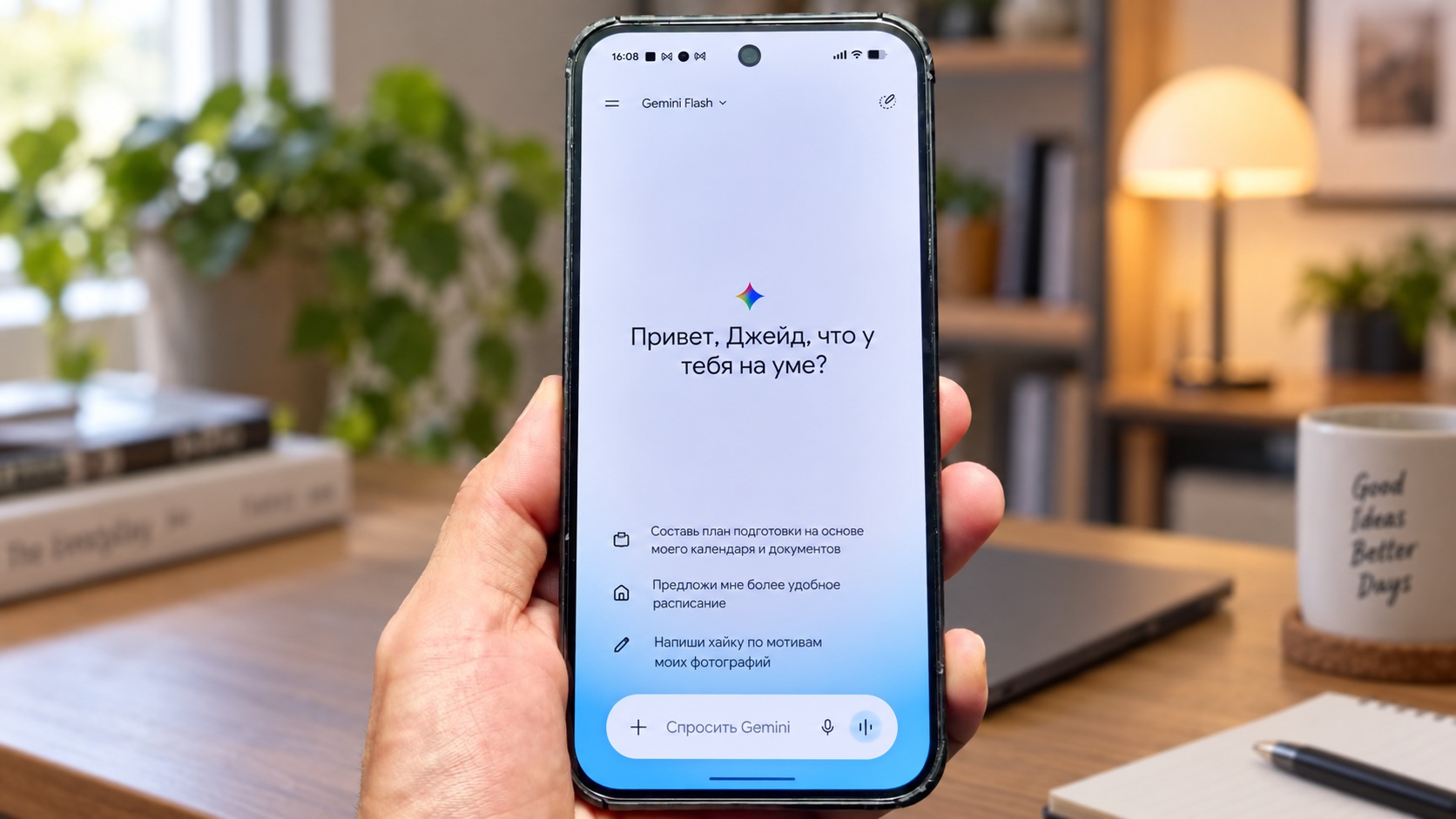
Интерфейс приложения Gemini
Чтобы попробовать, откройте приложение Gemini на Android, начните новый чат, нажмите плюс и выберите пункт «Камера». Дальше снимаете и задаёте вопрос текстом или голосом. Важная оговорка: России нет в официальном списке стран, где доступен Gemini, а приложение не отображается в российском сегменте Google Play. Но мы рассказывали о том, как получить к нему доступ.
Google Lens ищет по картинке и вытаскивает текст из кадра
Это, пожалуй, самый универсальный способ выйти за рамки фотографии. Google Объектив распознаёт растения, животных, достопримечательности и товары, находит похожие изображения и сайты по теме. Если в кадре несколько предметов, после съёмки можно выделить нужный фрагмент и искать только его.
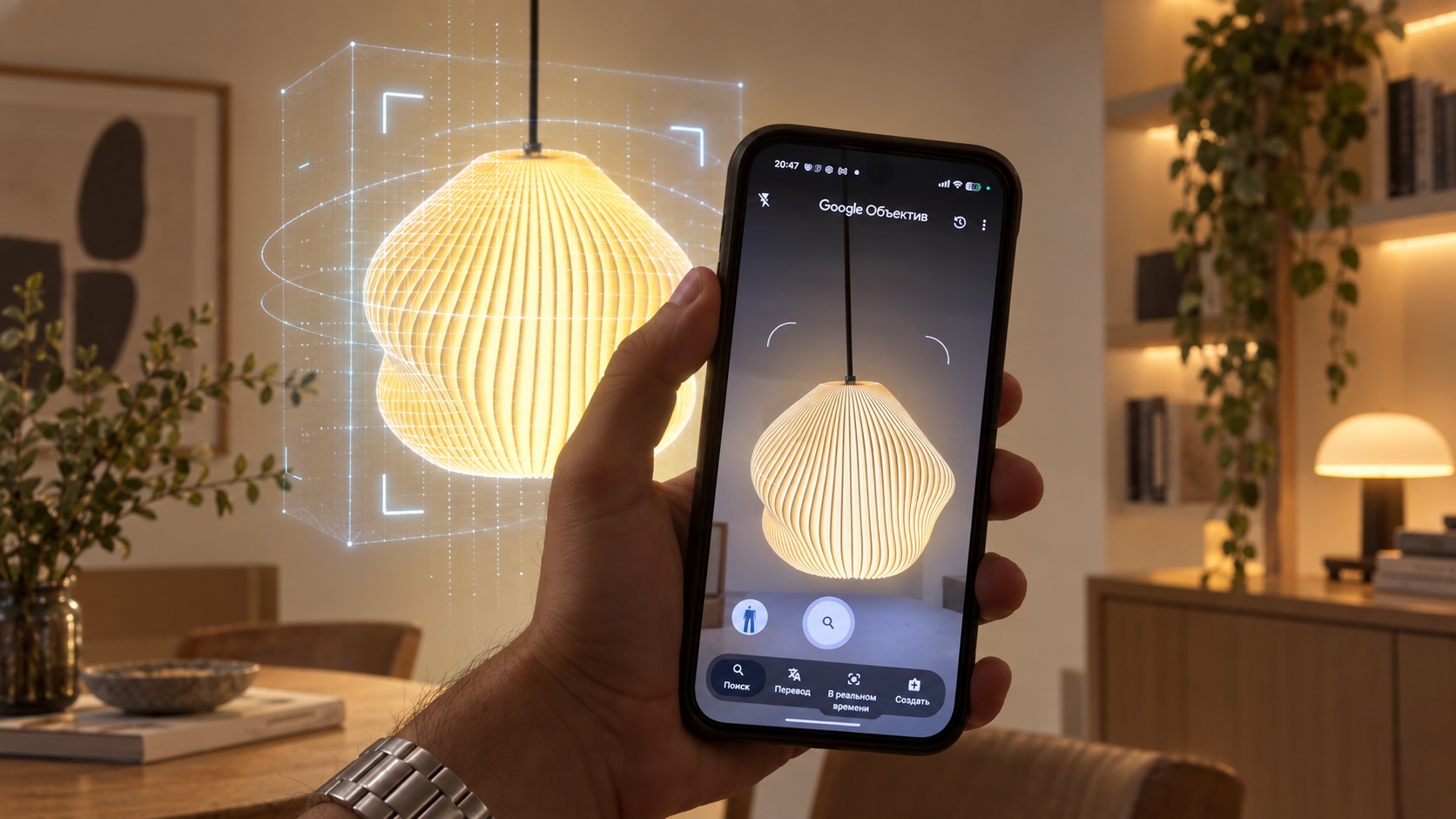
Сканирование объектов через Google Объектив
Отдельно ценю работу с текстом. Наводишь камеру на номер телефона, адрес или абзац в книге, выделяешь, а дальше копируешь, ищешь, переводишь, звонишь или открываешь адрес в Картах. Никакого ручного перепечатывания.
>>>Ссылка для отзывов и предложений<<<
Ещё новости с тэгом Новичкам
4 секретных способа использовать камеру смартфона не только для фото — проверяй у себя 🕑 27.09.2026 Android Полезно Знать Камера Смартфона Новичкам 👀 4 просмотров
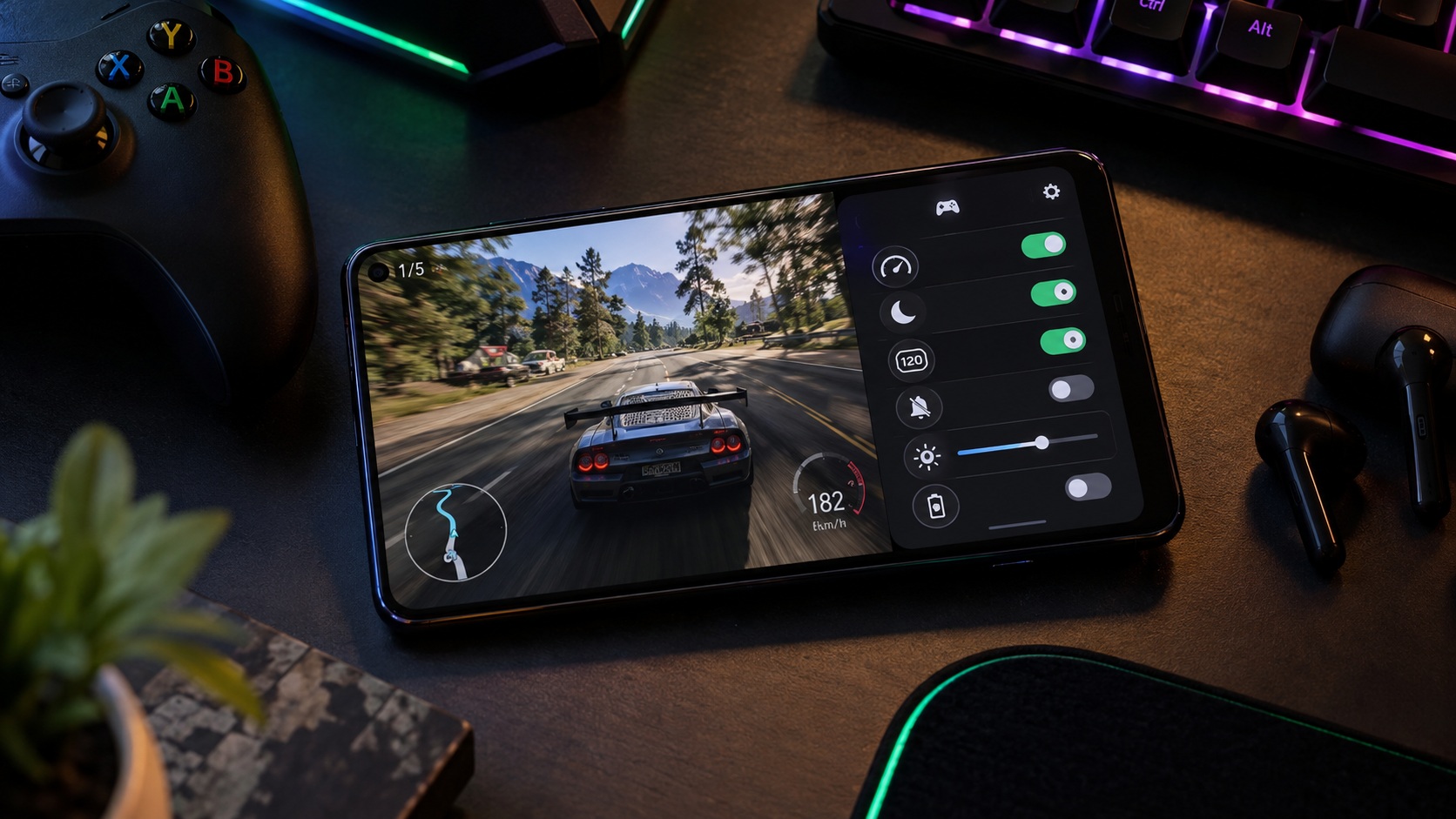 Как я настроил свой Android-смартфон для игр: что включить, а что — выключить
 🕑 26.09.2026 Android Полезно Знать Игры Для Новичкам 👀 14 просмотров
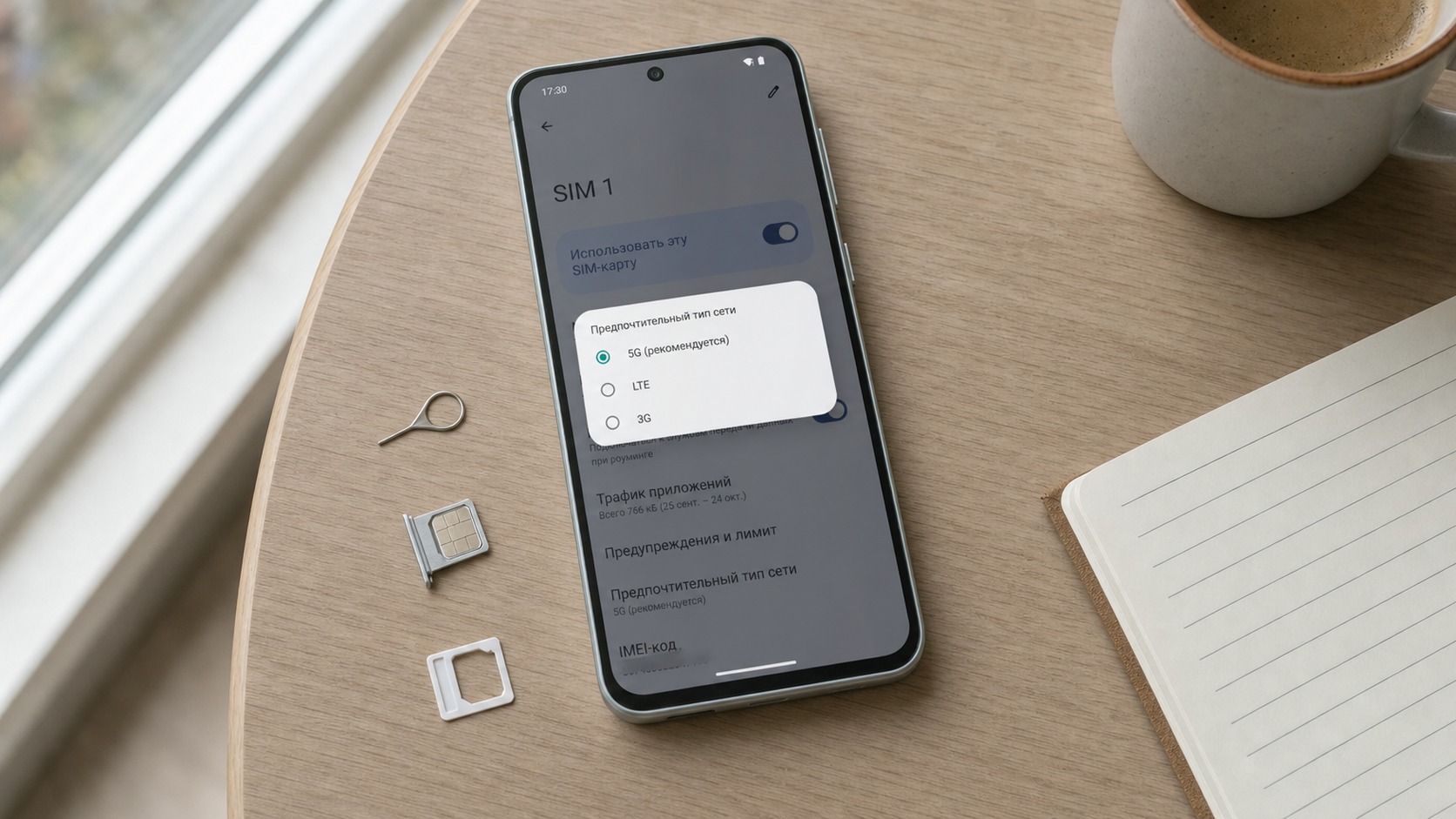 Нужна ли новая SIM-карта для 5G и сколько за него платить: проверил всех операторов
 🕑 26.09.2026 Android Полезно Знать Мобильные Технологии Новичкам Сеть 👀 14 просмотров
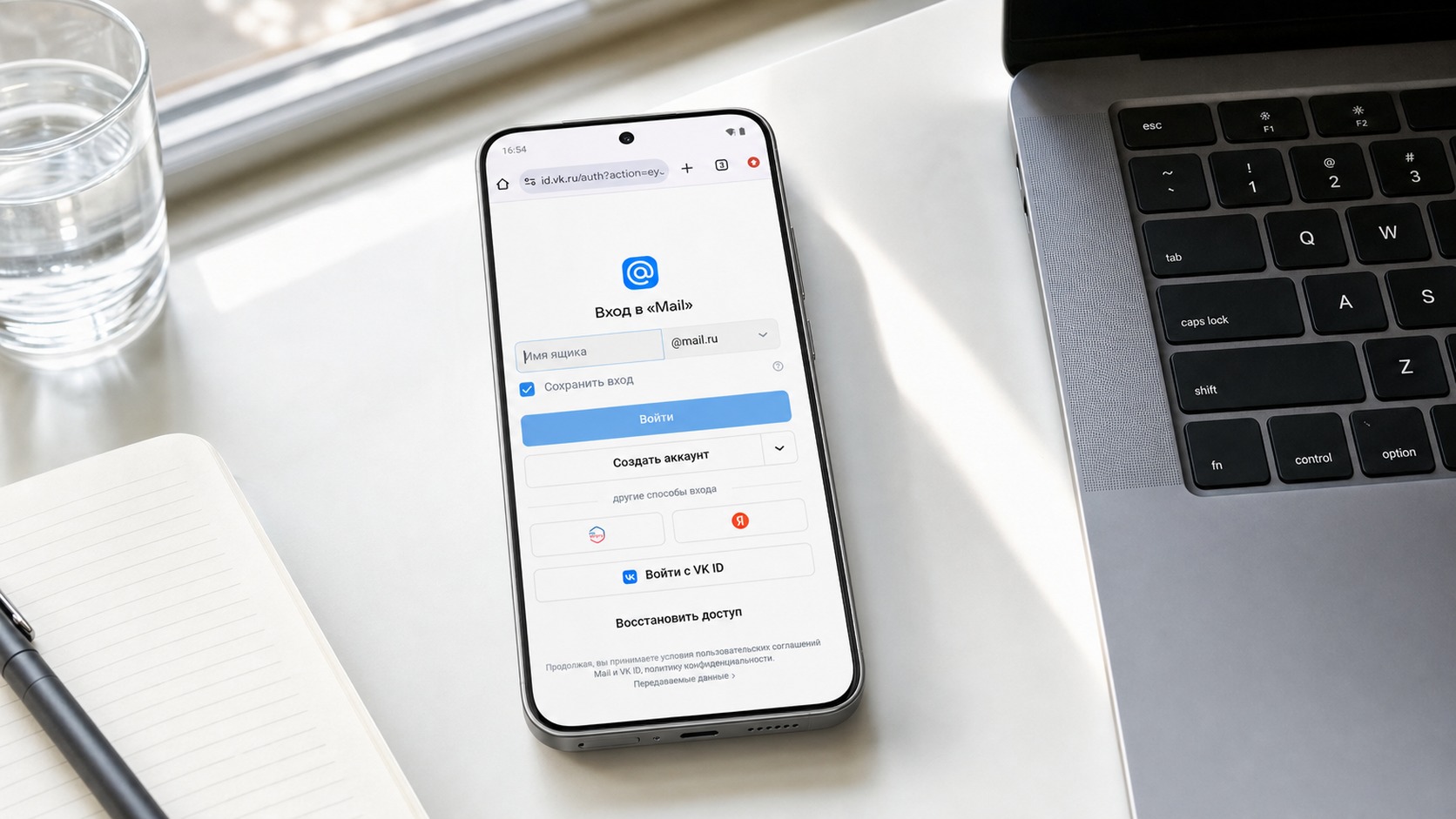 Почта Mail.ru: вход в личный кабинет с телефона и компьютера
 🕑 25.09.2026 Android Обзоры Приложений Google Play Магазин RuStore Новичкам Приложения Для Андроид 👀 25 просмотров
 Ozon списывает деньги, хотя вы ничего не покупали? Объясняю — почему и что делать
 🕑 25.09.2026 Android Полезно Знать Новичкам Приложения Для Андроид Финансы 👀 16 просмотров
 Не открываются Госуслуги — разбираю, что делать в разных ситуациях
 🕑 25.09.2026 Android Полезно Знать Безопасность Новичкам Приложения Для Андроид 👀 17 просмотров
 Вход в Одноклассники на свою страницу в 2026 году: с телефона и компьютера
 🕑 25.09.2026 Android Полезно Знать Безопасность Новичкам Приложения Для Андроид 👀 19 просмотров
 Как проверить смартфон Samsung на оригинальность: IMEI, настройки и коробка
 🕑 25.09.2026 Android Смартфоны Samsung Galaxy Новичкам 👀 22 просмотров
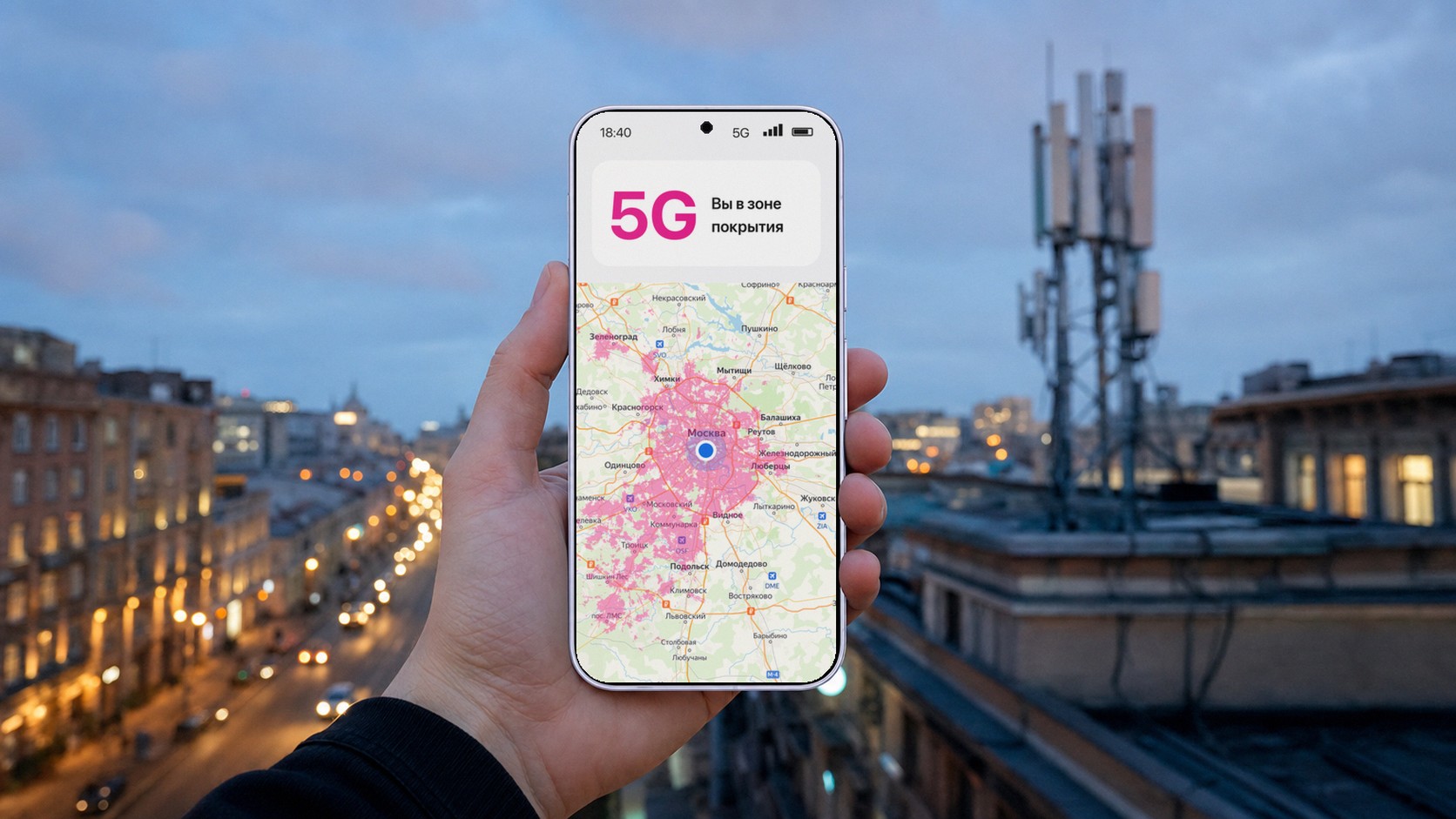 Где в России уже работает 5G: показываю настоящие карты МТС, МегаФона, Билайна и Т2
 🕑 24.09.2026 Android Полезно Знать Мобильные Технологии Новичкам Сеть 👀 23 просмотров
 5 крутых функций One UI, из-за которых я пользуюсь только смартфонами Samsung
 🕑 24.09.2026 Android Полезно Знать One Новичкам Смартфоны Samsung 👀 19 просмотров
 Зачем Ozon просит подтвердить личность через Госуслуги и что будет, если отказаться
 🕑 24.09.2026 Android Полезно Знать Безопасность Новичкам Приложения Для Андроид Финансы 👀 22 просмотров
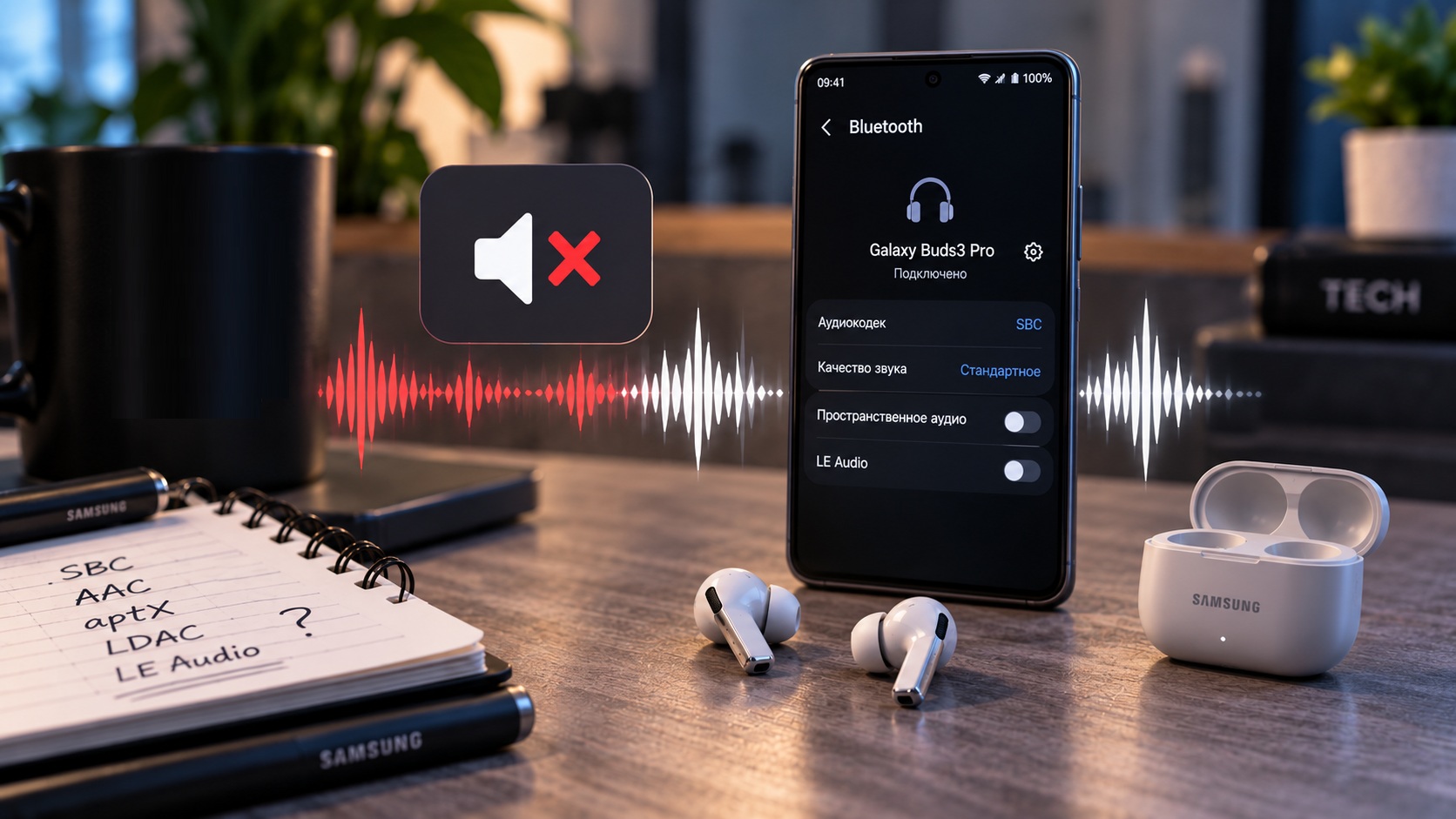 Плохой звук Bluetooth-наушников и его причины: вот как это можно исправить
 🕑 23.09.2026 Android Полезно Знать Музыка Наушники Для Телефона Новичкам Технология Bluetooth 👀 30 просмотров
 Xiaomi 18 Pro для России будет хуже, чем для Китая: они всё испортили
 🕑 23.09.2026 Android Смартфоны Китайские Новичкам Xiaomi 👀 34 просмотров
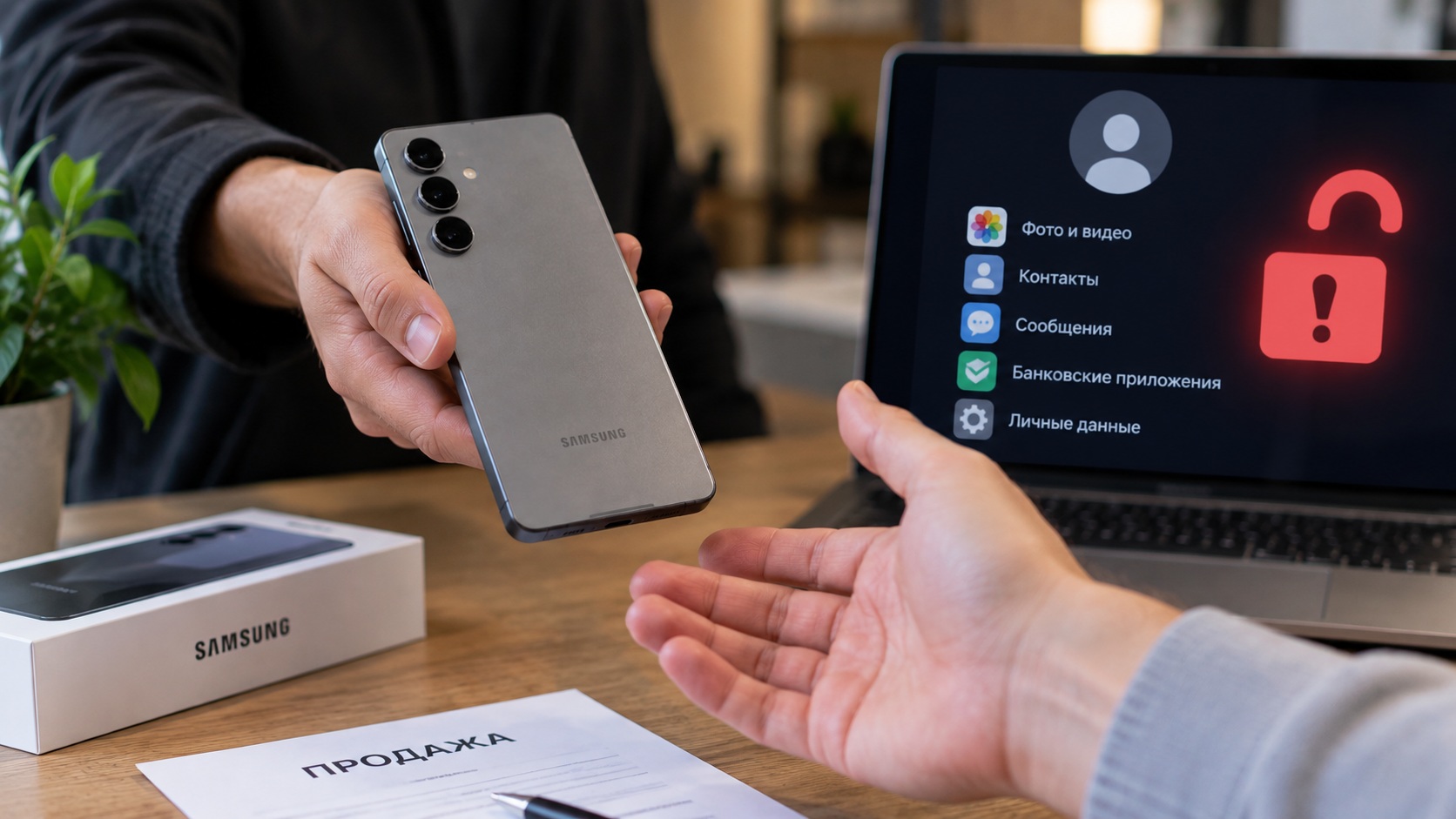 Что будет, если продать смартфон без сброса до заводских настроек Android
 🕑 23.09.2026 Android Полезно Знать Безопасность Китайские Смартфоны Новичкам Операционная Система 👀 30 просмотров
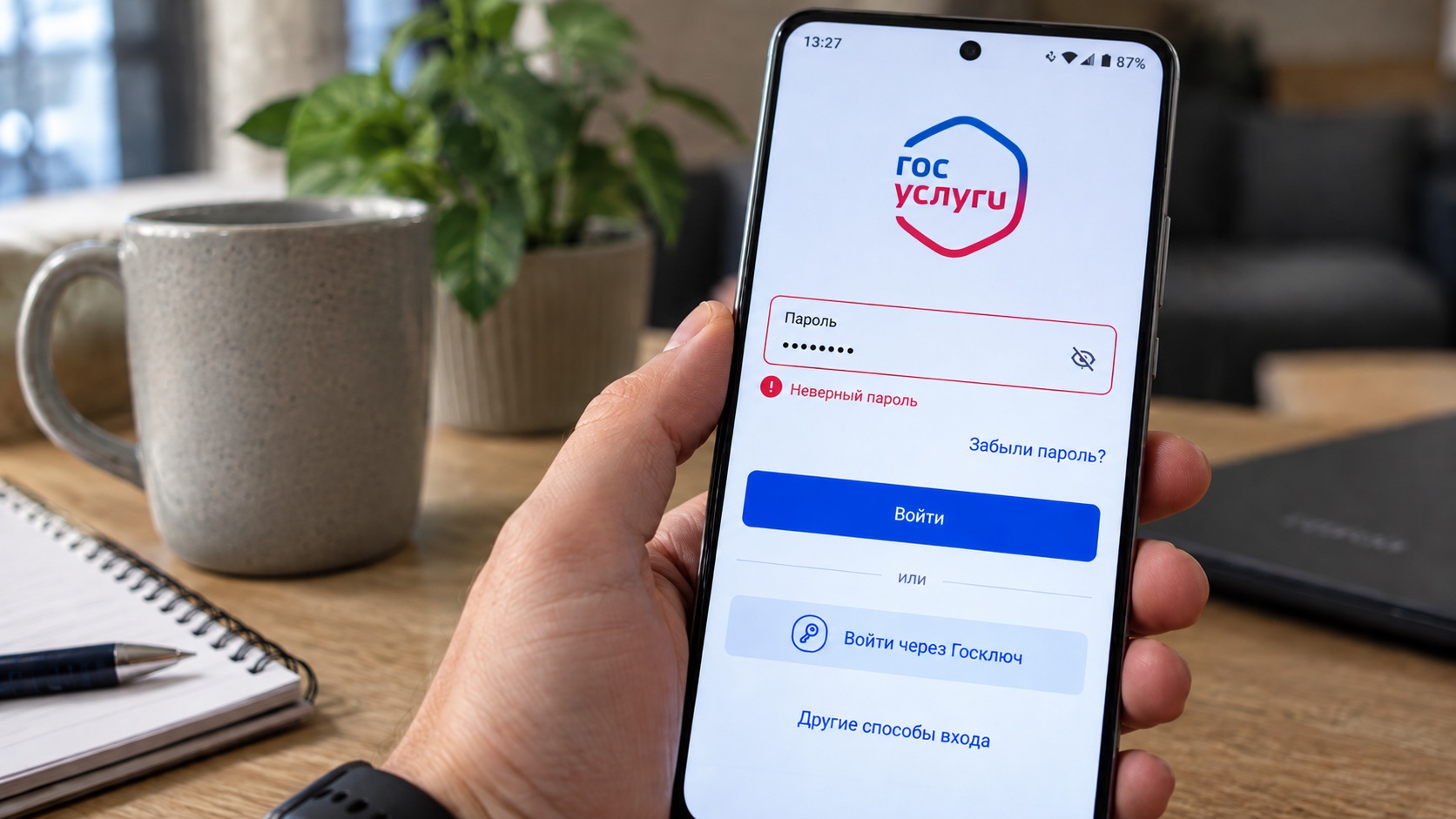 Забыл пароль от Госуслуг: что делать и как восстановить аккаунт на Android
 🕑 22.09.2026 Android Полезно Знать Безопасность Новичкам Приложения Для Андроид 👀 35 просмотров
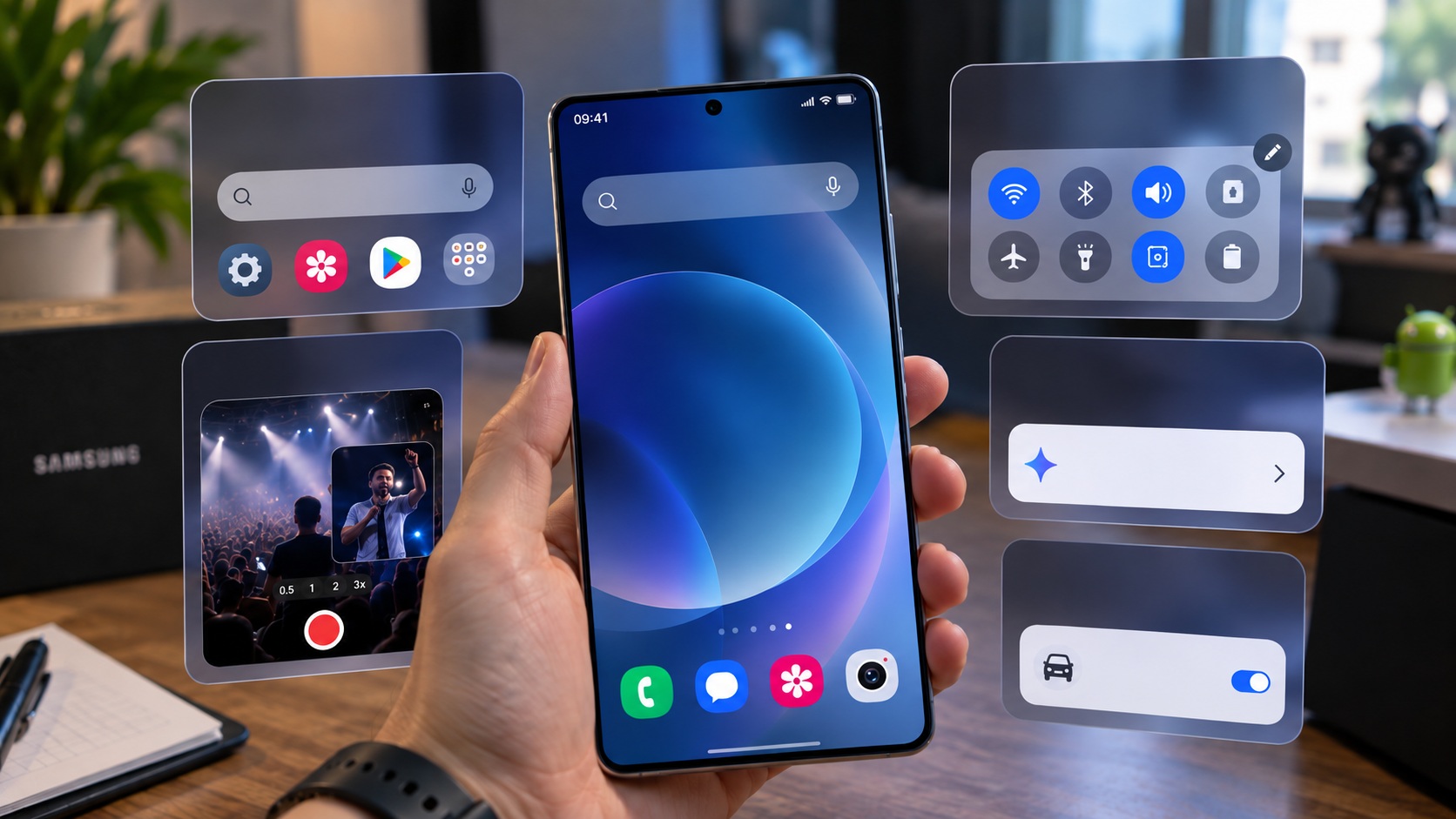 5 функций One UI 9, которые нужно попробовать сразу после обновления смартфона Samsung
 🕑 22.09.2026 Android Полезно Знать One Новичкам Смартфоны Samsung 👀 32 просмотров
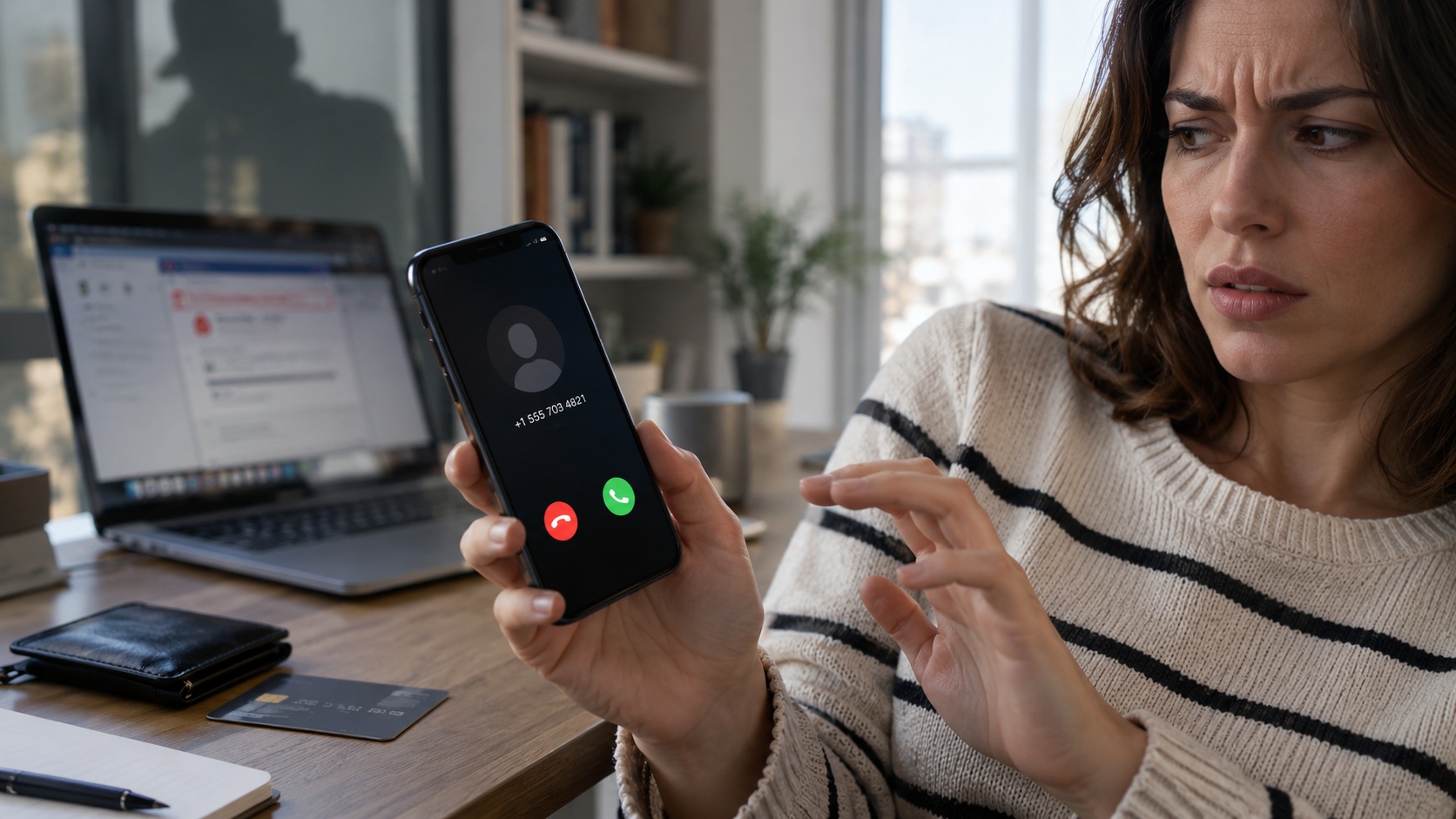 Как вычислить телефонного мошенника: 10 признаков, после которых надо сразу класть трубку
 🕑 22.09.2026 Android Полезно Знать Новичкам Финансы 👀 35 просмотров
 Бесплатные приложения для подбора причёсок на Android — я проверил три лучших
 🕑 21.09.2026 Android Обзоры Приложений Новичкам Приложения Для Андроид 👀 35 просмотров
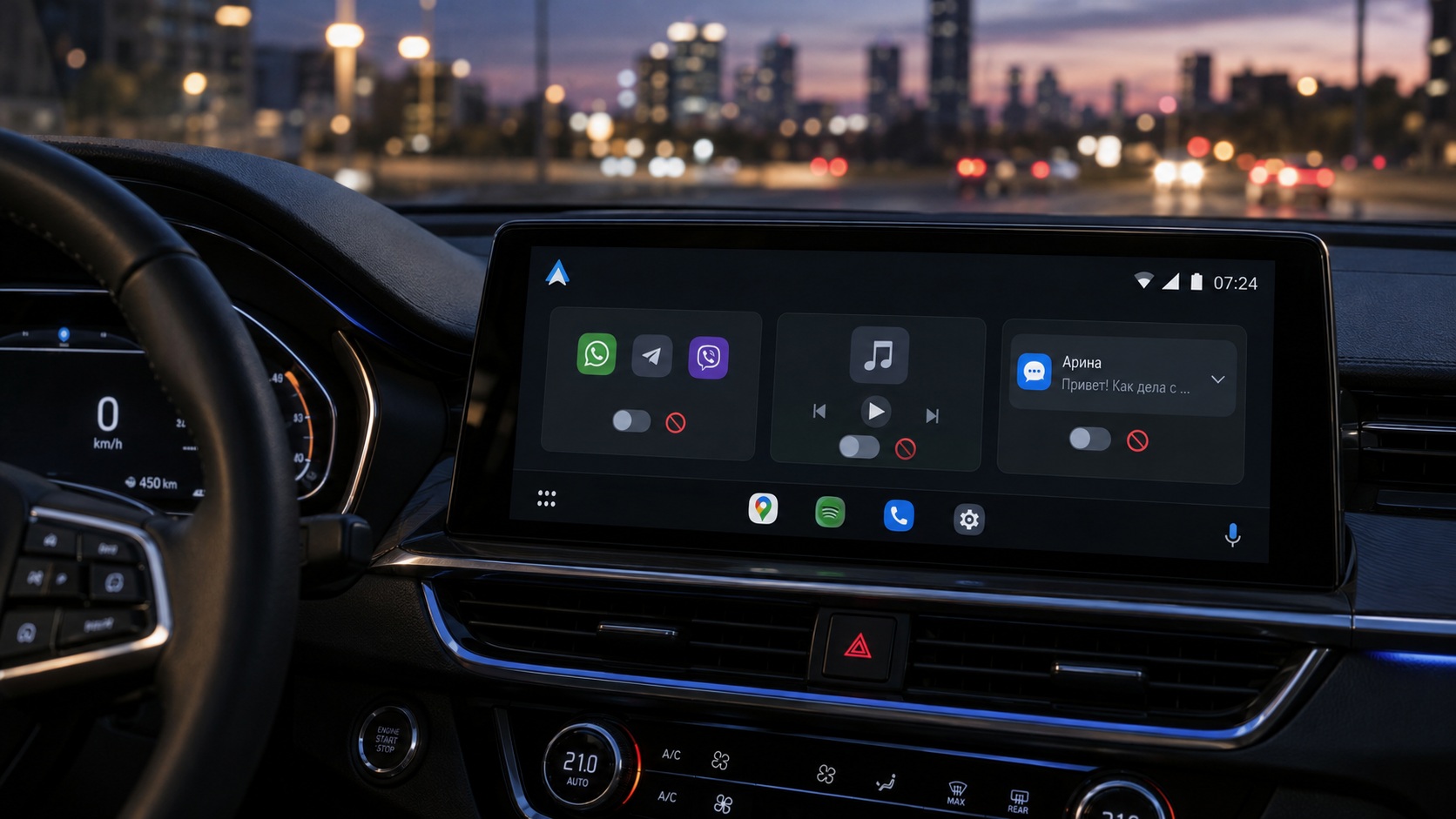 Функции Android Auto, которые нужно отключить перед поездкой
 🕑 21.09.2026 Android Полезно Знать Auto Новичкам 👀 29 просмотров
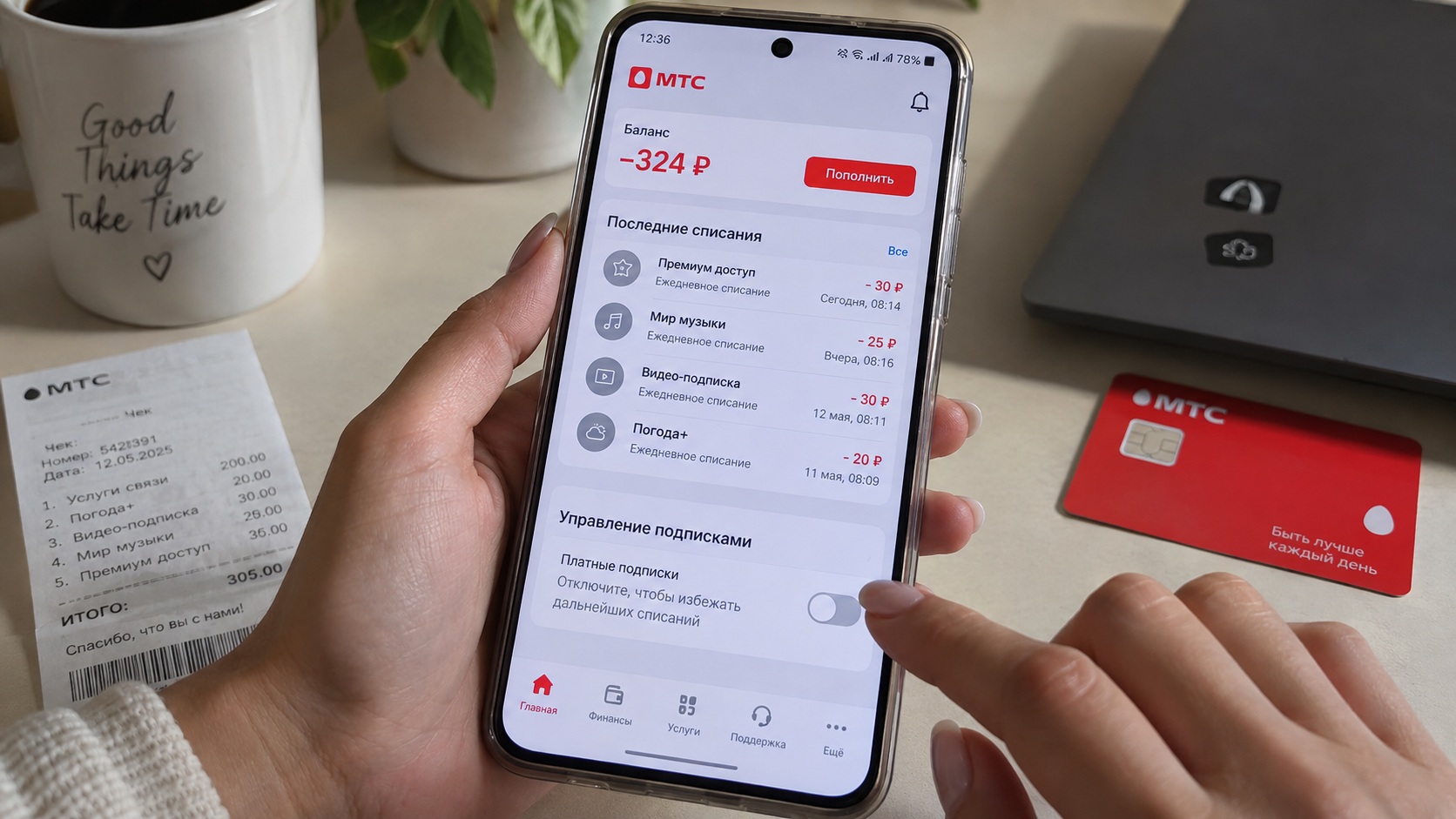 За что МТС списывает деньги каждый день и как отключить платные подписки
 🕑 21.09.2026 Android Полезно Знать Новичкам Приложения Для Андроид Финансы 👀 32 просмотров
Популярное 2 недели
 Apple отменила часть функций iOS 27 для iPhone 16 и 17
 🕑 22.09.2026 Apple IOS IPhone 👀 42 просмотров
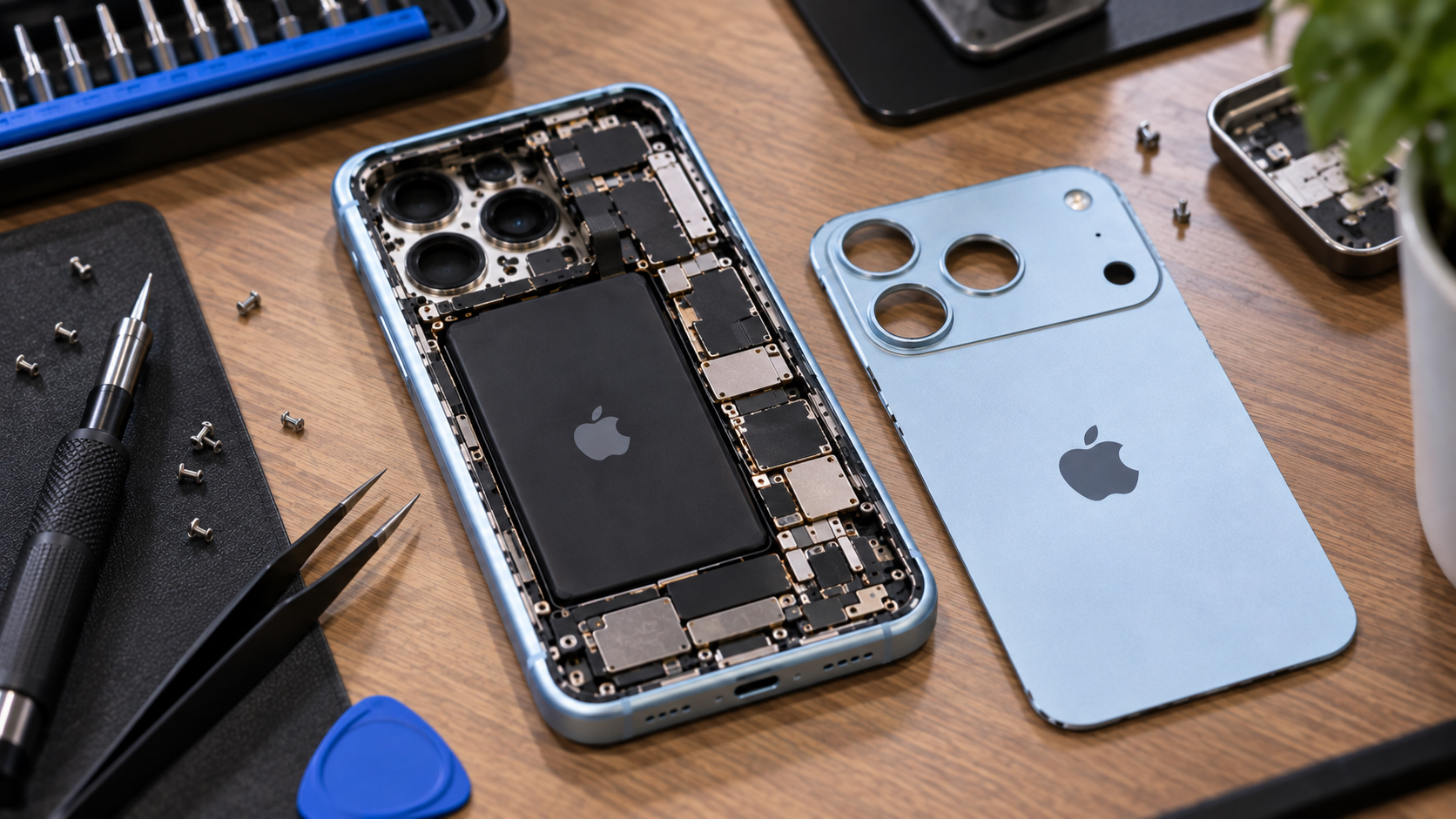 Сколько стоит ремонт iPhone 18 Pro и iPhone 18 Pro Max: замена экрана, батареи и камеры
 🕑 18.09.2026 Apple IPhone Pro Max Ремонт Смартфоны 👀 70 просмотров

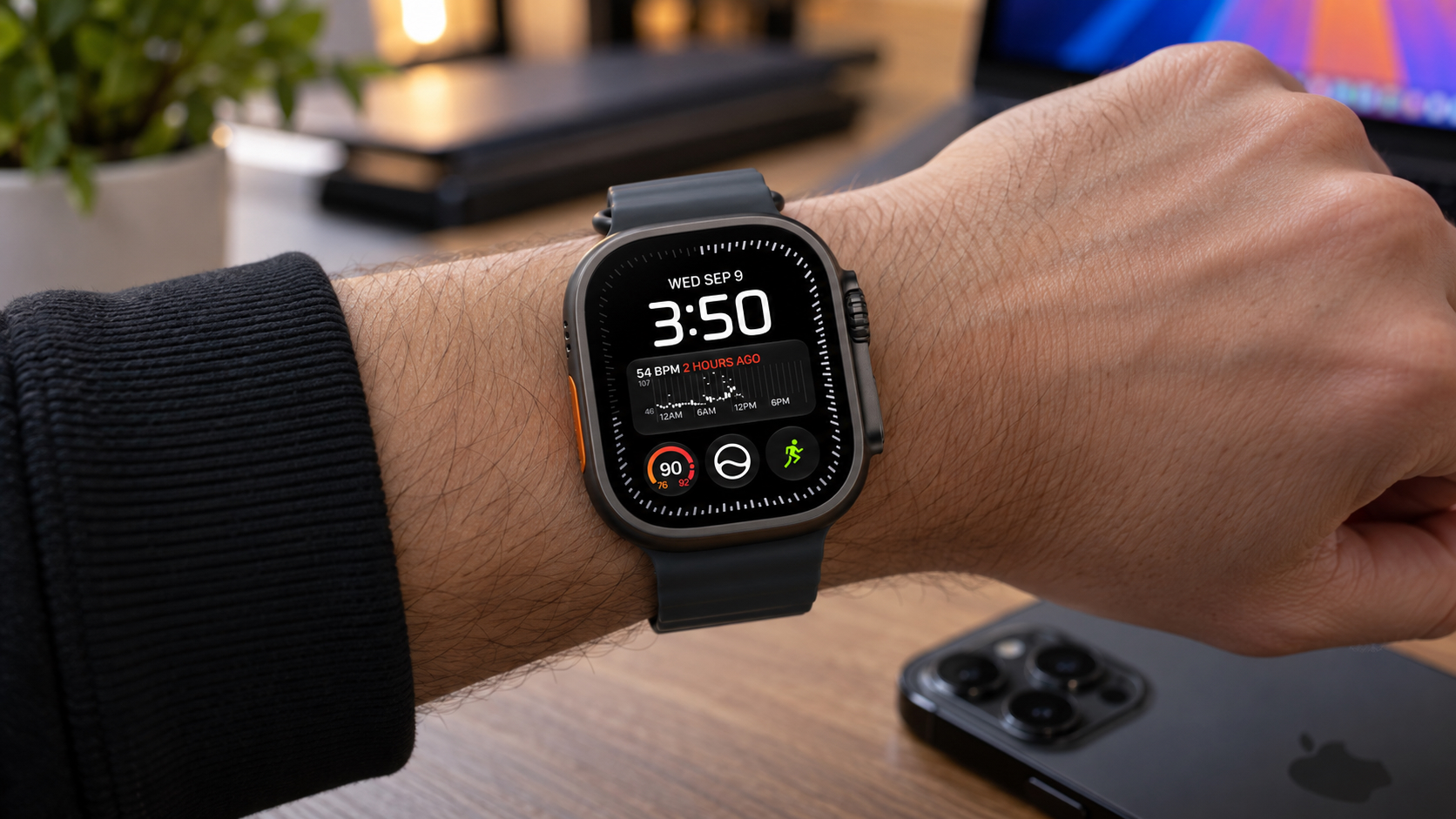 Новый циферблат в watchOS 27: какие Apple Watch поддерживают и как настроить
 🕑 18.09.2026 Apple Советы Трюки Watch WatchOS Работе 👀 91 просмотров
 Одна из лучших частей серии FINAL FANTASY спустя почти 3 года получила новую максимальную скидку 70% в Steam
 🕑 18.09.2026 Игры 👀 78 просмотров
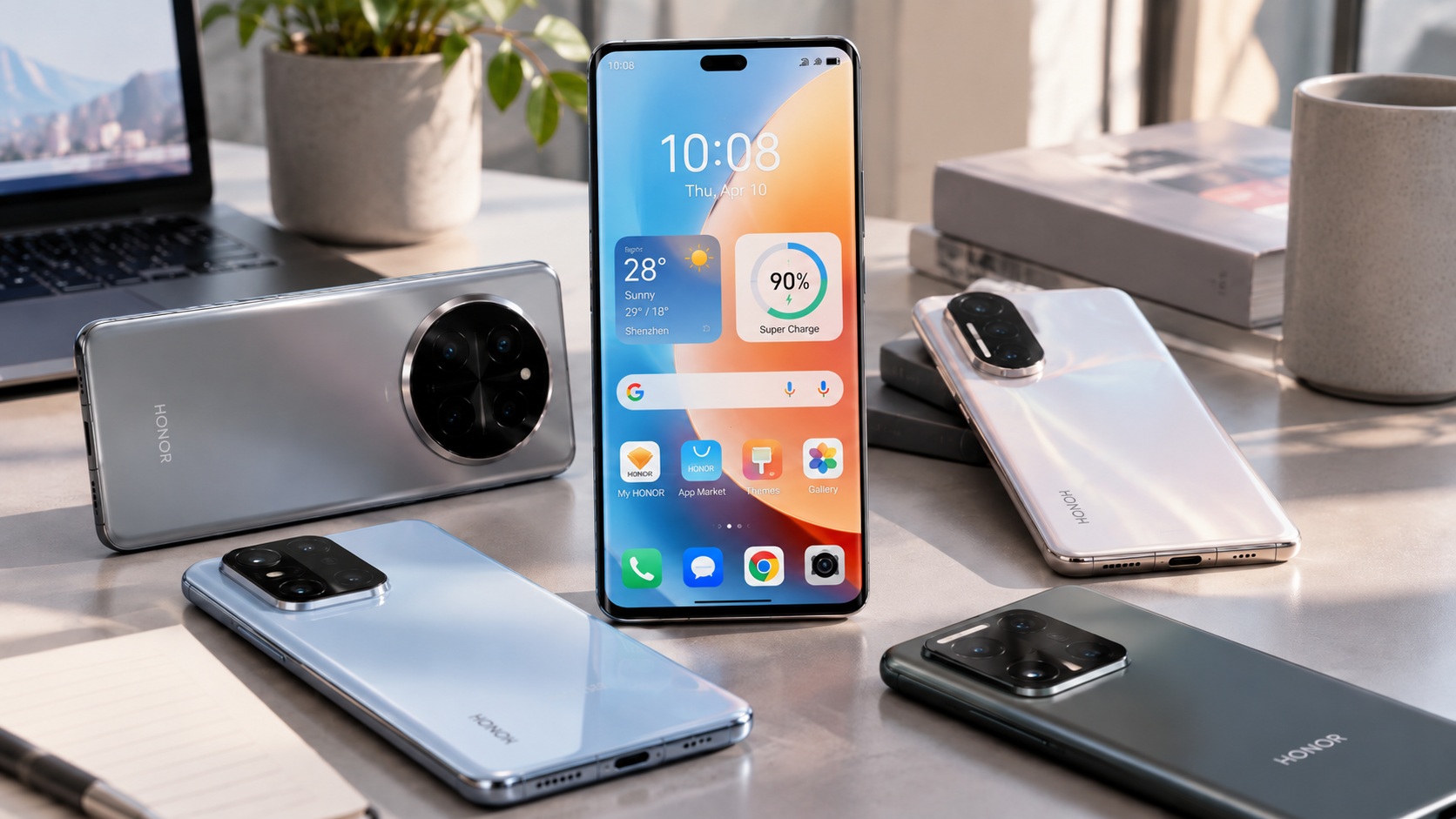 Какие смартфоны HONOR получат обновление MagicOS 11 с Android 17 — полный список
 🕑 18.09.2026 Android Обновления Смартфоны Honor 👀 83 просмотров
 Кооперативный боевик Army of Two получил неофициальный нативный порт для ПК на базе статической рекомпиляции
 🕑 18.09.2026 Игры 👀 96 просмотров
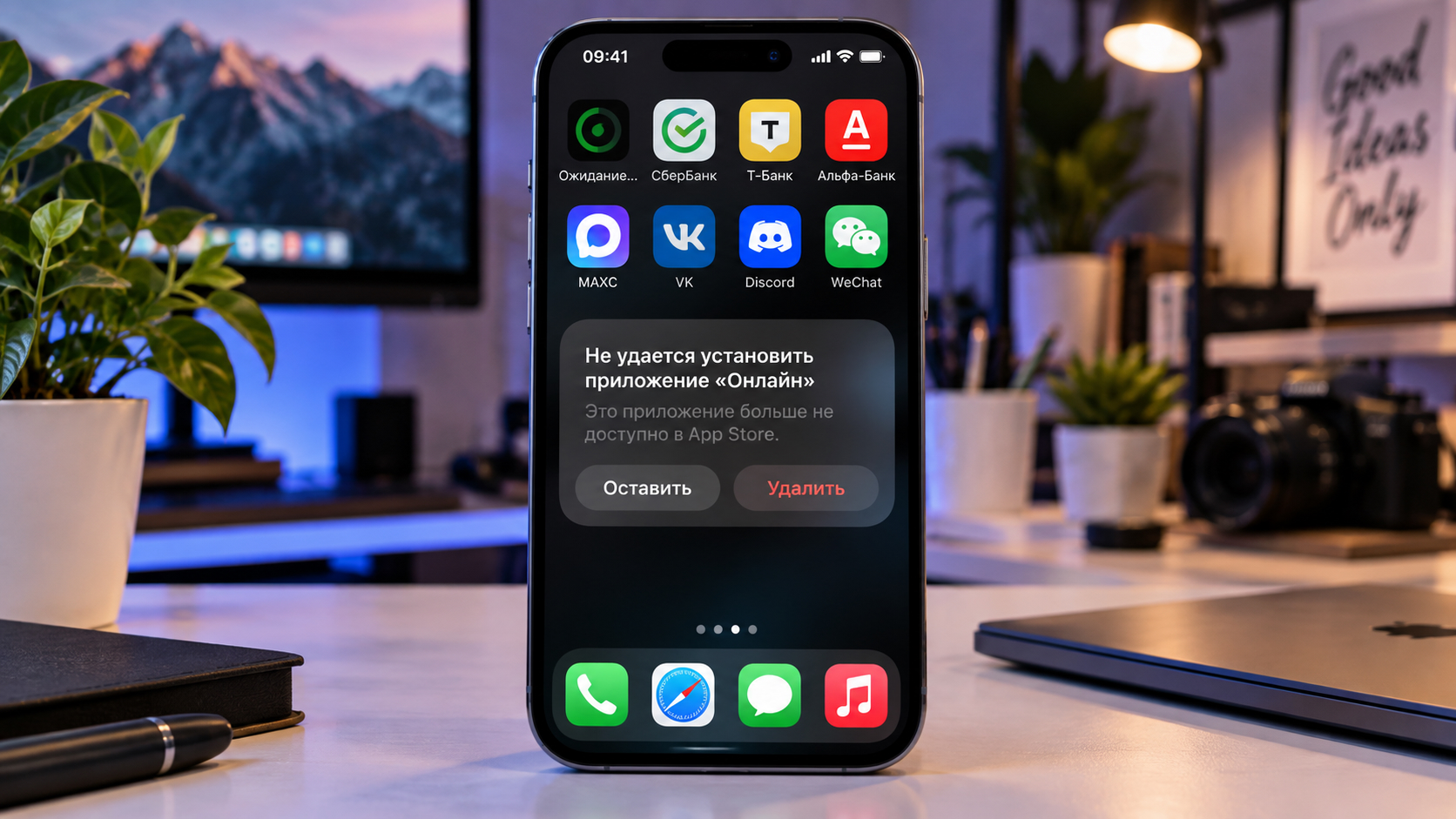 Не работает Сбер, Т-Банк, Альфа-Банк, МАКС и ВК после установки iOS 27. Что делать?
 🕑 17.09.2026 Apple Советы Трюки IOS Обзоры Приложений Для Mac Смартфоны Работе 👀 51 просмотров
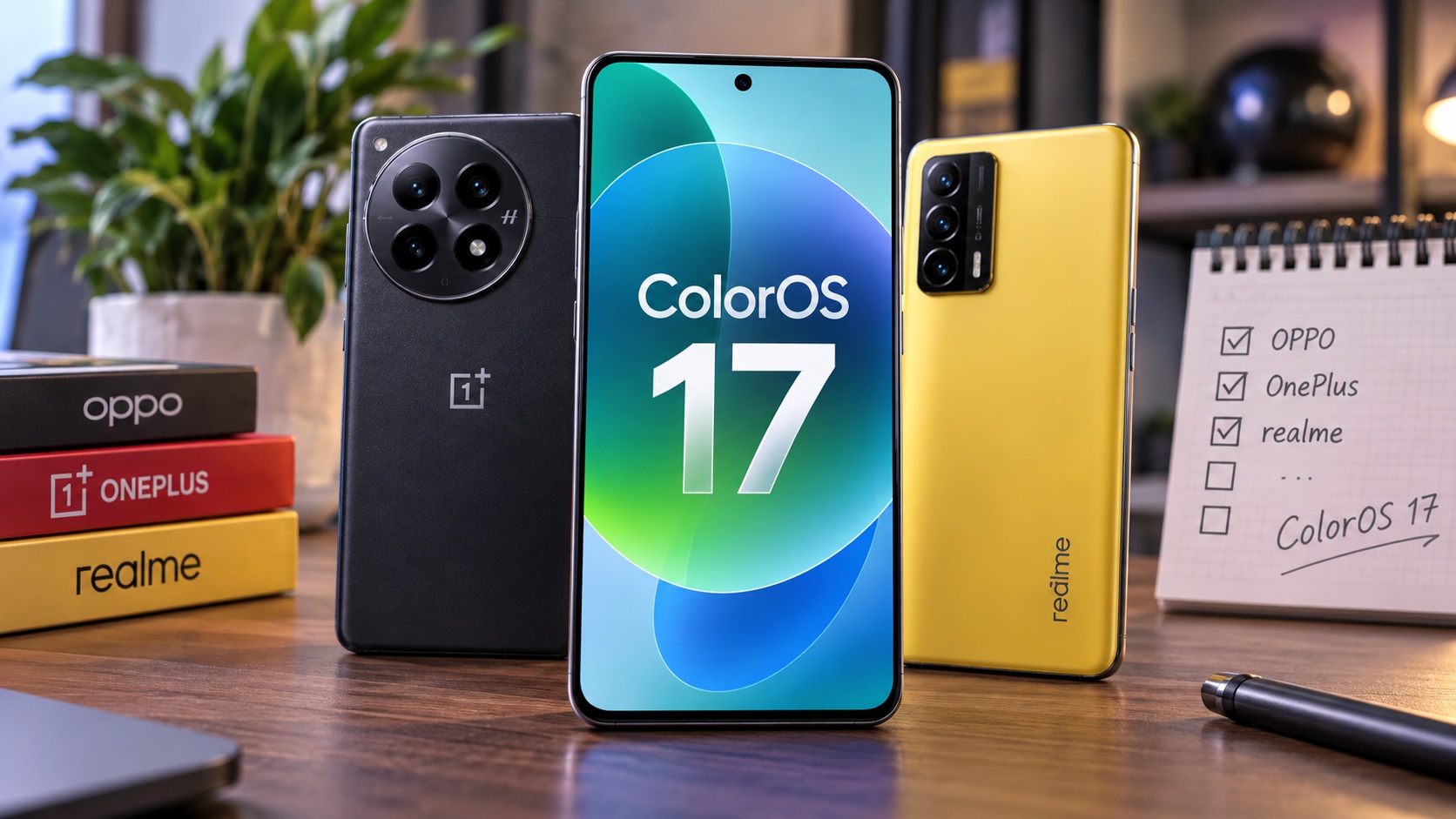 Обновление СolorOS 17: какие смартфоны получат — полный список
 🕑 17.09.2026 Android Обновления Смартфоны OnePlus OPPO Realme 👀 73 просмотров
 VK на iPhone без приложения: я перешёл на веб-версию, и вот что она умеет
 🕑 13.09.2026 Apple Интересное Про Обзоры Приложений Для IOS Mac Смартфоны Советы Работе 👀 71 просмотров
 Работает ли Сбербанк Онлайн, Т-Банк, Альфа-Банк, МАКС и VK на iPhone с iOS 27
 🕑 15.09.2026 Apple IOS Обзоры Приложений Для Mac Советы Работе 👀 46 просмотров
 Apple выпустила iOS 26.7: что за обновление и стоит ли его качать вместо iOS 27
 🕑 15.09.2026 Apple IOS Обновление Устройств 👀 63 просмотров
 Как Xiaomi разводит вас новыми планшетами Xiaomi Pad 9 — раскрываю правду
 🕑 14.09.2026 Android Планшеты Распродажа АлиЭкспресс Смартфоны Xiaomi 👀 59 просмотров
Почему я удалил приложение VK с iPhone и перешел на веб-версию 🕑 13.09.2026 Apple Интересное Про Обзоры Приложений Для IOS Mac Смартфоны Советы Работе 👀 50 просмотров
>>>Ссылка для отзывов и предложений<<<
Новости в картинках


![Chaser. Великий шутер не забывается [Шутерок под Кофеёк]](https://images.stopgame.ru/streams/2026/09/19/0fOpJ7pH.jpg "Chaser. Великий шутер не забывается [Шутерок под Кофеёк]")