Как настроить карту памяти и правильно ей пользоваться
🕑 16.10.2022 Android 👀 398 просмотров
Многие смартфоны (как правило, бюджетного и среднебюджетного класса) обладают специальным слотом для установки карт памяти, которые помогают расширить внутреннее хранилище устройства. Обычно пользователи не уделяют должного внимания SD-картам, из-за чего в их работе возникают проблемы (исчезают файлы, или накопитель не распознается). Чтобы не столкнуться с подобного рода трудностями, нужно узнать, как настроить карту памяти. И мы вам в этом поможем.
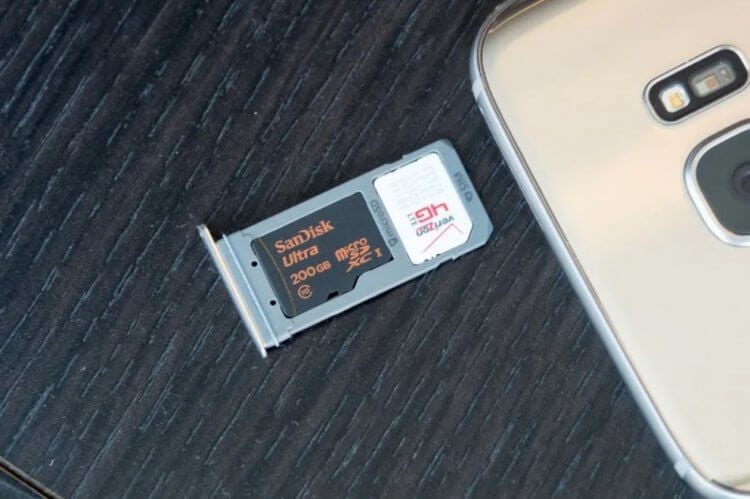
Если не настроить карту памяти правильно, совсем скоро она перестанет работать
Как установить карту памяти
Прежде всего нужно сказать несколько слов о том, как установить карту памяти. Сначала требуется извлечь SIM-лоток, воспользовавшись комплектным ключом. Вставьте его в специальное отверстие до щелчка, а затем — достаньте площадку.
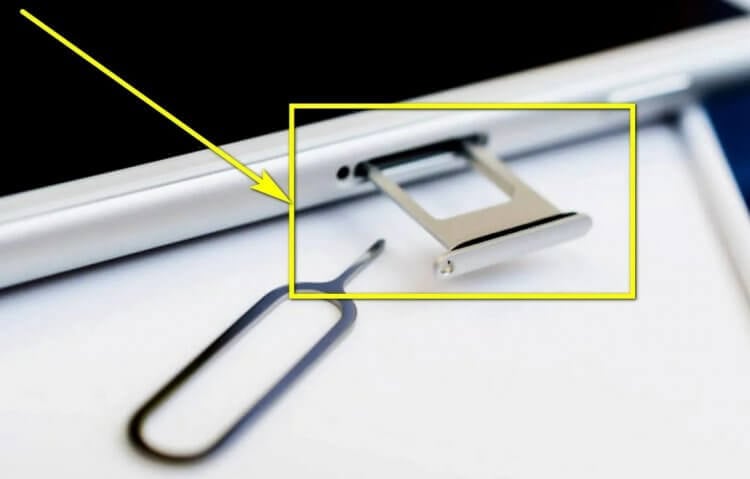
Главное — не перепутать отверстие для ключа с микрофоном. Это особенно важно, если лоток располагается на нижнем торце корпуса
Обратите внимание, что лотки бывают разные:
- полноценные (2xSIM + 1xSD);
- комбинированные (2xSIM/1xSIM + 1xSD);
- на 2 SIM-карты;
- на 1 SIM-карту.
Установить карту памяти можно только через лоток первых двух типов. Причем во втором случае придется пожертвовать одной СИМкой для установки SD-карты. Вам нужно положить карту памяти на подложку, рядом с которой красуется надпись «TF» или «SD» и вставить лоток обратно в смартфон.
⚡ Подпишись на Androidinsider в Дзене, где мы публикуем эксклюзивные материалы
Как отформатировать карту памяти
Скорее всего, при первом подключении SD-карты на экране вашего смартфона появится уведомление с информацией о том, что устройство обнаружило внешний накопитель. Нажмите на него для форматирования карты памяти под собственные нужды. Если у вас чистый Android, то можно использовать MicroSD-карту даже как память телефона, чтобы устанавливать на нее приложения.
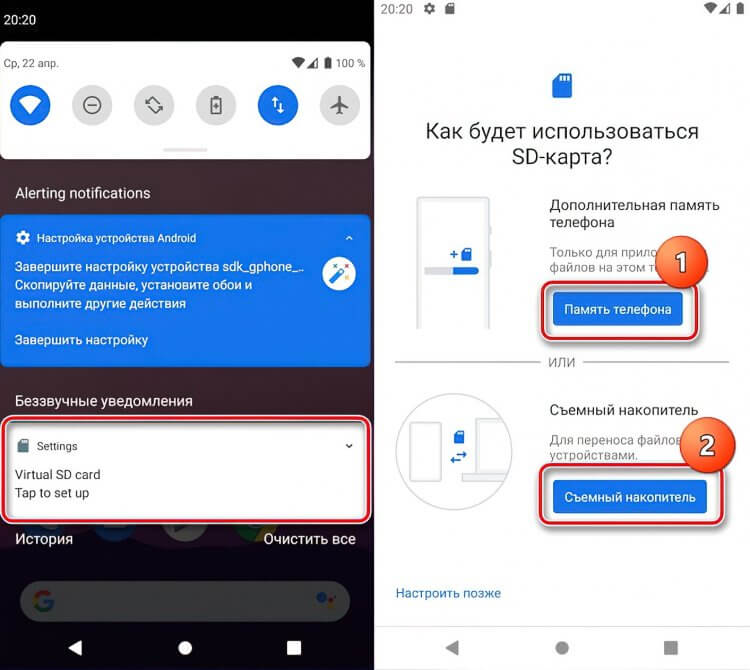
Чистый Андроид сразу предлагает отформатировать карту
Если никакое уведомление после установки карты памяти не появилось, то вам все равно нужно ее отформатировать, действуя по инструкции:
- Откройте настройки устройства.
- Перейдите в раздел «О телефоне», а затем — «Хранилище».
- В пункте «SD-карта» нажмите кнопку «Форматировать SD-карту» и подтвердите выполнение операции.
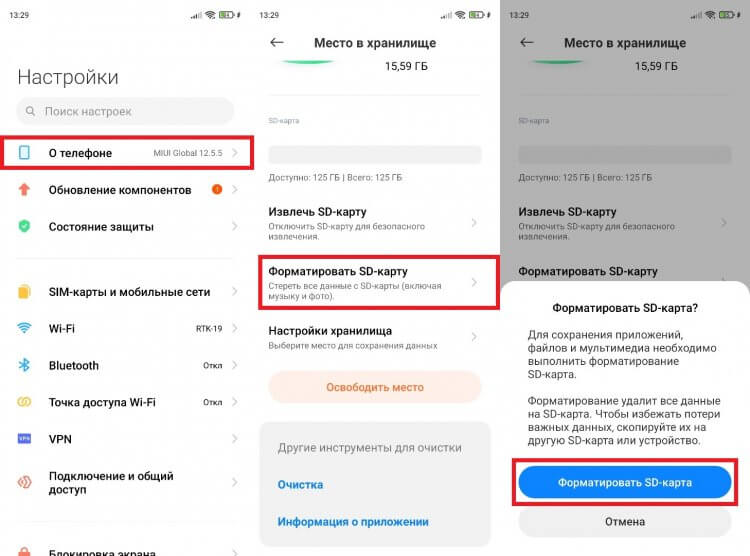
В процессе форматирования с карты будут удалены все файлы
И здесь важно сделать 2 уточнения. Первое — форматирование приведет к полному удалению всех файлов, сохраненных на карте, поэтому заранее позаботьтесь об их временном перемещении на другой накопитель. Второе — отформатировать SD-карту для использования в качестве внутреннего хранилища разрешают далеко не все производители, из-за чего на внешнем накопителе не получается разместить приложения.
❗ Поделись своим мнением или задай вопрос в нашем телеграм-чате
Приложение на карту памяти
Если вы являетесь владельцем смартфона, который в ходе форматирования не позволяет выбрать SD-карту как внутреннюю память, то для того, чтобы поместить приложения на карту памяти Андроид, придется воспользоваться сторонним средством — Activity Launcher. Установите его через магазин Google Play и действуйте по инструкции:
- Откройте настройки гаджета.
- В разделе «Для разработчиков» активируйте опцию «Разрешить сохранение на внешний накопитель». Если этот раздел скрыт — узнайте, как его открыть.
- Выдайте Activity Launcher все разрешения. Желательно сделать это через раздел настроек «Приложения».
- Запустите Activity Launcher.
- Откройте вкладку «Файлы».
- Тапните по файлу «com.android.documentsui.ViewDownloadsActivity».
- В открывшемся приложении «Файлы» нажмите на кнопку с тремя полосками, а затем — на название SD-карты (скорее всего, будет отмечена как «android»).
- Перейдите в «Настройки хранилища» через 3 точки.
- Нажмите кнопку «Внутренняя память» и подтвердите форматирование.
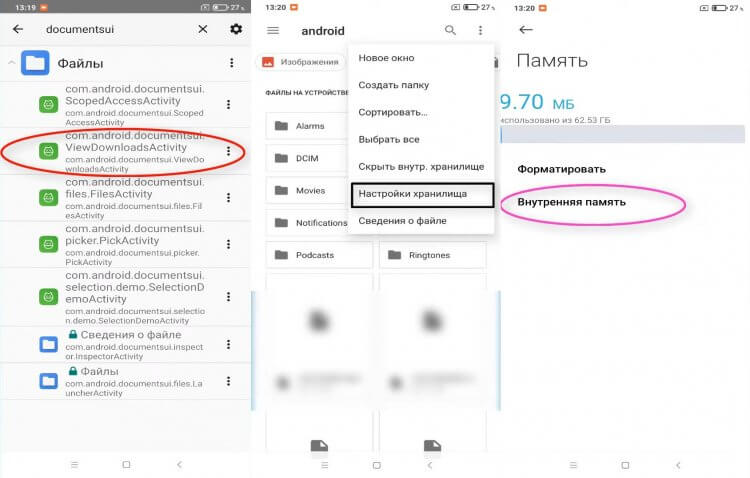
Внимательно выполняйте каждый шаг. В противном случае не получится правильно выполнить форматирование
Теперь карта памяти будет объединена с внутренним накопителем, и вы сможете устанавливать приложения на SD-карту. При этом работать внешнее хранилище будет только в связке с вашим смартфоном, а на другом оно просто не распознается. Если в процессе выполнения операции у возникнут проблемы, ознакомьтесь с дополнительными способами, как перенести приложения на карту памяти.
? Загляни в телеграм-канал Сундук Али-Бабы, где мы собрали лучшие товары с АлиЭкспресс
Сохранение на карту памяти
Не ошибусь, если предположу, что вы планируете использовать SD-карту для экономии места на внутреннем накопителе. Поэтому не лишним будет настроить ее таким образом, чтобы файлы сохранялись на карту памяти:
- Откройте настройки устройства.
- Перейдите в раздел «О телефоне», а затем — «Хранилище».
- Нажмите кнопку «Настройки хранилища».
- В каждой имеющейся вкладке выберите «Внешний накопитель».
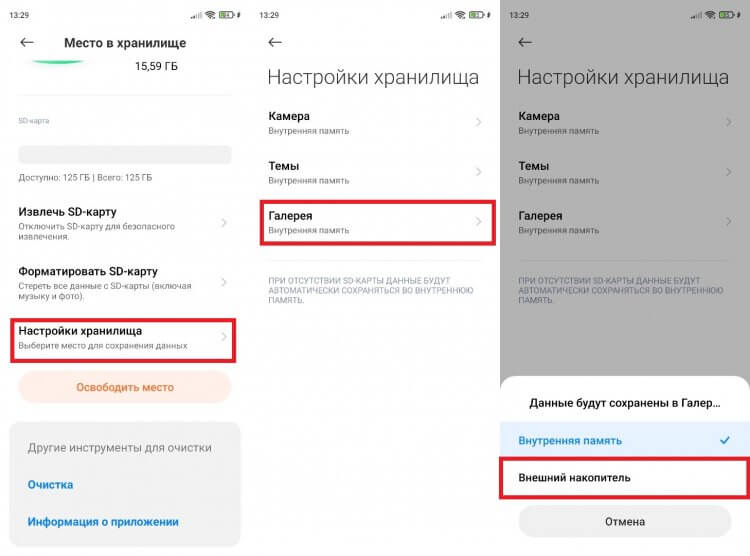
То же самое можно сделать в настройках отдельно взятого приложения
Возможно, в настройках вашего телефона данный пункт меню отсутствует. Тогда придется выбирать карту памяти в качестве места для сохранения файлов в каждом приложении по отдельности. Вот, как настроить сохранение на карту памяти в Google Chrome:
- Запустите приложение.
- Нажмите на «3 точки» и перейдите в «Настройки».
- Во вкладке «Скачанные файлы» выберите «SD-карту» как место сохранения.
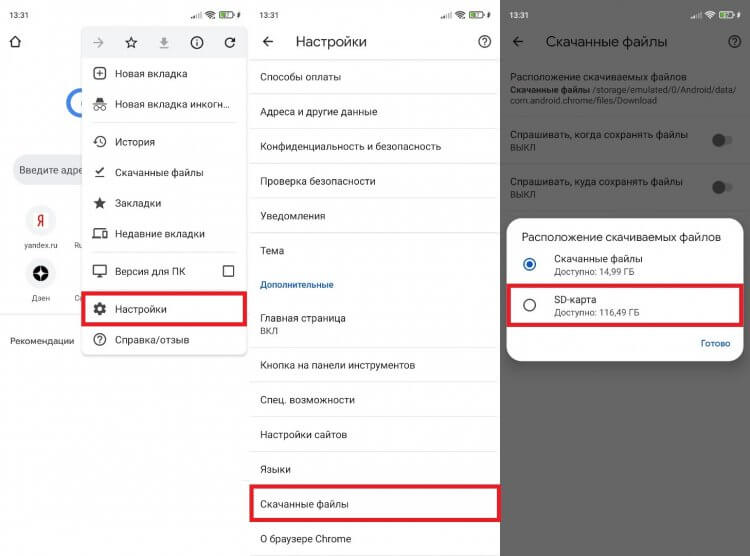
Теперь файлы будут автоматически загружаться на карту памяти
Рекомендую сделать то же самое во всех приложениях, которые позволяют скачивать и создавать файлы. Это касается браузеров, видеохостингов, онлайн-кинотеатров и, конечно же, программы «Камера».
Безопасное извлечение
Если вы часто извлекаете карту памяти и переставляете ее в другой смартфон, необходимо задуматься о сохранности накопителя. В противном случае MicroSD быстро выйдет из строя. Чтобы этого не произошло, нужно безопасно извлечь карту памяти:
- Откройте настройки гаджета.
- Перейдите в раздел «О телефоне», после чего — «Хранилище».
- Во вкладке «SD-карта» нажмите кнопку «Извлечь SD-карту» и дождитесь появления сообщения «Отключение SD-карты завершено».
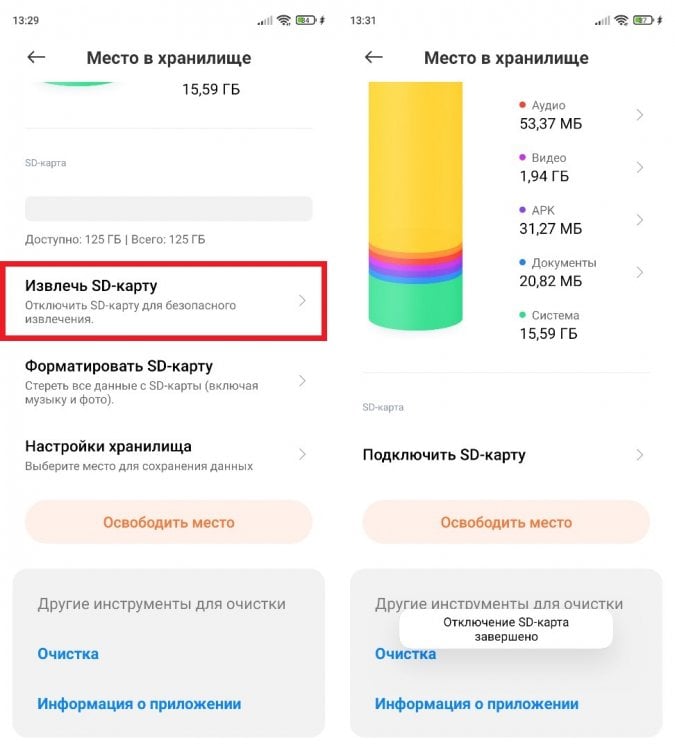
Обязательно выполняйте безопасное извлечение
После выполнения описанных выше действий извлеките карту памяти физически, достав ее из лотка. Делайте безопасное извлечение всякий раз, как переставляете SD-карту, и никогда не забывайте о столь важной процедуре.
⚡ Подпишись на Androidinsider в Пульс Mail.ru, чтобы получать новости из мира Андроид первым
Телефон не видит карту памяти
В процессе использования внешнего накопителя вы можете столкнуться с проблемой, когда телефон не видит карту памяти. Она проявляется по-разному. У кого-то хранилище просто не отображается, а у кого-то — исчезают файлы. Мы подробно отвечали на вопрос, почему телефон не видит карту памяти, в отдельном материале, поэтому сейчас лишь несколько основных рекомендаций касательного того, что нужно делать для решения проблемы:
- извлеките карту памяти и вставьте ее обратно;
- перезагрузите смартфон.
- проверьте работоспособность накопителя на другом устройстве;
- выполните форматирование карты памяти на другом смартфоне или компьютере.
Если SD-карта не отображается ни на одном из имеющихся в вашем распоряжении устройств, то, скорее всего, накопитель вышел из строя, и вы не сможете его починить. Чтобы не столкнуться с проблемой в будущем, изучите информацию о том, как правильно выбрать карту памяти.
>>>Ссылка для отзывов и предложений<<<
Ещё новости с тэгом Android
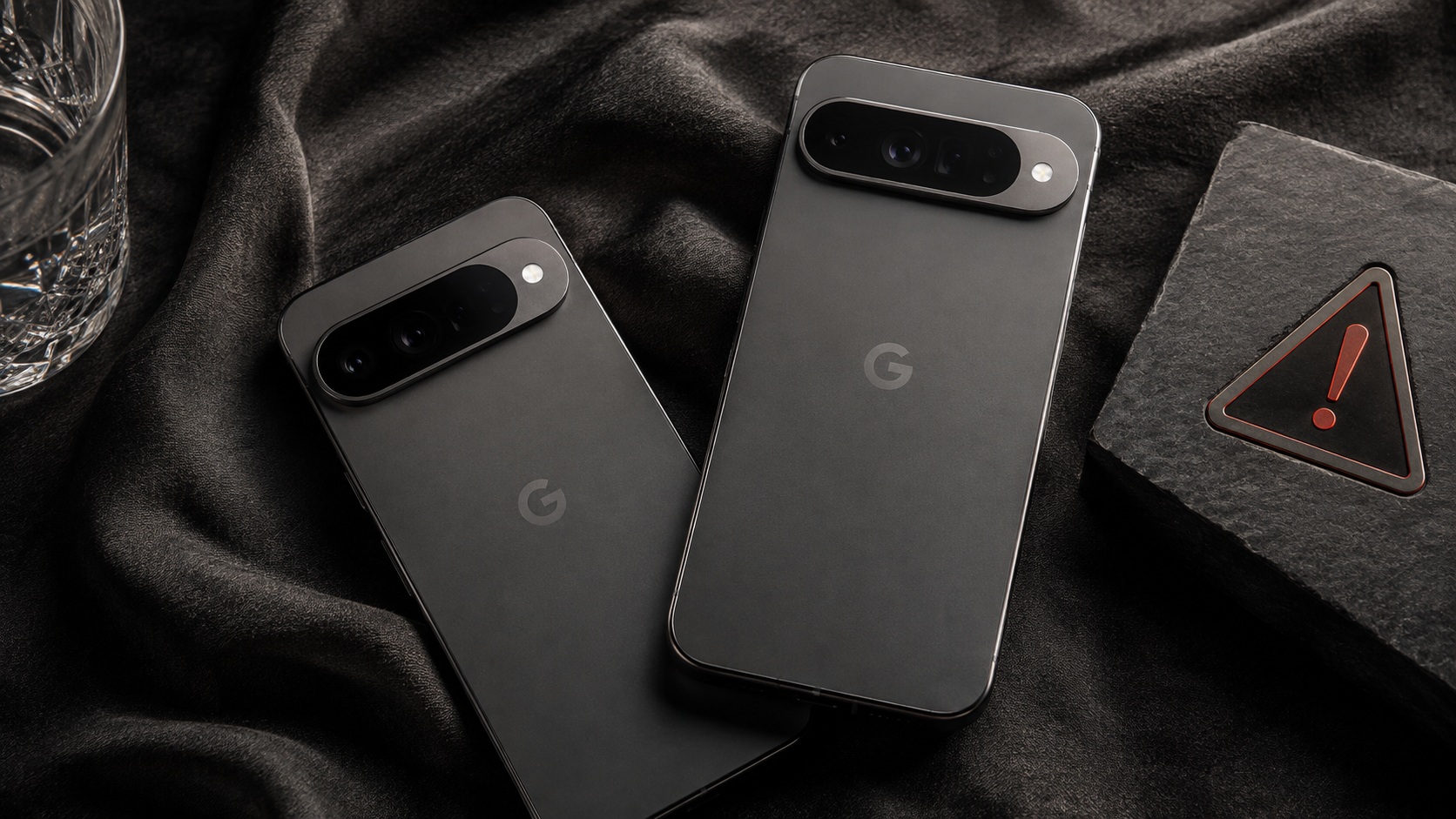 Pixel 11 Pro и 11 Pro XL — лучшие смартфоны Google, но с большими проблемами
 🕑 13.08.2026 Android Смартфоны Google Pixel 👀 5 просмотров
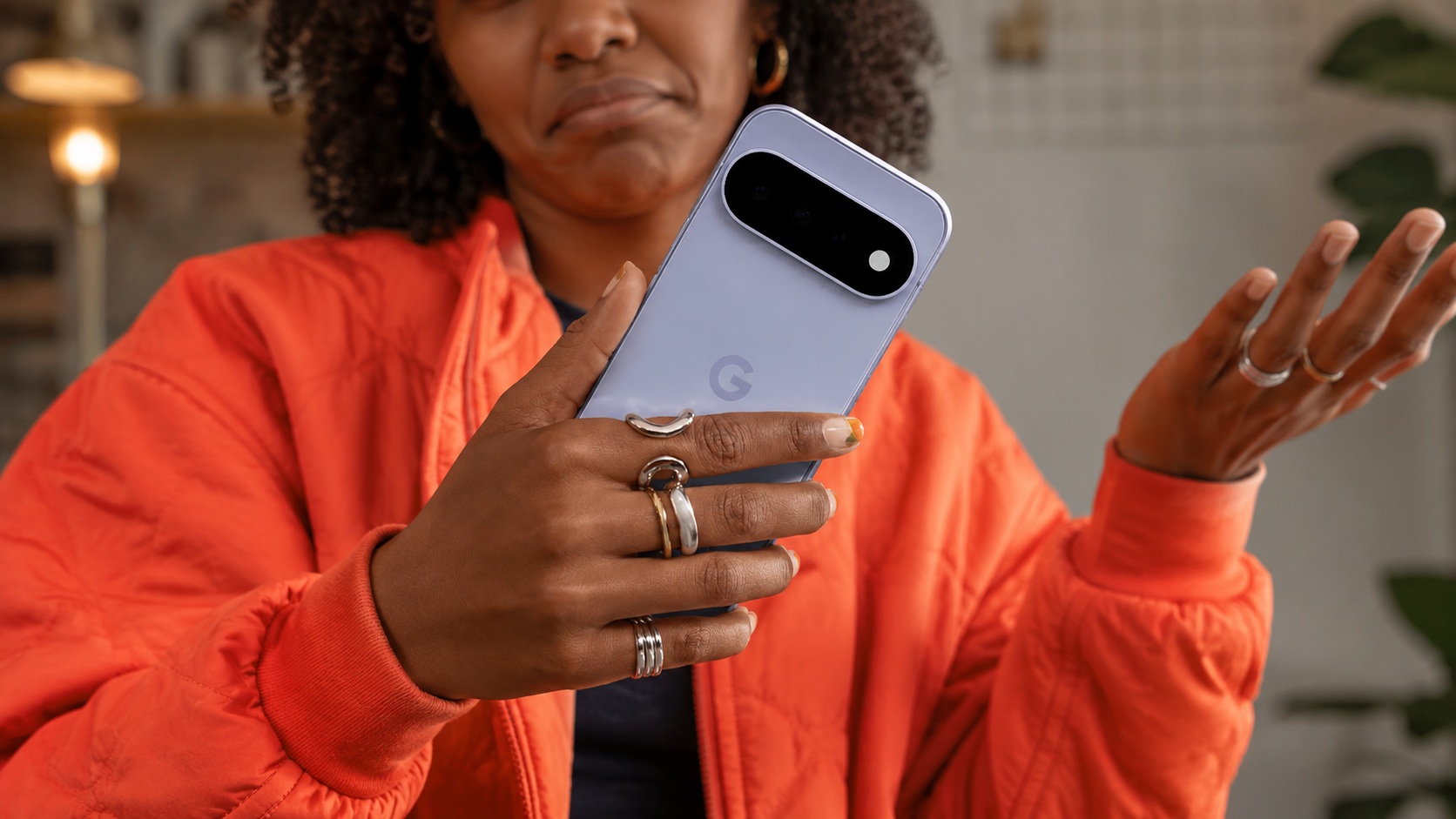 Google выпустила новый смартфон Pixel 11 и полностью меня разочаровала. Объясняю чем
 🕑 12.08.2026 Android Смартфоны Компания Google Pixel 👀 14 просмотров
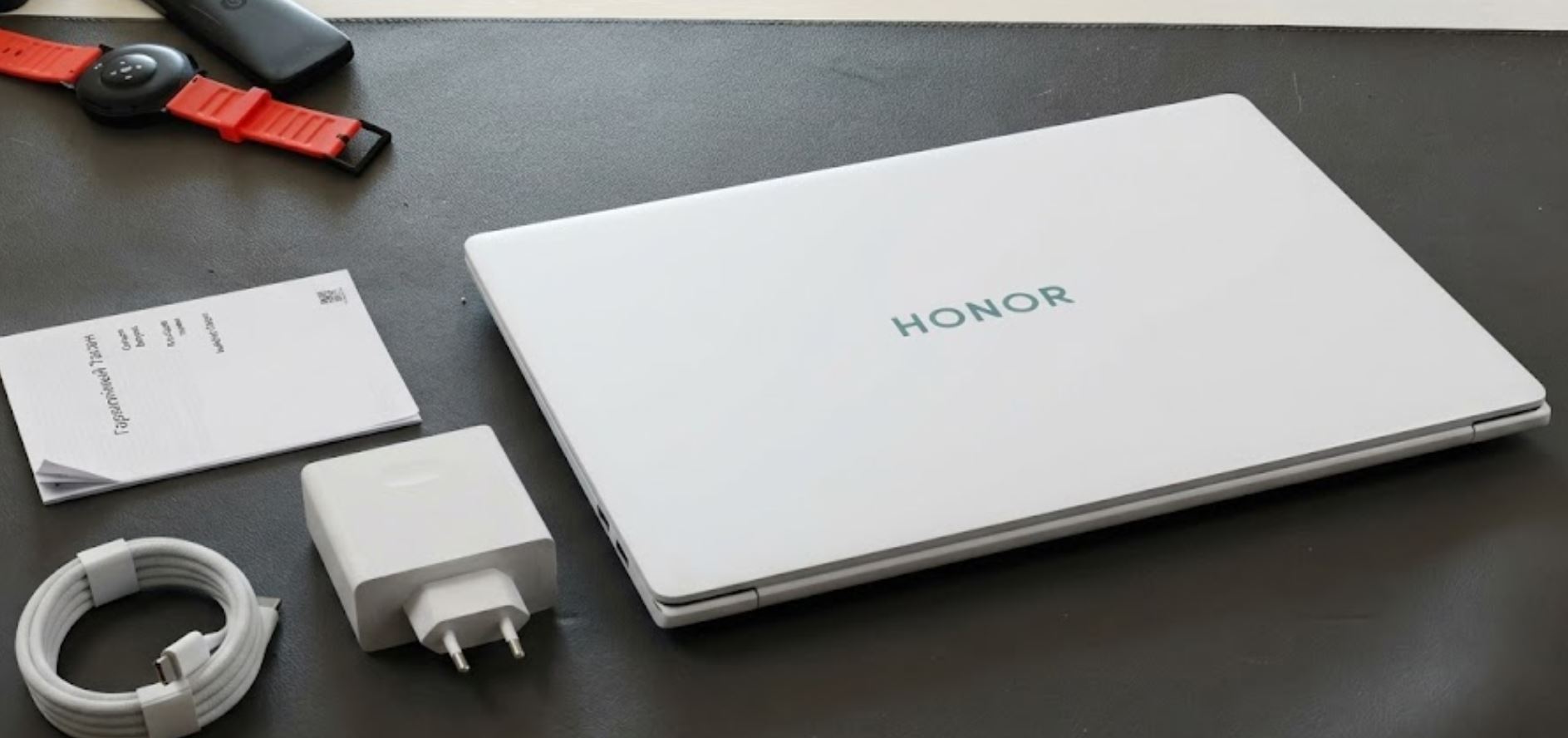 Обзор HONOR MagicBook Pro 14 2026: сенсорный OLED-экран, топовый Intel и автономность на весь день
 🕑 12.08.2026 Android Гаджеты Операционная Система Windows Распродажа АлиЭкспресс Смартфоны Honor 👀 13 просмотров
 Honor запихнула профессиональную камеру на подвесе в смартфон — вот для чего
 🕑 12.08.2026 Android Смартфоны Камера Смартфона Китайские Мобильные Технологии Honor 👀 18 просмотров
 Яндекс Пэй удалят из Google Play. Как скачать и обновить его заранее
 🕑 12.08.2026 Android Обзоры Приложений Google Play Магазин RuStore Новичкам Приложения Для Андроид 👀 16 просмотров
 Ozon Банк пропал из Google Play: как обновить приложение на Android в 2026 году
 🕑 12.08.2026 Android Обзоры Приложений Google Play Новичкам Приложения Для Андроид Финансы 👀 17 просмотров
 Как включить и настроить режим Не беспокоить на Андроид
 🕑 12.08.2026 Android Полезно Знать Безопасность Новичкам Обновления 👀 13 просмотров
 Обзор Nothing Ear (3a): это очень крутые наушники для смартфона
 🕑 12.08.2026 Android Гаджеты Китайские Наушники Для Телефона Распродажа АлиЭкспресс Смартфоны Nothing 👀 16 просмотров
 Включил обходную зарядку на Android — вот что стало с нагревом и батареей
 🕑 11.08.2026 Android Полезно Знать Аккумулятор Китайские Смартфоны Новичкам Операционная Система 👀 25 просмотров
 «Доверенный контакт» в Сбербанк Онлайн: как защитить родных и подтверждать их переводы
 🕑 11.08.2026 Android Обзоры Приложений Безопасность Магазин RuStore Приложения Для Андроид 👀 24 просмотров
 Xiaomi выпустила Redmi K100 Pro и K100 Pro Max. Именно такими будут POCO F9 Pro и F9 Ultra
 🕑 11.08.2026 Android Смартфоны Xiaomi Poco Китайские Redmi 👀 29 просмотров
 СберБанк разрешил переводить деньги без комиссии: как это работает на Android
 🕑 11.08.2026 Android Полезно Знать Новичкам Приложения Для Андроид Финансы 👀 29 просмотров
 Обновление One UI 9.0: какие функции и когда получит твой смартфон Samsung
 🕑 11.08.2026 Android One Samsung Galaxy Обновления Смартфоны 👀 21 просмотров
 Как изменится твой Xiaomi после обновления HyperOS 4
 🕑 11.08.2026 Android HyperOS Обновления Смартфоны Xiaomi 👀 24 просмотров
 Google масштабно обновила приложение Сообщения на Android — полный список изменений
 🕑 11.08.2026 Android Обзоры Приложений Компания Google Новичкам Обновления Приложения Для Андроид 👀 29 просмотров
 4 функции Android Auto, которые я раньше недооценивал, а теперь пользуюсь ими всегда
 🕑 10.08.2026 Android Auto Новичкам 👀 30 просмотров
 Xiaomi решила проблемы HyperOS: что исправили в августе 2026 года
 🕑 10.08.2026 Android HyperOS Обновления Смартфоны Xiaomi 👀 30 просмотров
 Какие часы Galaxy Watch получат обновление One UI 9.0 — полный список
 🕑 10.08.2026 Android One Samsung Galaxy Watch Смартфоны 👀 28 просмотров
 В Россию завезли новый смартфон Redmi 17. Я сравнил его с Redmi 15 и сделал неожиданный вывод
 🕑 10.08.2026 Android Смартфоны Китайские Недорогие Телефоны Xiaomi 👀 26 просмотров
 Покупки на Ozon и AliExpress станут дороже — что меняется с пошлинами в 2027 году
 🕑 10.08.2026 Android Смартфоны Китайские Распродажа АлиЭкспресс Финансы 👀 28 просмотров
Популярное 2 недели
 Сквозное шифрование в МАКС: есть оно или нет на самом деле
 🕑 01.08.2026 Apple Интересное Про Мессенджер Max Обзоры Приложений Для IOS Mac Смартфоны Советы Работе 👀 82 просмотров
 Xiaomi показала самый крутой POCO F9 Ultra: у него рекордная батарея 9000 мАч и камера 200 МП
 🕑 31.07.2026 Android Смартфоны Xiaomi Poco Китайские 👀 86 просмотров
 5 функций iOS 27, которые Apple еще не показала
 🕑 31.07.2026 Apple IOS Обновление Устройств Смартфоны 👀 77 просмотров
 Этот смартфон Samsung стоит больше миллиона рублей. Что в нем такого? Ведь это обычный Android
 🕑 31.07.2026 Android Смартфоны Samsung 👀 89 просмотров
 Как скачать Альфа-Инвестиции на iPhone: приложение Инвестпоток в App Store
 🕑 31.07.2026 Apple Советы Трюки Обзоры Приложений Для IOS Mac Смартфоны Работе 👀 78 просмотров
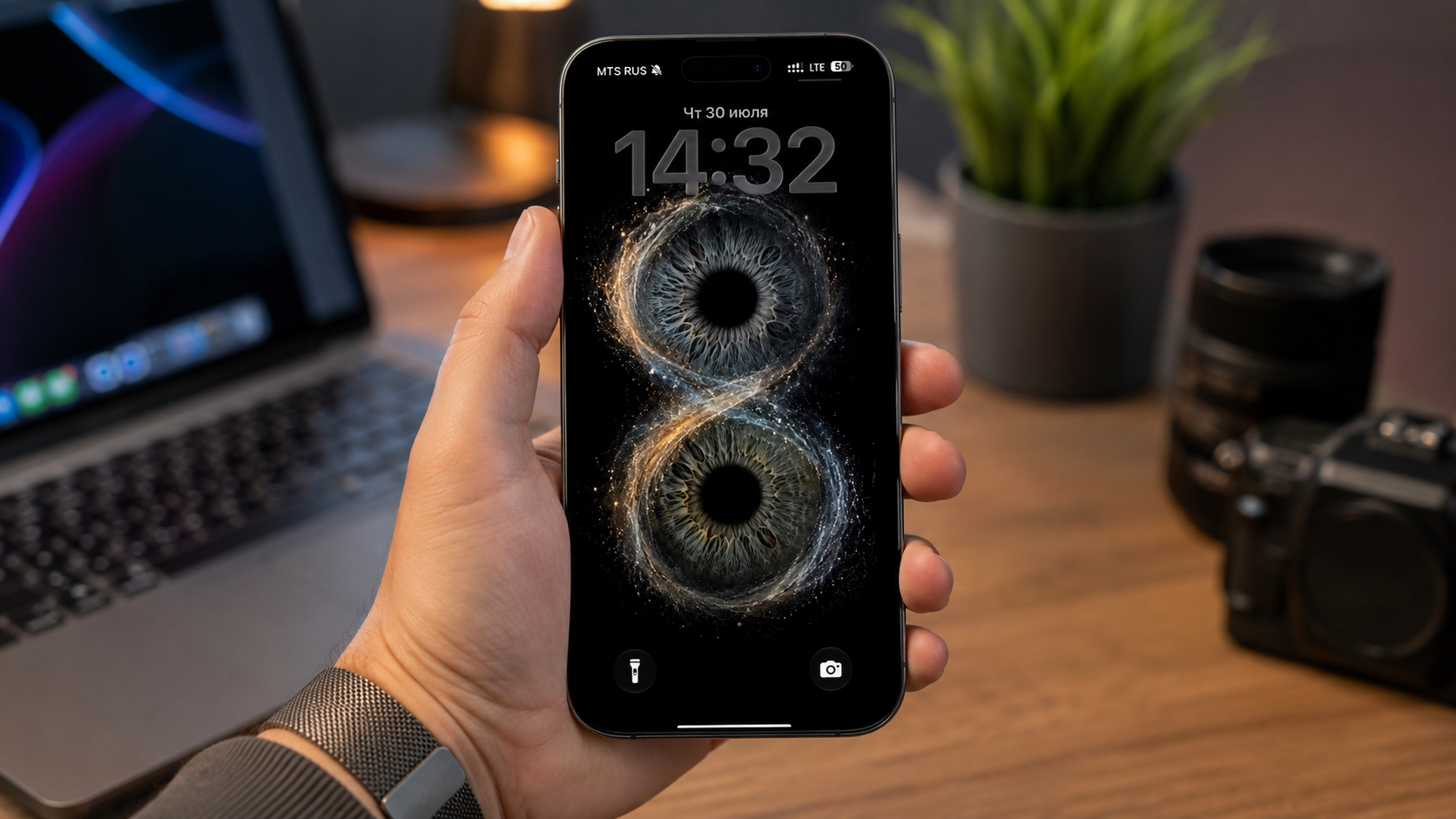 Как сделать хайповые обои для iPhone из фотографии глаз через нейросеть
 🕑 30.07.2026 Apple Советы Трюки Нейросеть ChatGPT Обои Для IPhone IPad Смартфоны 👀 90 просмотров
 Одиссея Нолана: где бесплатно посмотреть фильм в России и стоит ли он ажиотажа
 🕑 30.07.2026 Apple Советы Трюки Кино IPhone Смартфоны 👀 87 просмотров
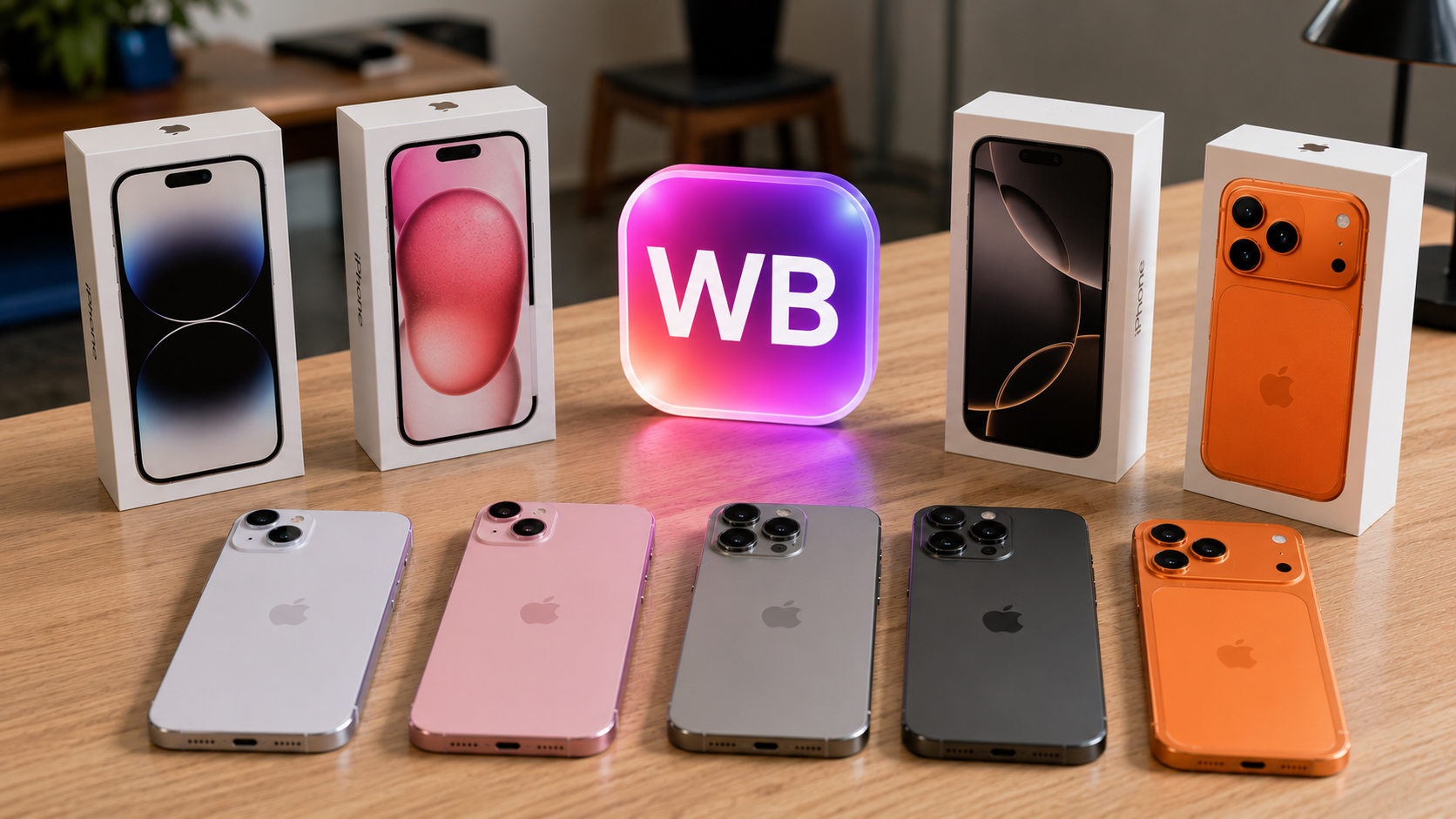 Какие бывают подделки iPhone на Wildberries. Спойлер: не всё так однозначно
 🕑 30.07.2026 Apple IPhone России Смартфоны Советы Работе 👀 102 просмотров
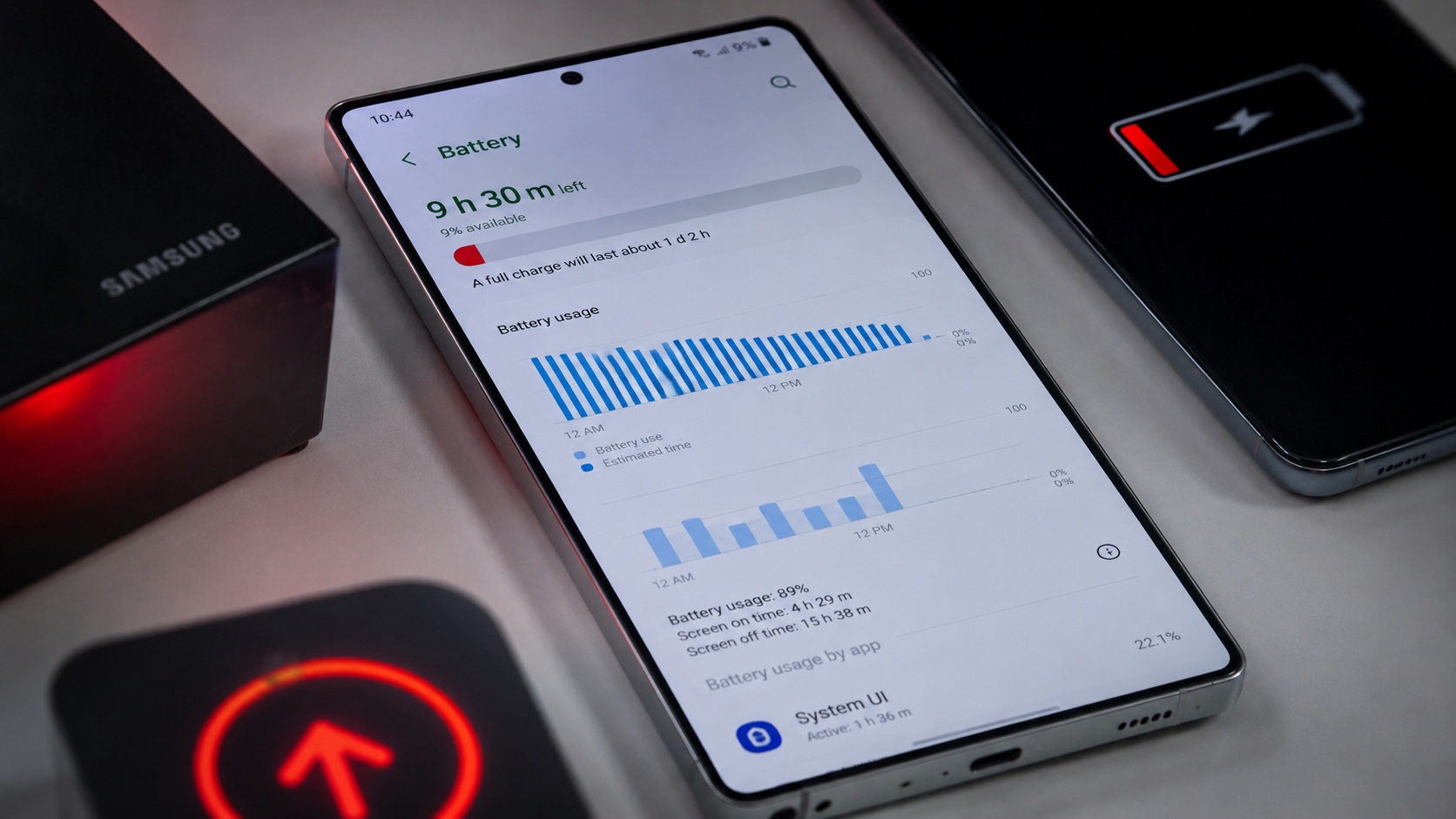 Samsung убила батарею своих смартфонов этим обновлением One UI. Не ставьте его сейчас
 🕑 30.07.2026 Android One Аккумулятор Обновления Смартфоны Samsung 👀 93 просмотров
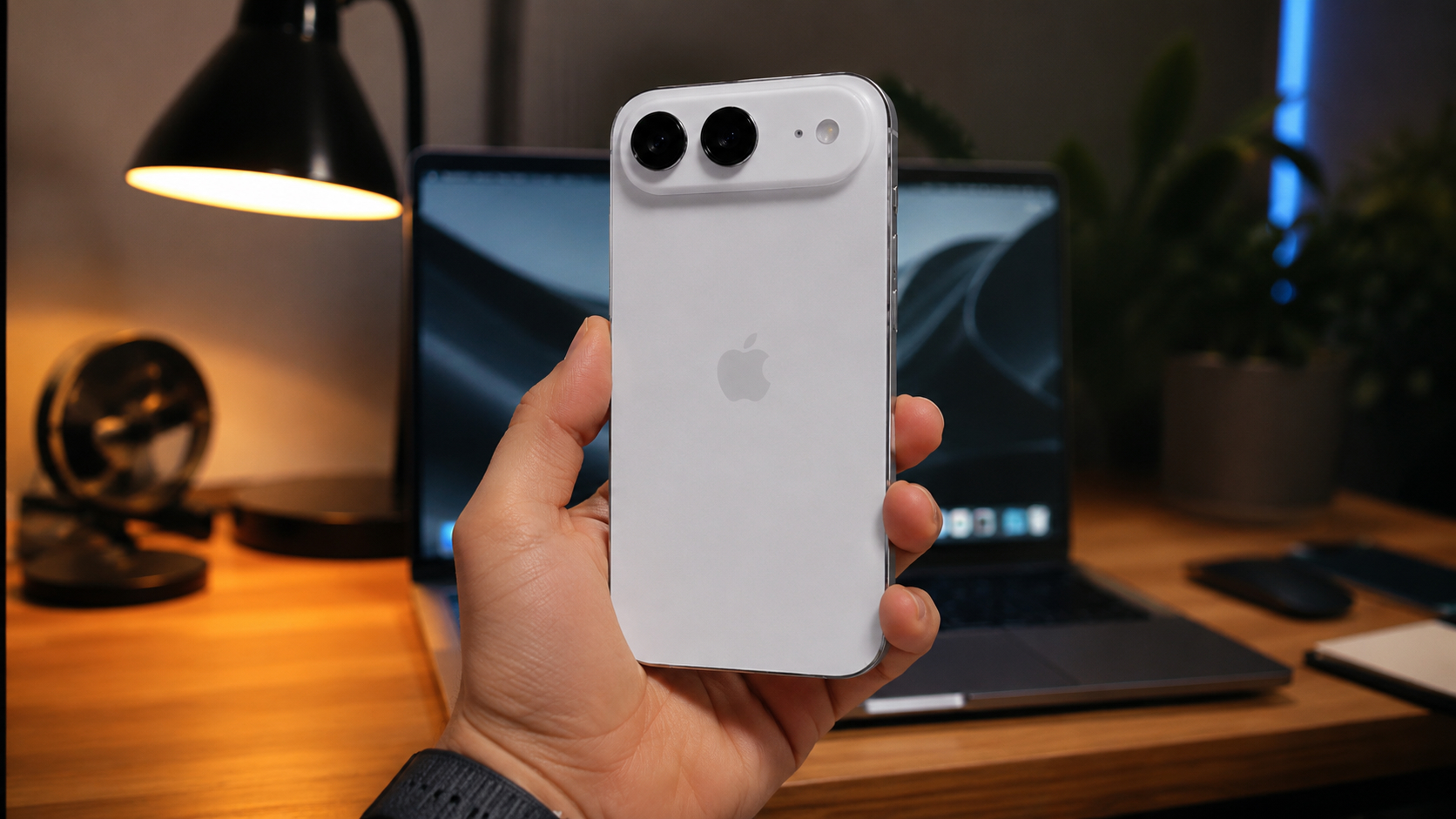 Я уже решил, какой iPhone куплю следующим, а он еще даже не вышел
 🕑 30.07.2026 Apple IPhone Air Смартфоны Советы Работе 👀 88 просмотров
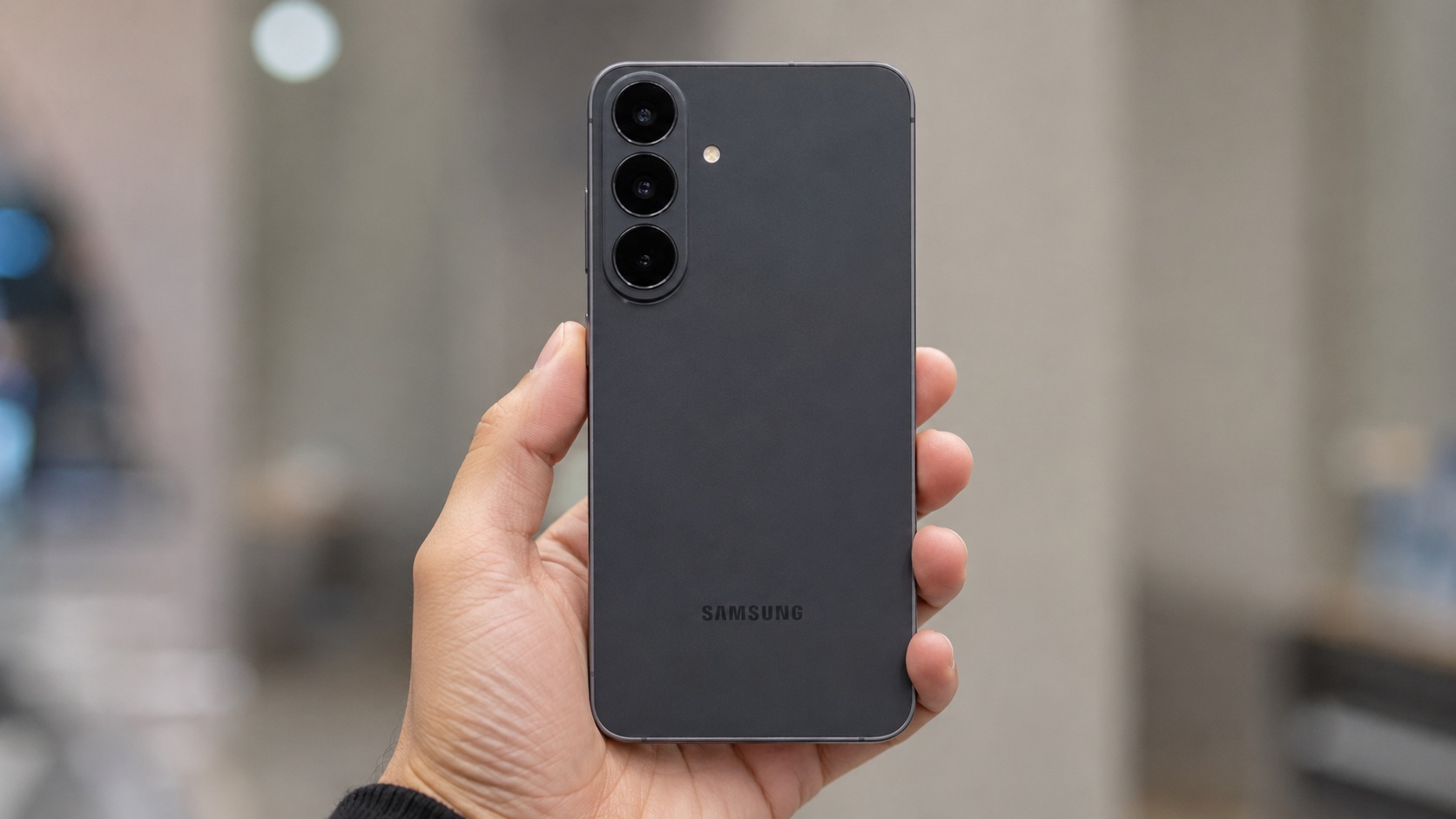 Samsung выпускает недорогой флагман Galaxy S26 FE: характеристики, дата выхода и цены в России
 🕑 30.07.2026 Android Смартфоны Galaxy S26 Samsung 👀 90 просмотров
 Можно ли покупать Telegram Premium после признания Дурова террористом
 🕑 30.07.2026 Apple Советы Трюки Telegram Смартфоны Работе 👀 91 просмотров
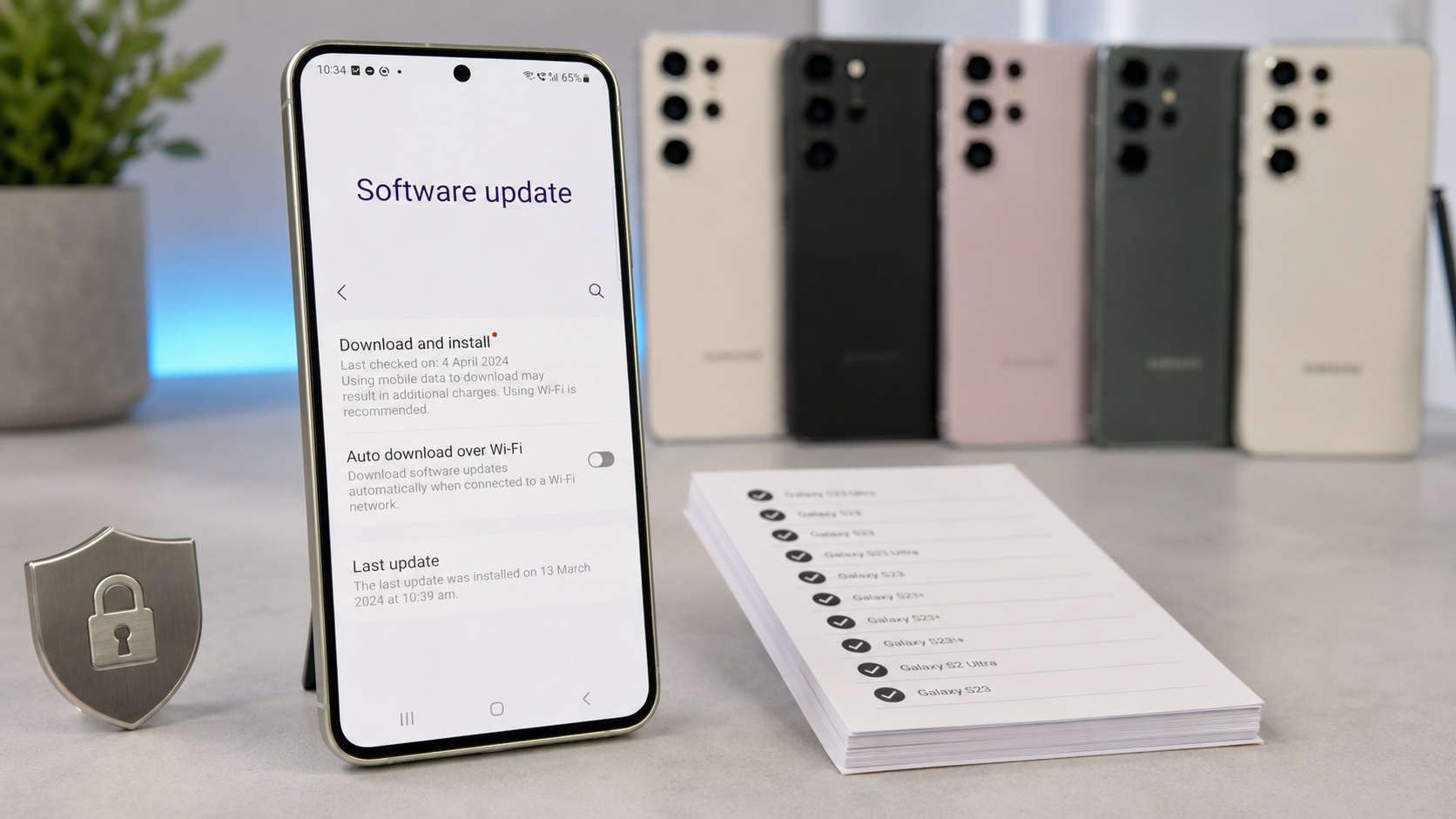 Samsung выпустила важное обновление безопасности для Galaxy — как установить на свой смартфон
 🕑 30.07.2026 Android Samsung Galaxy Обновления Смартфоны 👀 86 просмотров
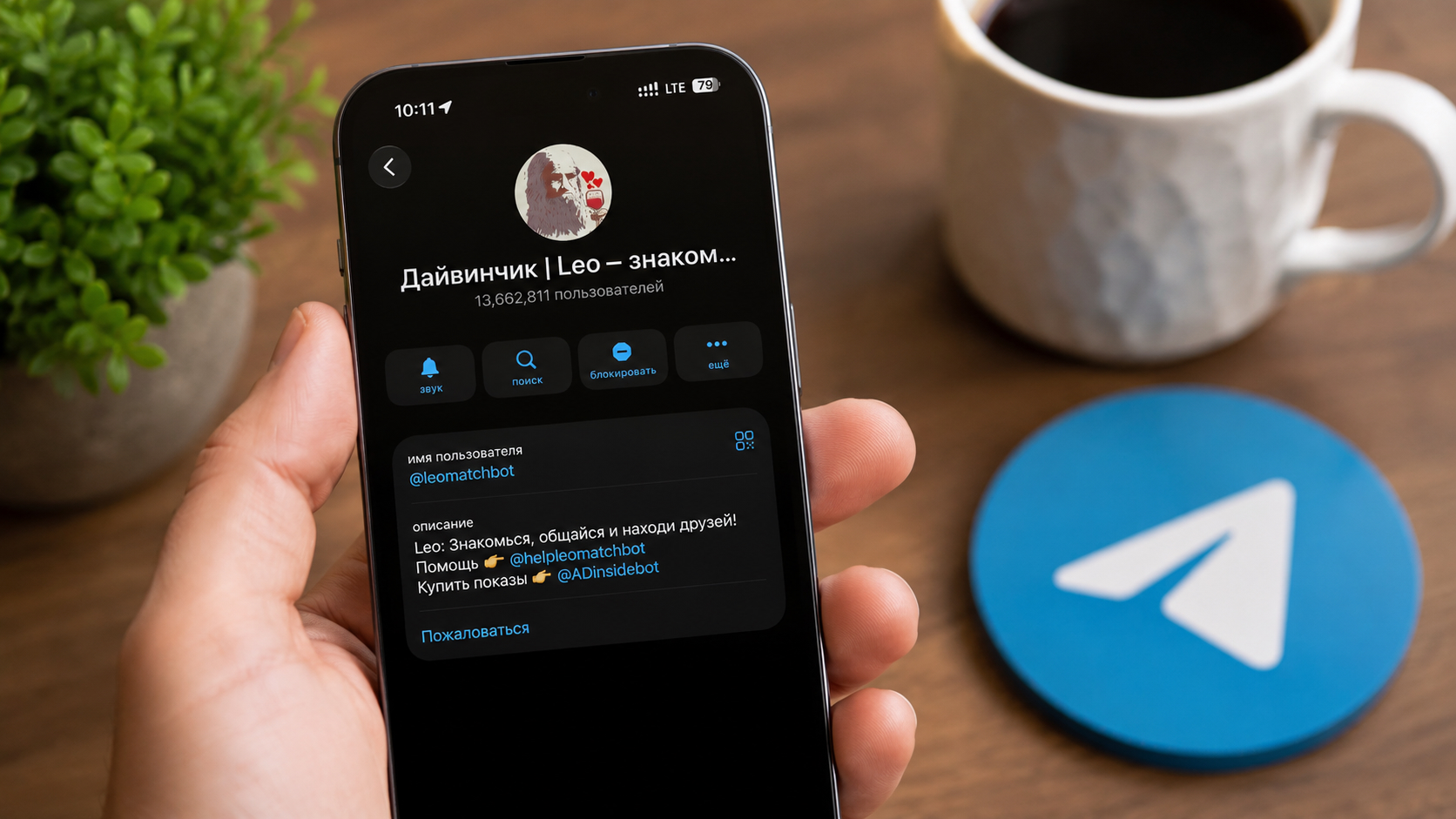 Дайвинчик в Telegram: что это такое и не опасно ли им пользоваться в России
 🕑 30.07.2026 Apple Интересное Про Telegram Обзоры Приложений Для IOS Mac Советы Работе 👀 86 просмотров
>>>Ссылка для отзывов и предложений<<<
Новости в картинках