Как сделать скриншот или запись экрана на планшете с Android
🕑 26.11.2023 Android Полезно Знать Новичкам Операционная Система Планшеты Samsung Galaxy Tab 👀 244 просмотров
Пользователи планшетов на Андроид, как и владельцы смартфонов на базе аналогичной операционной системы, могут сделать скриншот или запись экрана. Это две очень полезные опции, позволяющие запечатлеть происходящее на дисплее для разных целей. В первом случае речь идет об изображении, а во втором — о видео. Далее вы узнаете, как сделать снимок экрана на планшете, и что для этого понадобится.
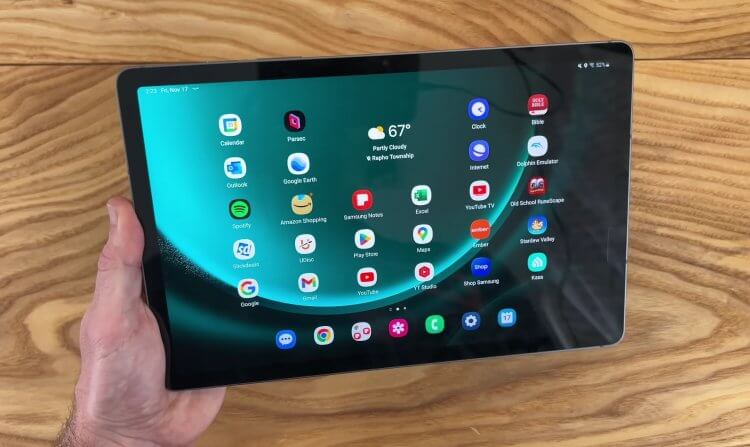
Здесь все способы создания снимка и записи экрана на планшете.Фото: Shane Symonds
Как сделать скриншот кнопками
Возможность создать скрин на планшете — базовая функция операционной системы. Чтобы сделать снимок экрана, необходимо одновременно нажать кнопку питания и кнопку уменьшения громкости. Картинка создается мгновенно, а в большинстве случаев на экране появляется миниатюра изображения. Нажав на нее, вы откроете редактор для внесения правок, а кнопка «Прокрутка» поможет сделать длинный скриншот.
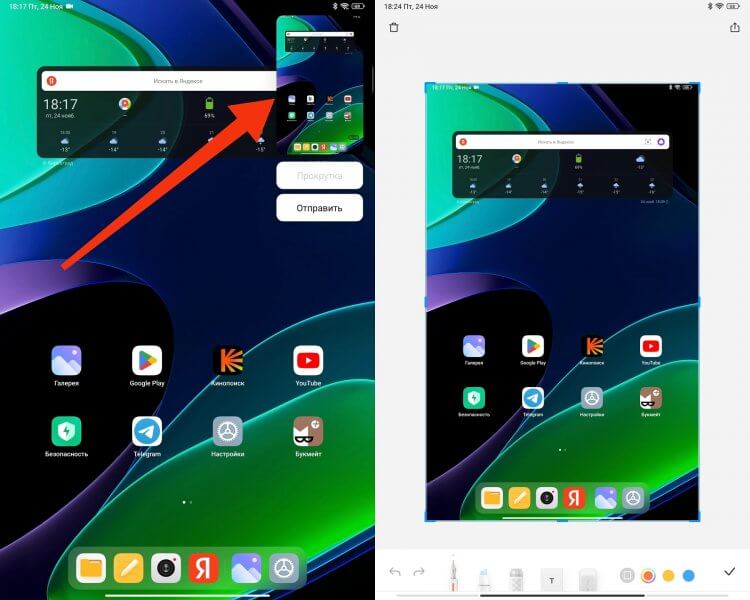
Система предложит сразу же отредактировать скриншот
Так вы сделаете скриншот на планшете Хуавей или устройстве любого другого производителя, потому что комбинация является универсальной. Но такой способ создания снимка экрана кажется не слишком удобным, поскольку зачастую кнопки питания и громкости разнесены на перпендикулярные торцы, то есть одна находится сбоку, а вторая — снизу или сверху в зависимости от того, как вы держите устройство. В этой связи важно рассказать о дополнительных вариантах.
 Подпишись на AndroidInsider в Дзене, чтобы получать новости из мира Андроид первым
Как еще сделать скриншот на планшете
При желании скриншот на планшете Андроид можно создать через шторку уведомлений (Центр управления). Чтобы ее открыть, сделайте свайп вниз от верхней части дисплея, а потом нажмите кнопку «Снимок экрана». На отдельных моделях она называется «Скриншот».
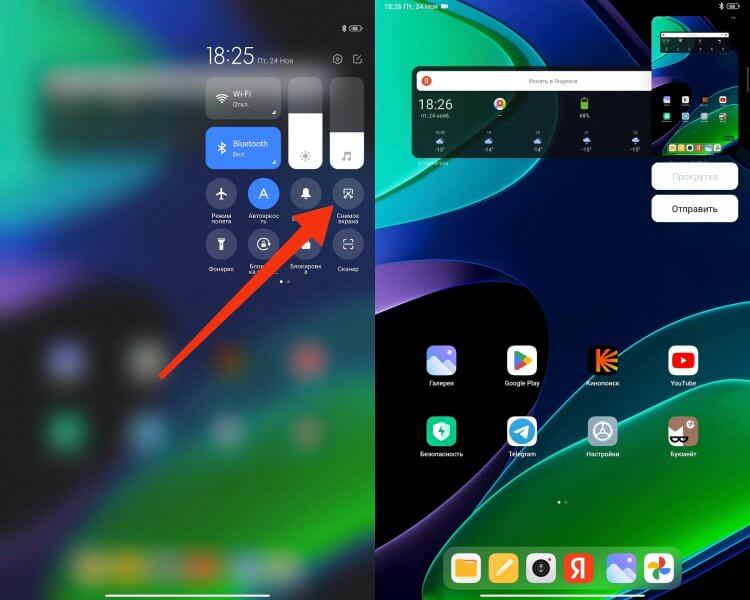
После нажатия кнопки планшет автоматически делает скрин
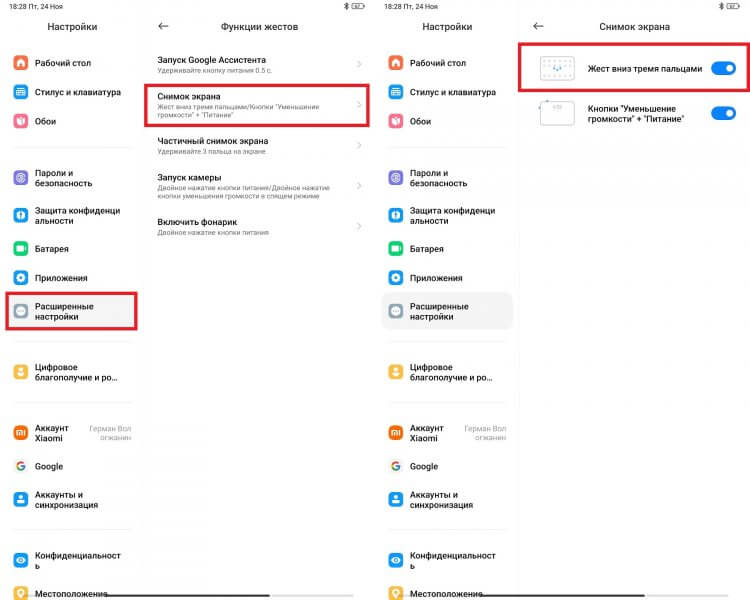
После этого система сделает скрин страницы, на которой вы находились до открытия шторки. Также распространен вариант создания снимка экрана тремя пальцами. Просто положите их на экран и сделайте движение вниз. Если ничего не произойдет, проверьте активацию функции:
- Откройте настройки планшета.
- Перейдите в раздел «Функции жестов».
- Откройте вкладку «Снимок экрана».
- Активируйте переключатель «Жест вниз тремя пальцами».
Также скриншот можно сделать при помощи фирменного стилуса, если таковой имеется
Скриншот на планшете Самсунг получится создать при помощи ладони. Для этого первым делом активируйте одноименную функцию в разделе настроек «Движения и жесты». Далее останется провести ребром ладони по экрану слева направо или наоборот, и снимок будет готов.
 Поделись своим мнением или задай вопрос в нашем телеграм-чате
Приложения для скриншотов
Если по каким-то причинам у вас не получится сделать снимок экрана на планшете, установите одно из следующих приложений для скриншотов:
Программы очень похожи друг на друга, а потому и инструкция, как сделать скрин на планшете, будет одна для всех. Сначала нужно запустить приложение и предоставить ему все разрешения. Потом необходимо активировать плавающую кнопку и нажать на нее, когда потребуется создать снимок экрана.
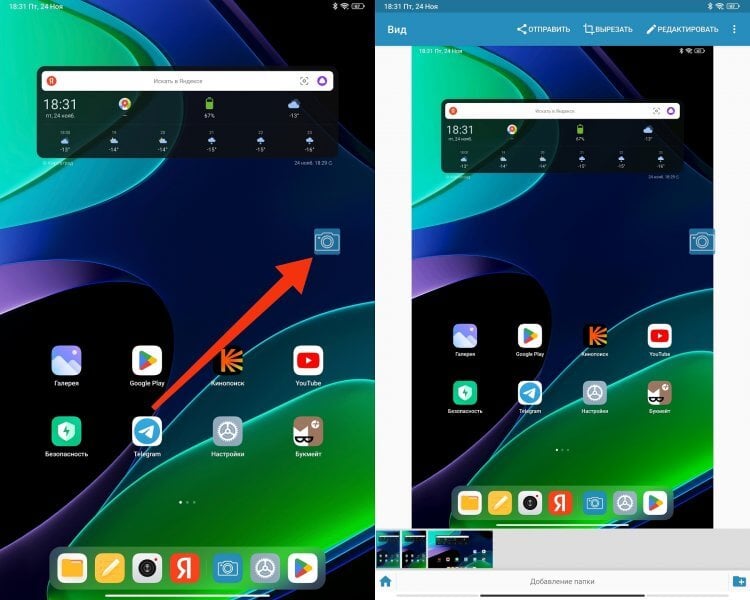
Приложение добавляет кнопку для создания снимка экрана
У приложений для скриншотов есть собственный редактор. При использовании стороннего софта изображения сохраняются не по пути DCIM/Screenshots, а в отдельную папку. Она настраивается через саму программу, но все снимки отображаются в галерее планшета.
 Загляни в телеграм-канал Сундук Али-Бабы, где мы собрали лучшие товары с АлиЭкспресс
Как сделать запись экрана на планшете
Включить запись экрана на планшете, чтобы запечатлеть происходящее в формате видео, предлагается через шторку уведомлений «Центр управления». Здесь находится пункт «Запись экрана», после нажатия на который появляется плавающая кнопка.
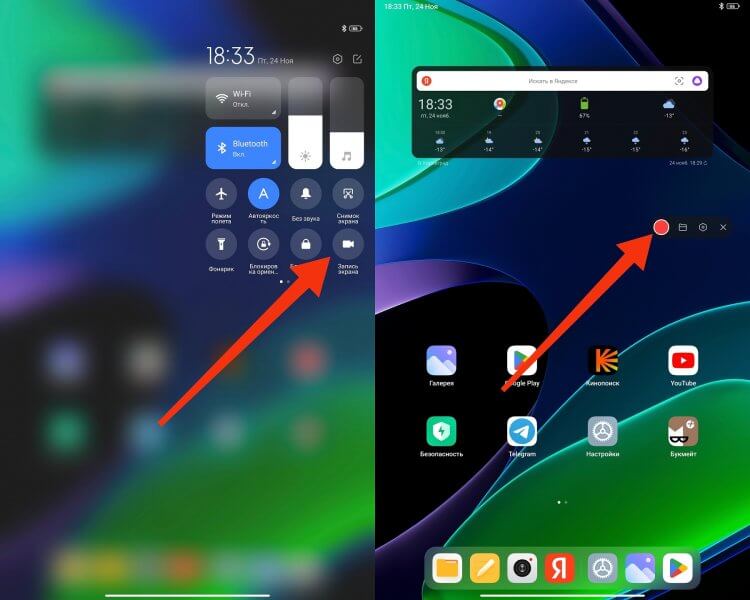
В настройках записи экрана можно включить звук или отображение жестов
Для начала записи необходимо нажать кнопку с красным кружком, а для остановки — на квадрат. В настройках планшета вы можете изменить разрешение видео и другие параметры, включая наличие или отсутствие звука на получившемся видео. Запись будет сохранена по пути DCIM/ScreenRecorder, но на некоторых моделях папка и ее расположение отличаются.
Читайте также: как на Самсунге сделать запись экрана
Приложения для записи экрана на Андроид
Не получилось сделать запись экрана планшета? Тогда обратитесь к помощи дополнительного софта в лице следующих программ:
Работают они так же, как и приложения для скриншотов. То есть вам нужно запустить программу, предоставить ей разрешения и активировать плавающую кнопку. Теперь остается лишь нажать на нее, чтобы включить запись экрана планшета на Андроид.
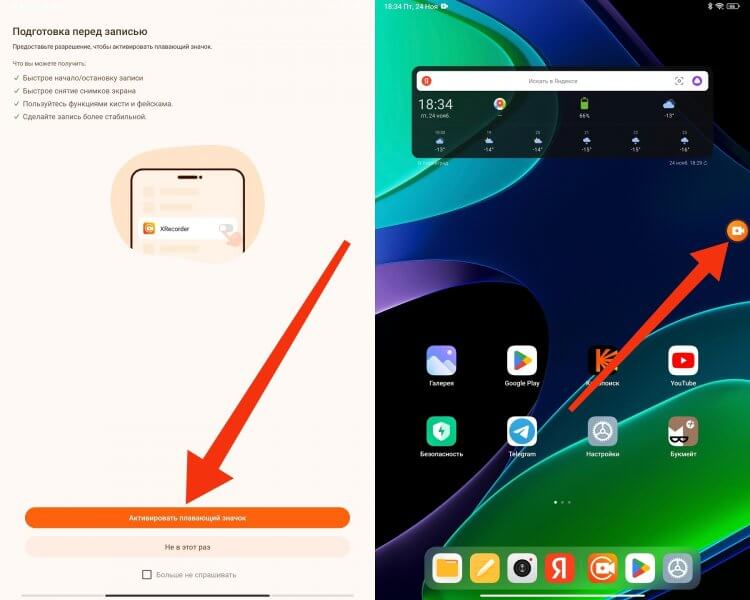
У приложения своя плавающая кнопка
Не забывайте, что при использовании стороннего софта видео сохраняется в другую папку. Но вы без труда найдете его либо в галерее, либо внутри самого приложения для записи экрана планшета.
>>>Ссылка для отзывов и предложений<<<
Ещё новости с тэгом Tab
 Почему на самом деле не стоит покупать Samsung Galaxy Z TriFold
 🕑 30.01.2026 Android Аналитика Планшеты Samsung Galaxy Tab Складной Телефон Смартфоны 👀 105 просмотров
 Утечки показывают, что Samsung Galaxy Tab S11 Ultra будет ну очень мощным
 🕑 28.08.2025 Android Планшеты Samsung Galaxy Tab Смартфоны 👀 70 просмотров
Как сделать скриншот или запись экрана на планшете с Android 🕑 26.11.2023 Android Полезно Знать Новичкам Операционная Система Планшеты Samsung Galaxy Tab 👀 244 просмотров
 Стало известно, когда выйдет One UI 6 для твоего Samsung. Смотри и добавляй в календарь
 🕑 15.11.2023 Android Софт Обновления Планшеты Samsung Galaxy Tab Смартфоны 👀 196 просмотров
 Три мощных тизера от Samsung о новых смартфонах и не только
 🕑 19.07.2023 Android Гаджеты Samsung Galaxy Планшеты Tab Складной Телефон Смартфоны 👀 215 просмотров
 Уже в этом году Samsung может выпустить первый складной планшет
 🕑 11.04.2023 Android Планшеты Samsung Galaxy Мобильные Технологии Tab Складной Телефон 👀 348 просмотров
 Samsung выпустила прошивку One UI 5.1: что нового и какие модели получат
 🕑 02.02.2023 Android Samsung Galaxy Обновления Планшеты Tab Смартфоны 👀 234 просмотров
 ТОП-6 планшетов на Андроид, которые стоит купить. Есть на любой кошелек
 🕑 01.01.2023 Android Планшеты Samsung Galaxy Tab 👀 463 просмотров
 Лучшие планшеты 2022 года, которые приведут вас в восторг
 🕑 27.11.2022 Android Планшеты Китайские Гаджеты Samsung Galaxy Tab 👀 316 просмотров
Популярное 2 недели
 В 16 городах России запустили 5G. Почему на iPhone он не работает
 🕑 11.09.2026 Apple IPhone Смартфоны Советы Работе 👀 41 просмотров
 Складной iPhone Duo — прошлый век. На Android есть смартфоны круче и в 2 раза дешевле
 🕑 10.09.2026 Android Смартфоны Apple Против Китайские Складной Телефон 👀 39 просмотров
 Я получил цифровой рубль в приложении СберБанк Онлайн на Android — показываю как
 🕑 10.09.2026 Android Полезно Знать Новичкам Приложения Для Андроид Финансы 👀 38 просмотров
 iOS 27 RC вышла после презентации iPhone Duo. Обновление выпустят для всех 14 сентября
 🕑 09.09.2026 Apple IOS Beta Обновление Устройств 👀 39 просмотров
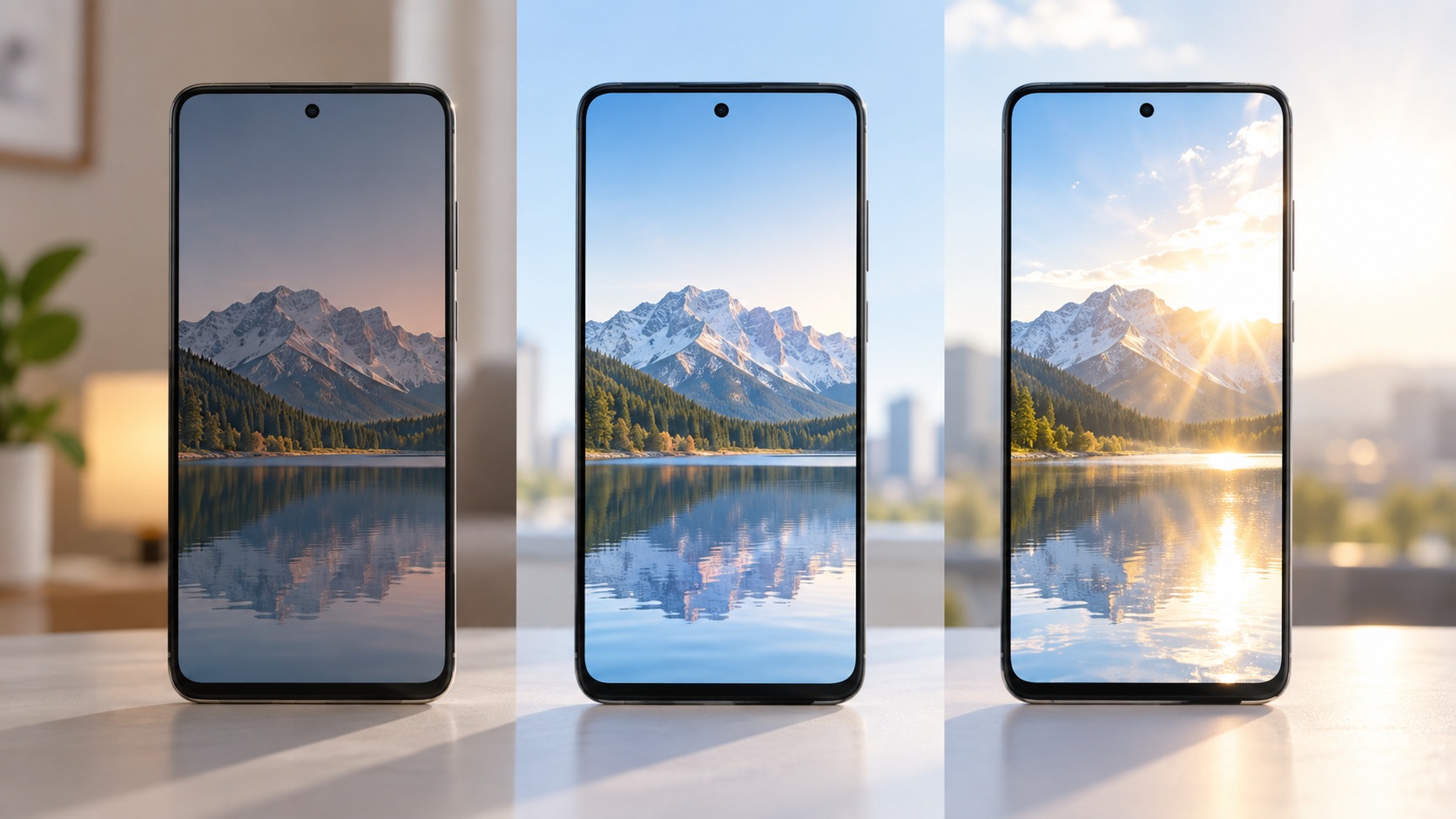 Чем отличается типичная, максимальная и пиковая яркость экрана Android-смартфона
 🕑 09.09.2026 Android Полезно Знать Дисплей Телефона Новичкам 👀 48 просмотров
 Какие смартфоны Samsung получат обновление в сентябре 2026 года
 🕑 09.09.2026 Android One Samsung Galaxy Watch Обновления Смартфоны 👀 36 просмотров
 Регистрация в Telegram без номера: 4 способа в 2026 году
 🕑 08.09.2026 Apple Советы Трюки Telegram Обзоры Приложений Для IOS Mac Работе 👀 48 просмотров
 Эта Android-клавиатура показывает штрафы за сообщения в MAX — я посчитал свои
 🕑 07.09.2026 Android Обзоры Приложений Безопасность Мессенджер Max Новичкам Приложения Для Андроид 👀 35 просмотров
 Опять работает! Как пополнить российский Apple ID без комиссии с номера телефона МТС
 🕑 07.09.2026 Apple Советы Трюки Смартфоны Работе 👀 45 просмотров
 POCO F9 Ultra или POCO F9 Pro — какой взять вместо нового iPhone и почему
 🕑 06.09.2026 Apple Обзоры Гаджетов Android Или IPhone Лучшее АлиЭкспресс Скидки 👀 43 просмотров
 Кредитная история без Госуслуг и БКИ: как узнать обо всех ваших кредитах в приложении Т-Банка на iPhone
 🕑 06.09.2026 Apple Советы Трюки Обзоры Приложений Для IOS Mac Смартфоны Работе 👀 41 просмотров
 Не думал, что скажу это про POCO. Новый F9 Ultra — лучший смартфон года в своей цене
 🕑 06.09.2026 Android Смартфоны Xiaomi Poco Китайские Распродажа АлиЭкспресс 👀 46 просмотров
 Как отправить деньги за границу с российской карты в 2026 году
 🕑 05.09.2026 Apple Обзоры Приложений Для IOS Mac Смартфоны Советы Работе 👀 44 просмотров
 Бывший разработчик Old School RuneScape осуждён за кражу у игроков золота на 364 000 фунтов
 🕑 05.09.2026 Игры 👀 95 просмотров
>>>Ссылка для отзывов и предложений<<<
Новости в картинках