Можно ли увеличить память в компьютерах Apple после покупки
🕑 31.10.2024 Apple Интересное Про MacOS Sequoia Компьютеры Советы Работе 👀 71 просмотров

Появляется надежда, что скоро мы сможем менять SSD в компьютерах Apple. Изображение: trashbox.ru
Если вам хотя бы раз довелось приобретать новый компьютер Apple, то вы наверняка знаете, что комплектации с объемом памяти больше, чем в стандартной версии, могут разорить любого. Например, MacBook Air M2 с накопителем на 256 ГБ обойдется вам в 90 тысяч рублей, а такая же версия, но уже с SSD на 512 ГБ — в целых 112 тысяч рублей. Разница более чем в 20 000 — это уже серьезно. И поэтому у многих возникает вопрос, а можно ли заменить память в компьютерах Apple после покупки.
❗ПЕРЕД ЧТЕНИЕМ СТАТЬИ РЕКОМЕНДУЕМ ПОДПИСАТЬСЯ НА НАШ ДЗЕН
С 2016 года Apple не позволяет менять память в своих компьютерах, распаивая ее на материнской плате. Однако есть надежда, что в ближайшем будущем у нас появится инструмент, который позволит без пайки увеличивать память в компьютерах Apple или заменять вышедшие из строя SSD.
Добавить память в Макбук
В старых Макбуках, которые выходили до 2016 года, была возможность, просто открутив нижнюю крышку компьютера, аккуратно заменить платы с памятью. Не всегда это можно было сделать просто в домашних условиях, но сервисные центры с этой задачей справлялись достаточно легко. Начиная с 2016 года подобный трюк стал исключен. SSD припаян к материнской плате, и просто отключить старый и поставить новый стало невозможно.
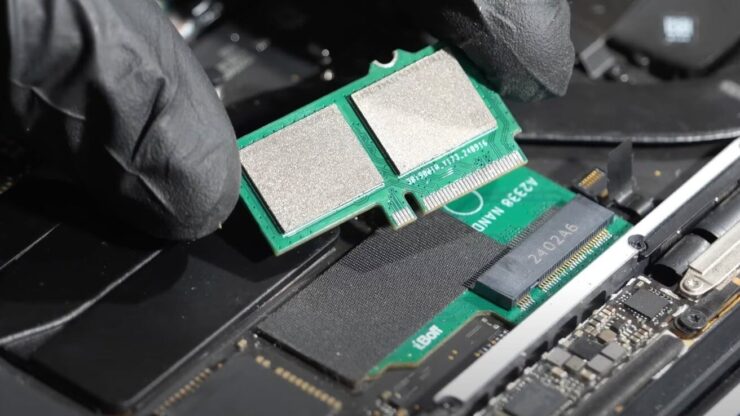
С помощью специального SSD-слота вы сможете спокойно менять накопитель в компьютере. Изображение: appleinsider.com
По этой же причине выход накопителя из строя чаще всего приводит к смерти ноутбука. Перепаивать SSD берутся очень небольшое количество сервисов и чаще всего не дают никакой гарантии. Работа очень тонкая, и надо иметь действительно прямые руки, чтобы ее выполнить. Но, судя по всему, у этой истории будет хороший конец. Блогер iBoff разработал специальный SSD-слот, с помощью которого удалось заменить накопитель на 256 ГБ в MacBook Pro M1 на 2 ТБ. Подобный апдейт у Apple обошелся бы по космической цене. Как это выглядит, вы можете посмотреть в видео на YouTube:
Среди черных компонентов вы можете заметить зеленый слот, в который установлен новый чип памяти. Данная конструкция позволяет легко, а главное, быстро заменять SSD по мере необходимости. Теперь можно не бояться того, что память выйдет из строя. Вы легко сможете перекинуть платы и продолжать пользоваться ноутбуком. Самое крутое, что при подобной замене совершенно не страдает быстродействие компьютера.
В данном случае важно использовать качественные модули памяти SSD от известных производителей, а то различные ноунейм SSD не всегда отличаются высокой скоростью чтения и записи, что приводит к замедлению системы в целом. Однако есть в этом видео один серьезный вопрос. В комментариях на портале 9to5Mac интересуются, каким образом сам слот SSD подсоединен к материнской плате MacBook. К сожалению, никакой информации об этом в ролике нет. Скорее всего, его все же пришлось припаивать, хоть это и намного проще, чем делать то же самое с SSD. Будем надеяться, что в скором времени подобные слоты появятся в продаже с подробной инструкцией, и тогда будет до конца понятно, каким же образом это все работает.
Внешний диск для Макбука
История с видео от iBuff пока что исключительно эксперимент, который не дошел до коммерческих образцов, хотя надежда на счастливое будущее у владельцев Mac все-таки начала появляться. Но что делать, если память у вас закончилась уже сейчас? Заменить SSD или добавить еще один накопитель в свой Mac вы не можете из-за особенностей конструкции.
❗ПОДПИСЫВАЙТЕСЬ НА НАШ ТЕЛЕГРАМ-КАНАЛ, ЧТОБЫ НЕ ПРОПУСТИТЬ САМЫЕ СВЕЖИЕ НОВОСТИ
Однако никто не мешает вам воспользоваться внешним накопителем. Выбирайте любой, который сразу идет с USB-C. Это гарантирует вам высокую скорость передачи данных. Можете присмотреться к вариантам от Samsung, SanDisk или Adata. Все производители проверены временем, а значит, проблем с накопителем точно не возникнет.
Перенести программы на внешний диск
Ну и не забывайте, что macOS Sequoia позволяет устанавливать большие приложения из App Store сразу на внешний накопитель и там же их обновлять без лишних телодвижений. Смотрите, как это настроить:

Поставьте галочку на этот пункт и выберите внешний диск, на который будут устанавливаться приложения
- Обновите компьютер Mac до macOS Sequoia;
- Откройте Mac App Store;
- В левом верхнем углу выберите “Mac App Store” и в выпадающем меню нажмите “Настройки”;
- Поставьте галочку на пункт «Загружать и устанавливать большие приложения на внешний диск».
❗ПОДПИСЫВАЙСЯ НА ТЕЛЕГРАМ-КАНАЛ СУНДУК АЛИБАБЫ. РЕБЯТА ЗНАЮТ ТОЛК В КРУТЫХ ТОВАРАХ С АЛИЭКСПРЕСC
Если программа весит больше 1 ГБ, то она по умолчанию будет установлена на внешний накопитель. Ну и не забывайте, что абсолютно любое приложение на Mac можно перенести на внешний диск и запускать оттуда. Сделать это проще простого:
- Откройте Finder на Mac и перейдите в раздел «Программы» в левом боковом меню;
- Щелкните правой кнопкой мыши по программе, которую вы хотите перенести на внешний накопитель, и нажмите «Скопировать» в открывшемся меню;
- Перейдите на внешний накопитель и вставьте туда скопированное приложение;
- Вернитесь в раздел «Программы» в Finder и удалите скопированное приложение.
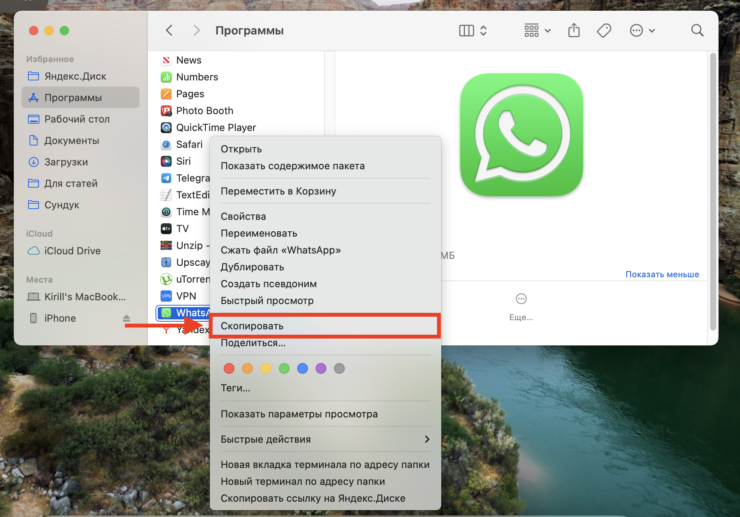
Скопируйте приложение в буфер обмена
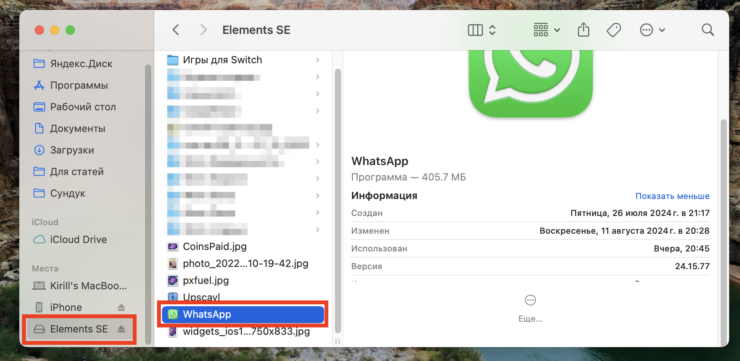
Добавьте программу на внешний диск и запускайте ее с него
После этого остается только запустить скопированное приложение с внешнего диска и продолжать им пользоваться. Очень здорово, что вся процедура проходит настолько легко и просто.
>>>Ссылка для отзывов и предложений<<<
Ещё новости с тэгом Работе
 Как я настроил Always On Display в Apple Watch, чтобы экран не горел всю ночь
 🕑 26.05.2026 Apple Советы Трюки Watch Смартфоны Работе 👀 6 просмотров
 12 функций iPhone, которые я использую каждый день
 🕑 26.05.2026 Apple Советы Трюки Операционные Системы Смартфоны Работе 👀 9 просмотров
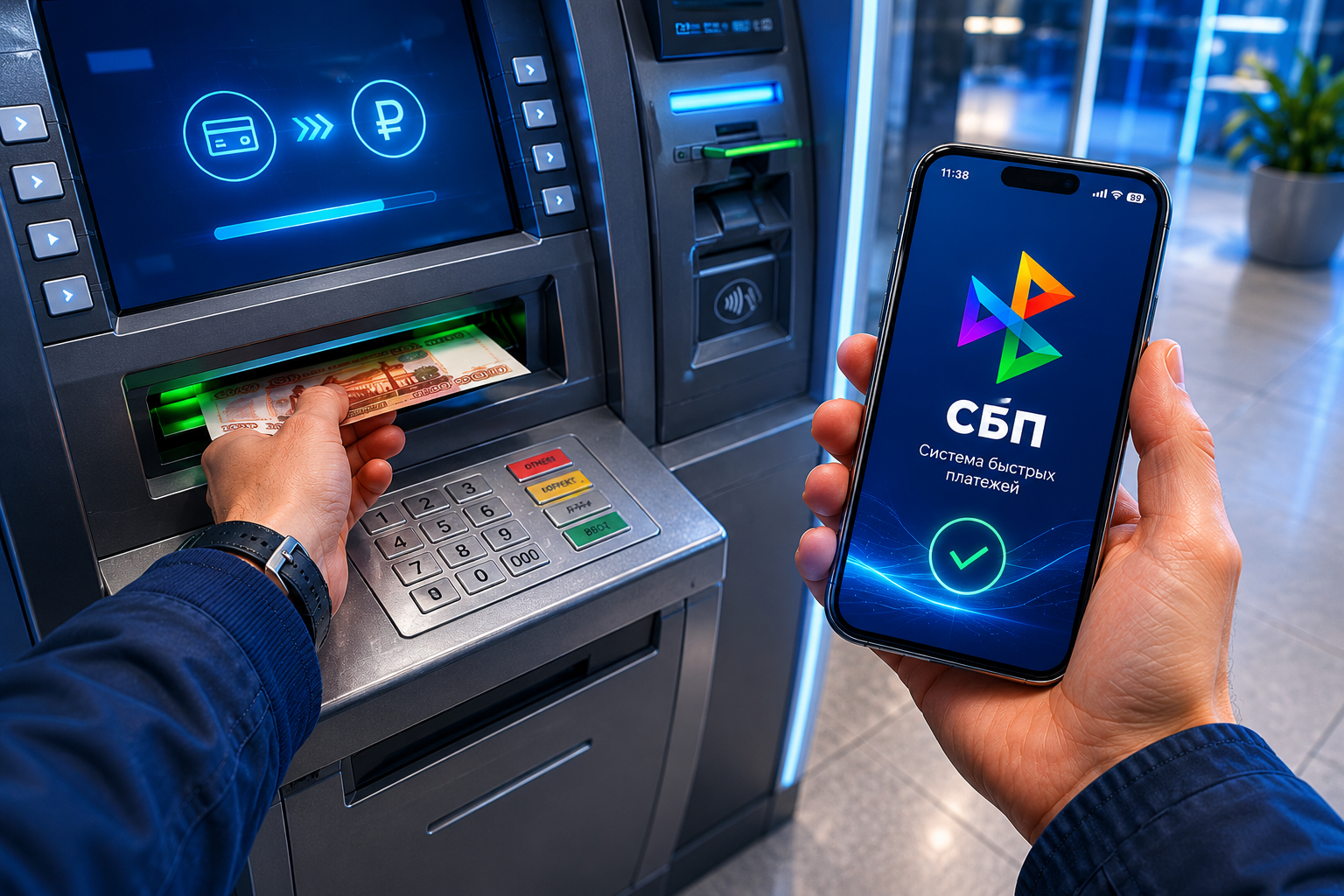 В России запускают новый сервис пополнения по СБП. Как он будет работать
 🕑 26.05.2026 Apple Интересное Про Обзоры Приложений Для IOS Mac Советы Работе 👀 9 просмотров
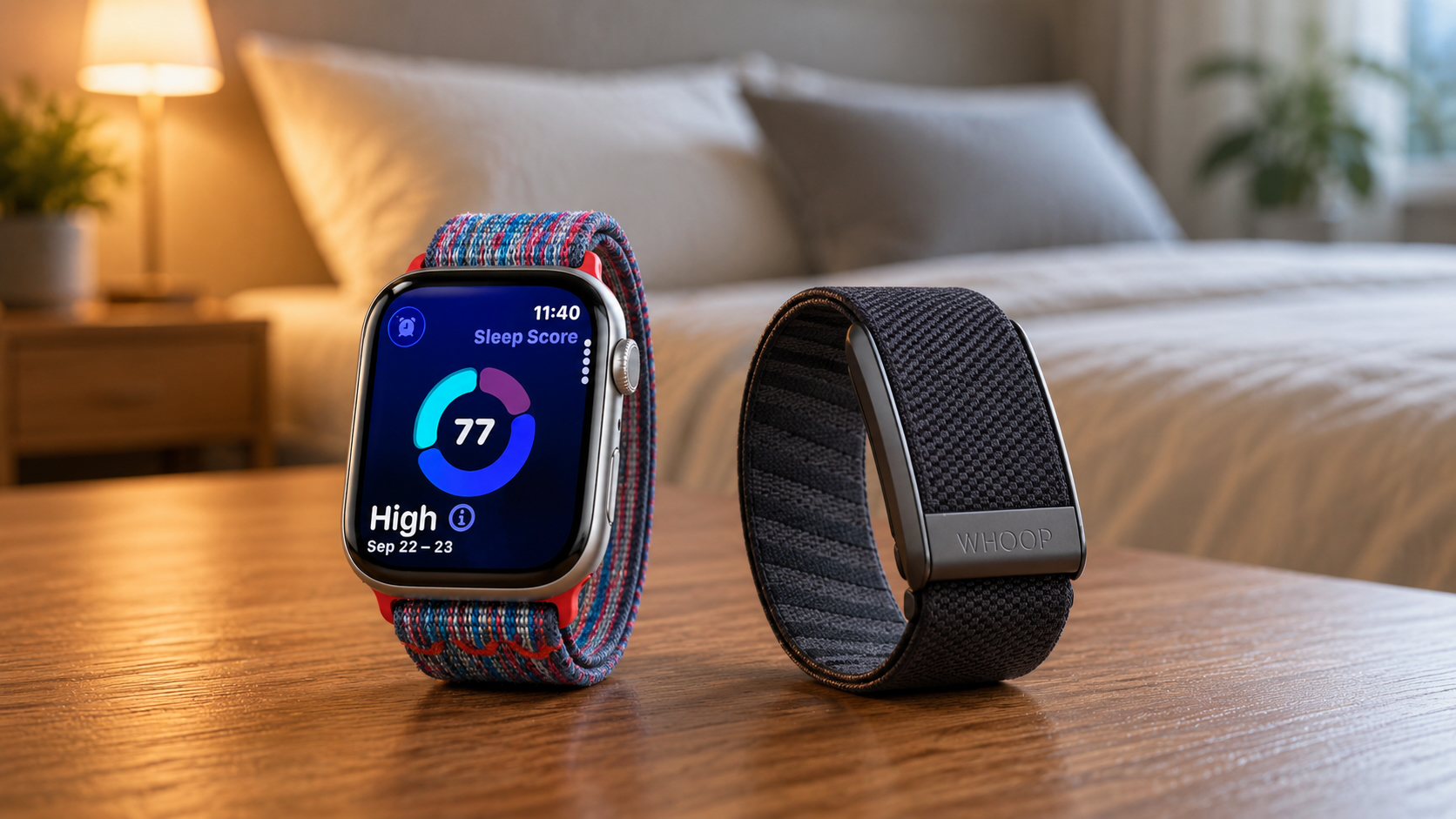 Я год отслеживал сон с Apple Watch и Whoop — вот что из этого получилось
 🕑 26.05.2026 Apple Интересное Про Watch Советы Работе 👀 10 просмотров
 Что означают галочки на сообщениях в мессенджере МАКС
 🕑 25.05.2026 Apple Обзоры Приложений Мессенджер Max Смартфоны Советы Работе 👀 15 просмотров
 Я заказал Apple Watch из Дубая на Wildberries. Что было дальше
 🕑 25.05.2026 Apple Интересное Про Watch Советы Работе Цены 👀 15 просмотров
 Билеты ПДД 2026: какое приложение с тестами скачать на iPhone и подготовиться к экзамену на права
 🕑 25.05.2026 Apple Обзоры Приложений Для IOS Mac Смартфоны Советы Работе 👀 16 просмотров
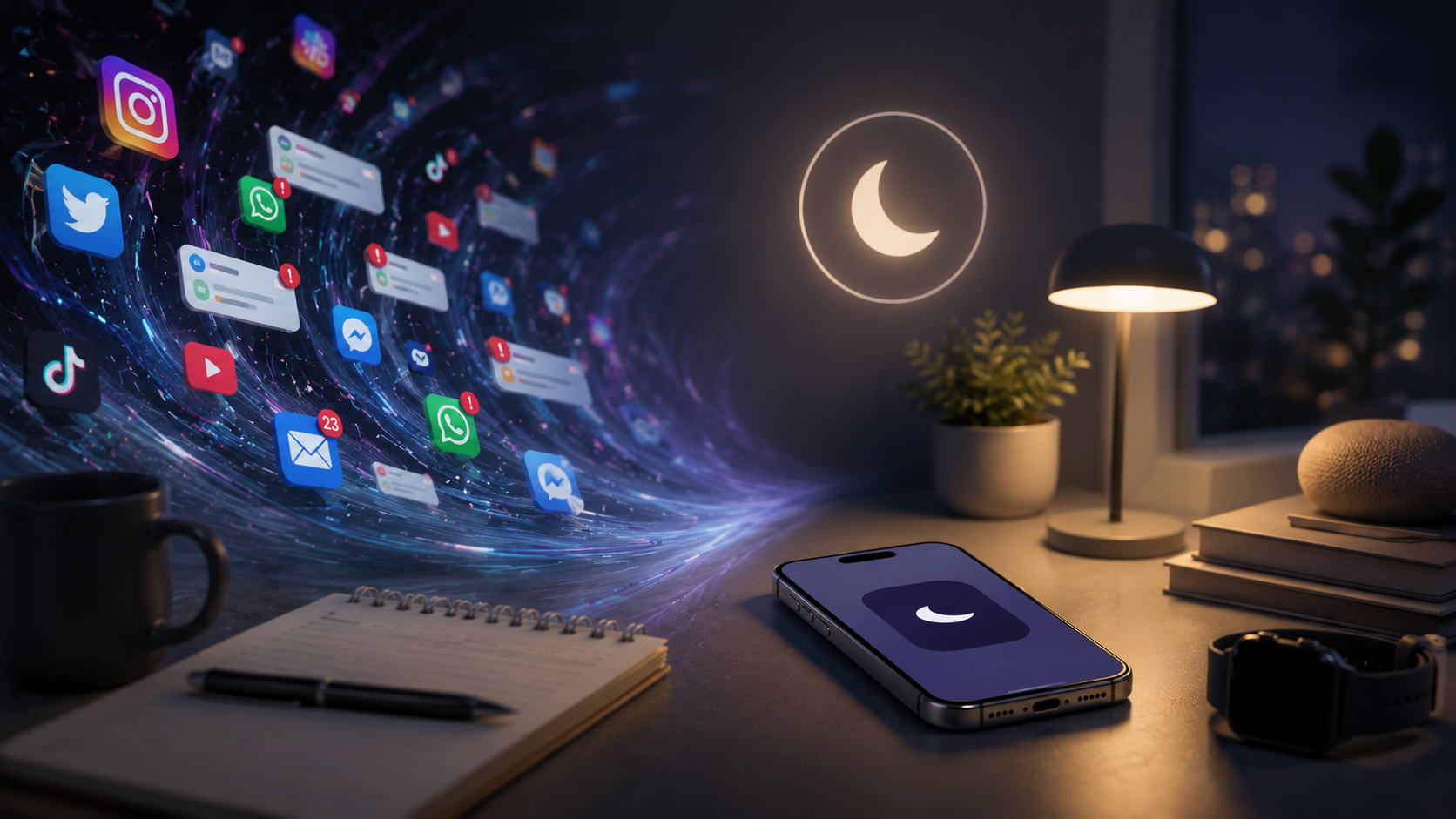 Почему я перестал пользоваться фокусированиями на iPhone и оставил только режим «Не беспокоить»
 🕑 25.05.2026 Apple Советы Трюки Операционные Системы Смартфоны Работе 👀 18 просмотров
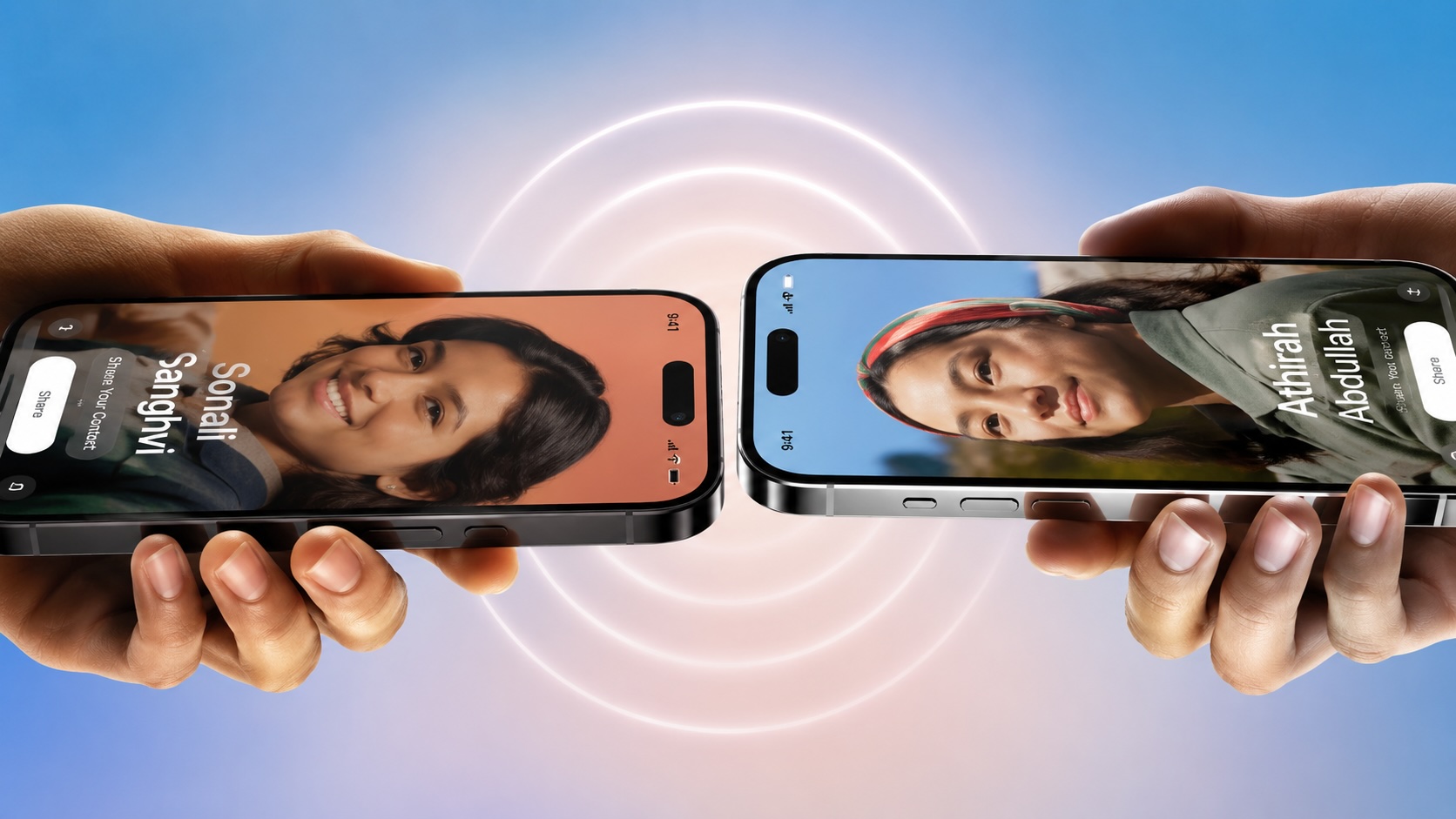 NameDrop: как передать контакт на iPhone, поднеся устройства друг к другу
 🕑 24.05.2026 Apple Советы Трюки Смартфоны Работе 👀 16 просмотров
 Тормозит курсор и трекпад MacBook плохо реагирует на касания: что делать
 🕑 24.05.2026 Apple Советы Трюки Magic Trackpad Компьютеры Работе 👀 33 просмотров
 Как сделать свои 3Д-обои на iPhone с iOS 26
 🕑 24.05.2026 Apple Советы Трюки IOS Обои Для IPhone IPad Смартфоны Работе 👀 16 просмотров
 Что будет с переписками, если удалить мессенджер МАКС с iPhone
 🕑 23.05.2026 Apple Советы Трюки Мессенджер Max Обзоры Приложений Для IOS Mac Работе 👀 23 просмотров
 Как записаться к врачу через Госуслуги на iPhone
 🕑 23.05.2026 Apple Советы Трюки Обзоры Приложений Для IOS Mac Смартфоны Работе 👀 19 просмотров
 Суперфинал Кубка России по футболу 2026 — как следить за матчем через мессенджер MAX
 🕑 23.05.2026 Apple Советы Трюки Мессенджер Max Обзоры Приложений Для IOS Mac Работе 👀 22 просмотров
 Нейросеть сделала мне быструю команду для iPhone. Такая фича появится только в iOS 27
 🕑 22.05.2026 Apple Обзоры Приложений Компьютеры Смартфоны Советы Работе 👀 20 просмотров
 Цена MacBook Neo в России стала почти как в США. Где купить ноутбук Apple выгоднее всего
 🕑 22.05.2026 Apple MacBook Neo Компьютеры Советы Работе 👀 20 просмотров
 Опасно ли делать гравировку русских букв на клавиатуре MacBook
 🕑 22.05.2026 Apple MacBook Клавиатура Советы Работе 👀 21 просмотров
 Чем отличается сброс настроек iPhone от сброса до заводских настроек
 🕑 22.05.2026 Apple Советы Трюки Операционные Системы Смартфоны Работе 👀 26 просмотров
 iPhone 19 Pro с экраном с четырех сторон: Apple тестирует дизайн, который изменит айфоны навсегда
 🕑 22.05.2026 Apple IPhone Смартфоны Советы Работе Технологии Утечки 👀 23 просмотров
 iPhone с двумя SIM-картами: как правильно настроить звонки, интернет и сообщения
 🕑 21.05.2026 Apple Советы Трюки ESIM IPhone Смартфоны Работе 👀 25 просмотров
Популярное 2 недели
 Как я избавился от спама и рекламы в Сообщениях на iPhone
 🕑 20.05.2026 Apple Советы Трюки IMessage IOS Смарт Работе 👀 57 просмотров
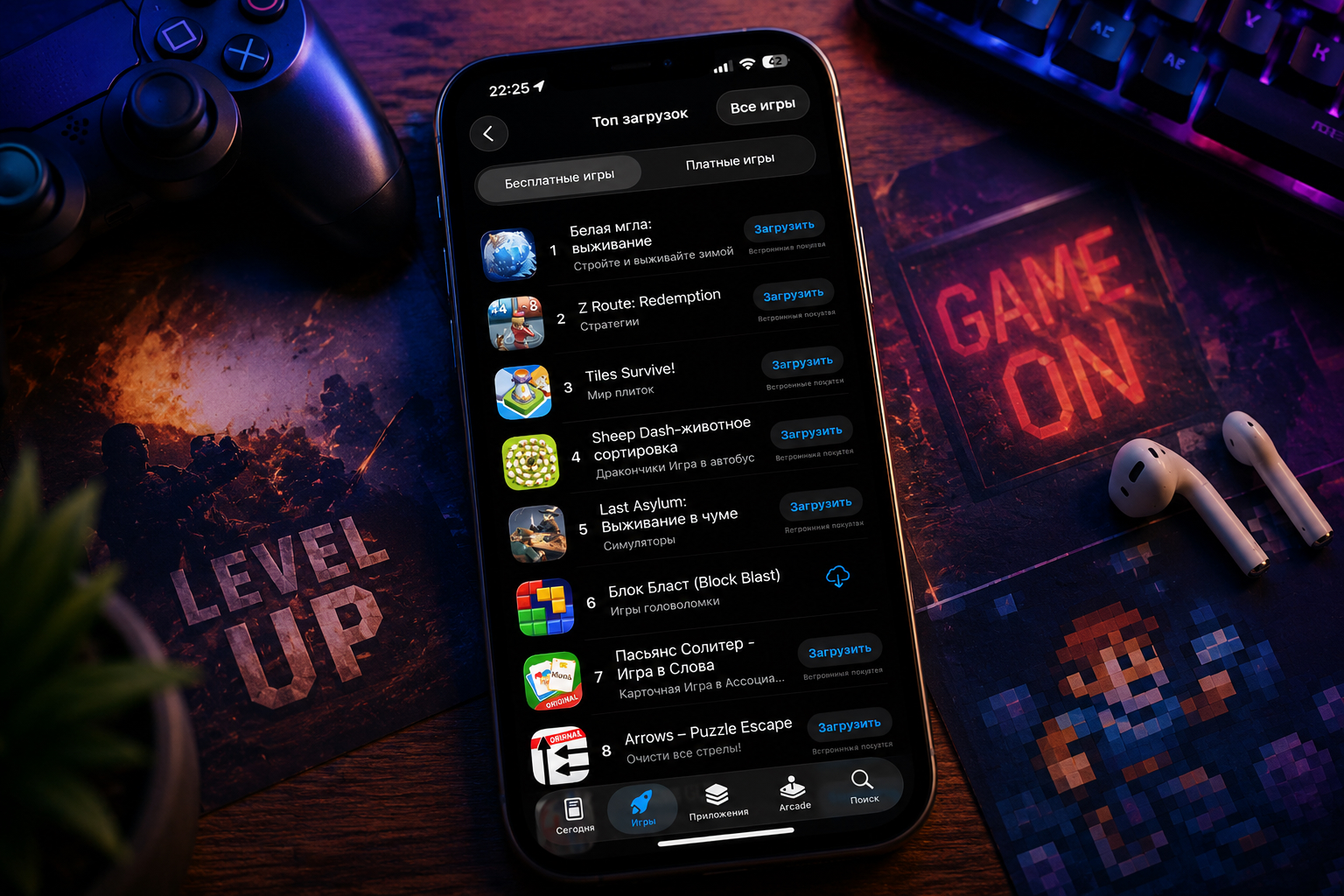 5 самых популярных бесплатных игр для iPhone из топа российского App Store
 🕑 17.05.2026 Apple Обзоры Приложений Игры Для IPhone IPad IOS Mac Советы Работе 👀 48 просмотров
 Как создать вишлист онлайн на iPhone и поделиться им с друзьями
 🕑 16.05.2026 Apple Обзоры Приложений Для IOS Mac Смартфоны Советы Работе 👀 45 просмотров
 MAX просит доступ к камере и микрофону — стоит ли давать разрешение на Android
 🕑 16.05.2026 Android Полезно Знать Безопасность Мессенджер Max Новичкам 👀 40 просмотров
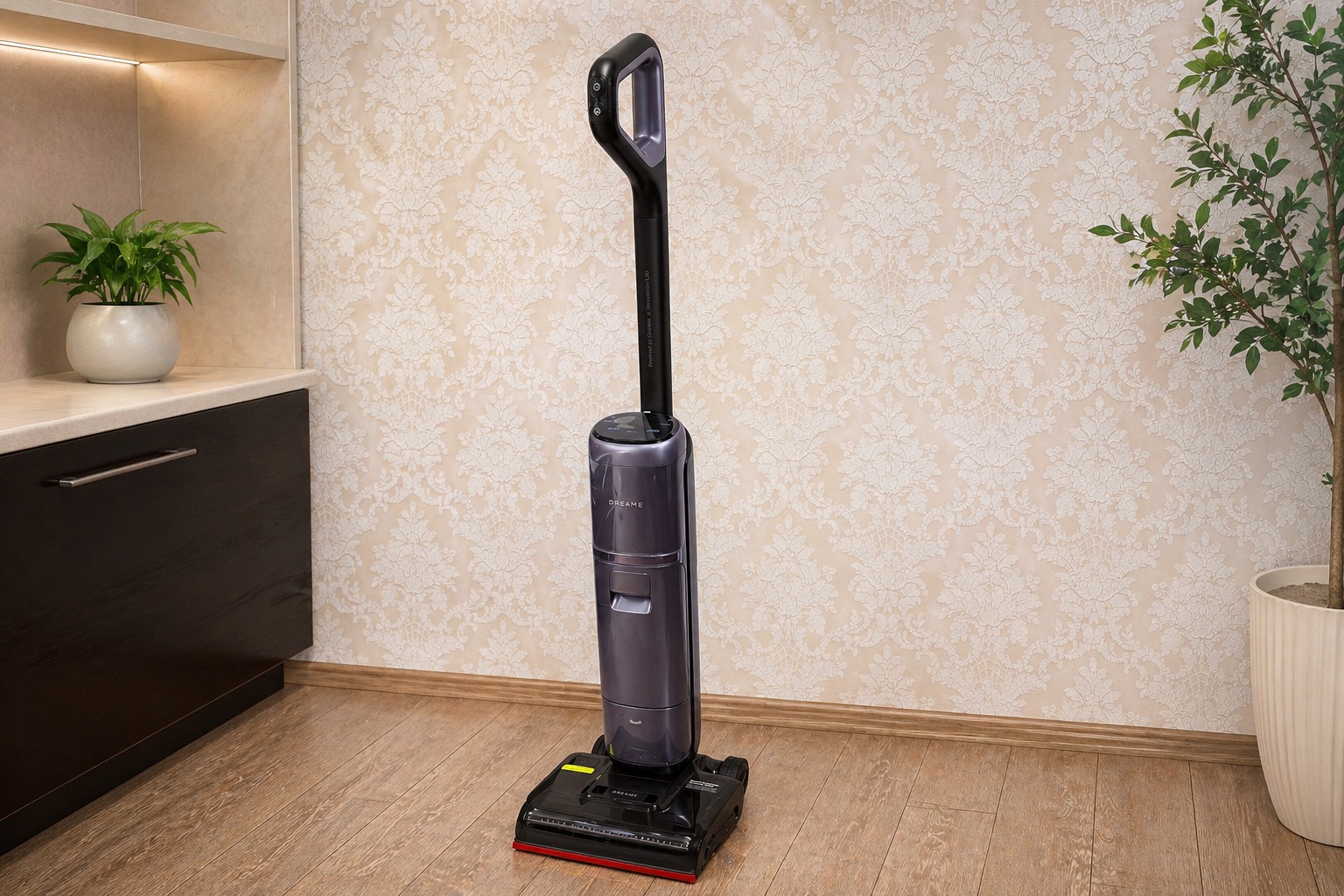 Я месяц мыл полы паровым пылесосом Dreame H16 Pro Steam. Рассказываю, стоит ли он своих денег
 🕑 15.05.2026 Android Гаджеты Китайские Распродажа АлиЭкспресс 👀 43 просмотров
 iPhone сам записывает голосовые сообщения: основные причины и способы решения
 🕑 15.05.2026 Apple Советы Трюки IMessage Смартфоны Работе 👀 52 просмотров
 Что будет, если никогда не перезагружать телефон — разбор от эксперта и предупреждение от спецслужб
 🕑 15.05.2026 Android Полезно Знать Мобильные Технологии Новичкам Обновления 👀 47 просмотров
 Как отключить подписку Иви: на телефоне, телевизоре, через Сбербанк и на сайте
 🕑 15.05.2026 Apple Советы Трюки Обзоры Приложений Для IOS Mac Смартфоны Работе 👀 54 просмотров
 Как подобрать себе прическу с помощью нескольких селфи и ЧатГПТ
 🕑 15.05.2026 Apple Советы Трюки Нейросеть ChatGPT Обзоры Приложений Для IOS Mac Смартфоны 👀 48 просмотров
 Звонок в MAX от незнакомого: что будет, если ты ответишь
 🕑 14.05.2026 Android Полезно Знать Безопасность Мессенджер Max Новичкам 👀 45 просмотров
 Google Chrome для Android: скачать, настроить и использовать в 2026 году
 🕑 14.05.2026 Android Обзоры Приложений Новичкам Операционная Система Приложения Для Андроид 👀 49 просмотров
 Проверил много разных чехлов для iPhone и выбрал этот. Я супер-доволен
 🕑 14.05.2026 Apple IPhone Plus Смартфоны Советы Работе 👀 47 просмотров
 Как сделать, чтобы MacBook работал с закрытой крышкой
 🕑 14.05.2026 Apple Советы Трюки MacOS Компьютеры Работе 👀 43 просмотров
 Instants — новое приложение для публикации исчезающих фото в Instagram*. Как скачать и зарегистрироваться в России
 🕑 14.05.2026 Apple Обзоры Приложений Instagram IPhone Для IOS Mac Советы Работе 👀 51 просмотров
>>>Ссылка для отзывов и предложений<<<
Новости в картинках