Я сравнил ластик для фото в iOS 26 и iOS 27 — и обалдел
🕑 26.09.2026 Apple Советы Трюки IOS Смартфоны Работе 👀 18 просмотров
Удалить с фотографии лишний предмет всегда было отдельным приключением: то тянешь палец по экрану в сторонней программе, то отдаешь снимок на обработку и ждешь. В iOS этим занимается встроенный ластик, и в новой версии системы он заметно прибавил. Недавно мы разбирали причины перейти на iOS 27, а теперь у вас появился еще один повод. Ниже расскажу, что это за инструмент и на каких айфонах он работает, как его включить с нуля, какие режимы обработки завезли в iOS 27 и чем итог отличается от прошлогоднего. Разница между версиями оказалась не косметической, и дальше вы увидите, где именно она вылезает.
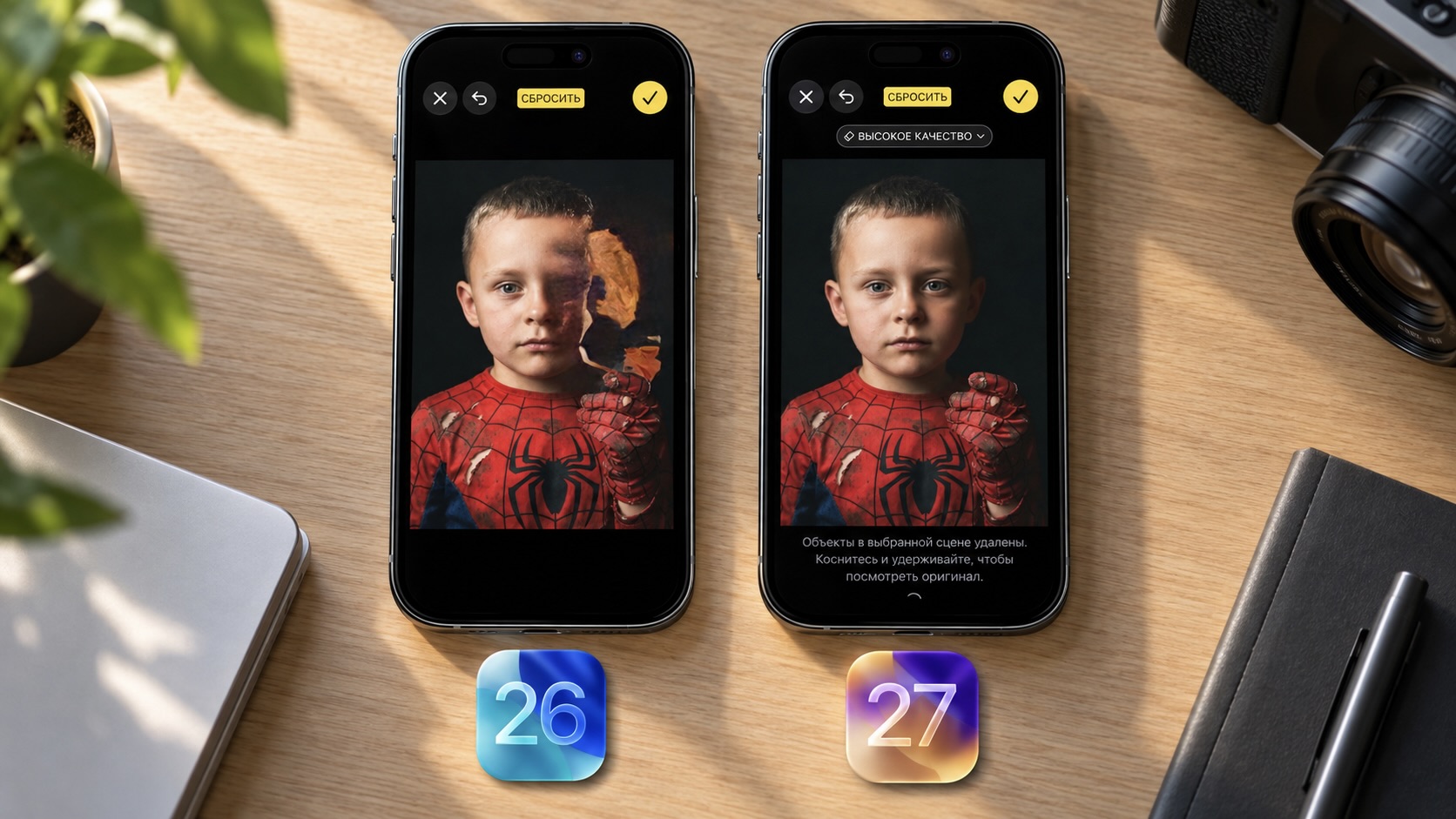
Сравнение ластика в iOS 26 и 27
Нашли что-то интересное на AliExpress и хотите поделиться? Загляните в наш канал «Сундук Али-Бабы» в МАКС, там собираем годные находки
Что за ластик и на каких iPhone он есть
Ластик — это встроенный в приложение «Фото» инструмент, который убирает со снимка лишние объекты и достраивает фон на их месте. Работает он не вручную кистью, а через нейросеть: вы указываете, что мешает, а система сама решает, чем заполнить освободившееся место. Если сомневаетесь, стоит ли вообще обновляться ради таких функций, у нас есть отдельный материал про то, почему стоит обновиться на iOS 27 прямо сейчас.
Главная особенность в том, что инструмент опирается на вычисления прямо на устройстве, поэтому список поддерживаемых моделей ограничен. Работает не на всех айфонах — нужен чип посвежее. Совместимые модели:
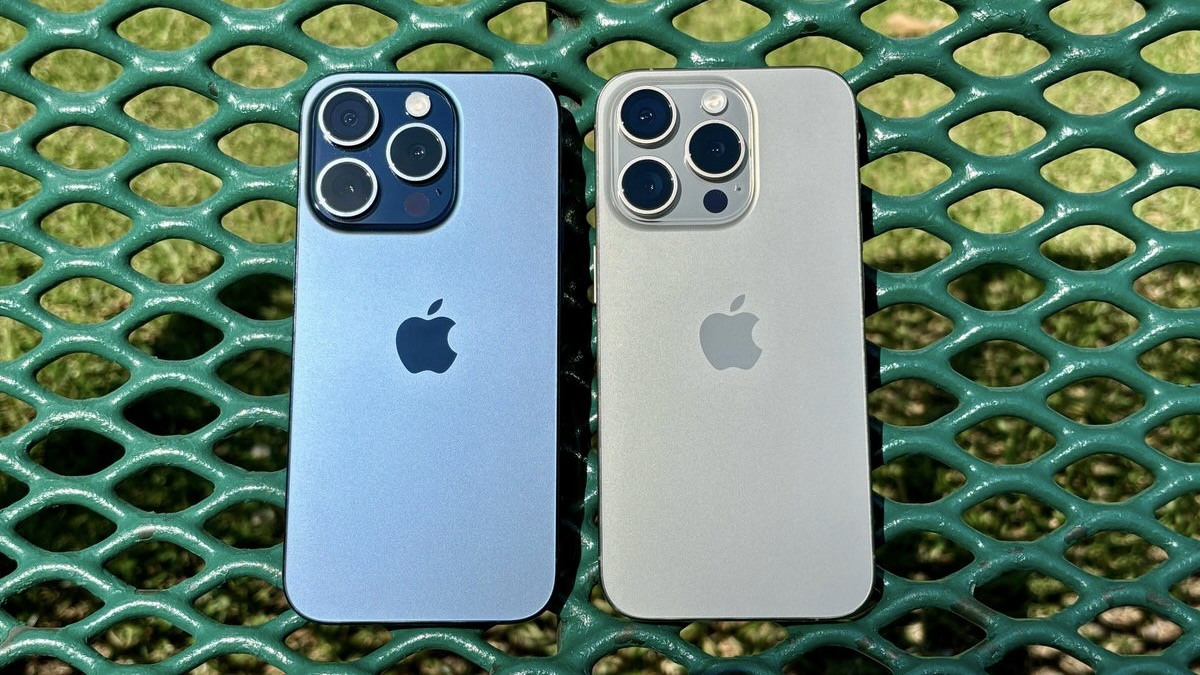
iPhone 15 Pro в синем и сером цвете
- iPhone 15 Pro
- iPhone 15 Pro Max
- iPhone 16
- iPhone 16 Plus
- iPhone 16 Pro
- iPhone 16 Pro Max
- iPhone 16e
- iPhone 17
- iPhone 17 Pro
- iPhone 17 Pro Max
- iPhone 17e
- iPhone Air
- iPhone 18 Pro
- iPhone 18 Pro Max
Если ваша модель старше, ластик в «Фото» просто не появится — это ограничение железа, а не региона или языка. Хотите узнать про возможности камеры и обработки снимков еще больше? Подписывайтесь на наши каналы в Telegram и МАКС, там регулярно разбираем скрытые фишки системы.
Как включить ластик с нуля
Первый запуск нередко ставит в тупик: кнопки нет, а инструмент вроде бы есть. На деле все просто, но с одним обязательным условием. Если после обновления что-то пошло не так, отдельно почитайте, что делать если айфон греется и быстро садится — это частая история первых дней.
Порядок действий такой:
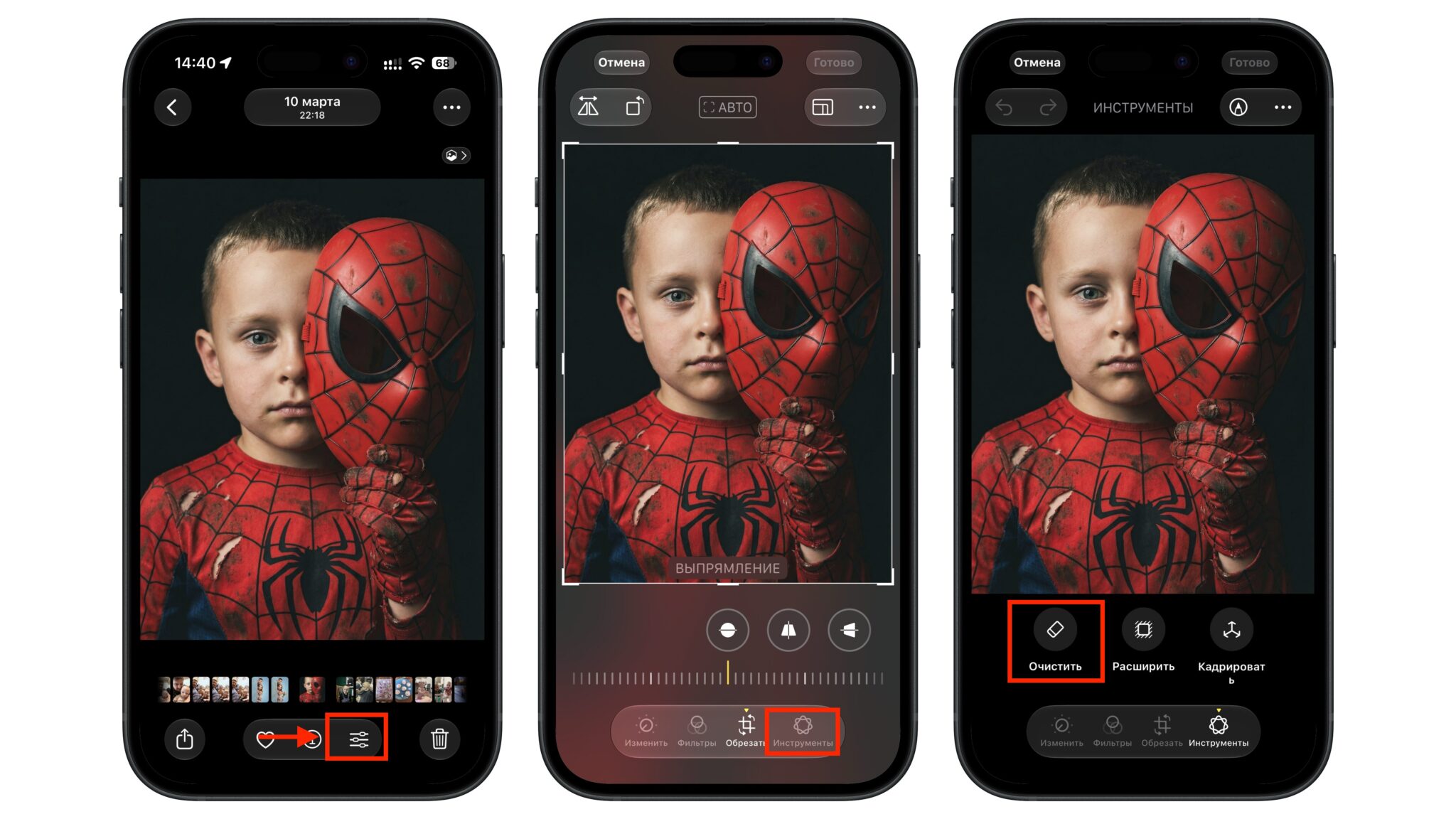
Активация ластика в iOS 27
- Откройте приложение «Фото» и выберите любой снимок.
- Нажмите на значок ползунков внизу экрана.
- Переключитесь в раздел «Инструменты».
- Выберите пункт «Очистить».
- Дождитесь, пока инструмент подготовится к работе.
Ключевой момент — обязательно нужен Wi-Fi. При первом включении айфон подгружает данные с серверов Apple, и без сети инструмент не активируется. Это разовая загрузка: дальше ластик работает и без постоянного подключения. Отдельно отмечу, что менять язык системы и активировать Apple Intelligence с Siri для этого не требуется — «Очистить» доступен сам по себе.
Не смогли найти нужный пункт или загрузка встала? Пишите в наш чат в Telegram или МАКС, там подскажут по конкретной модели и версии прошивки.
Режимы работы ластика в iOS 27
Главное новшество новой системы — выбор режима обработки. Раньше вариант был один, теперь их три, и под разные задачи они подходят по-разному. Разберем каждый.
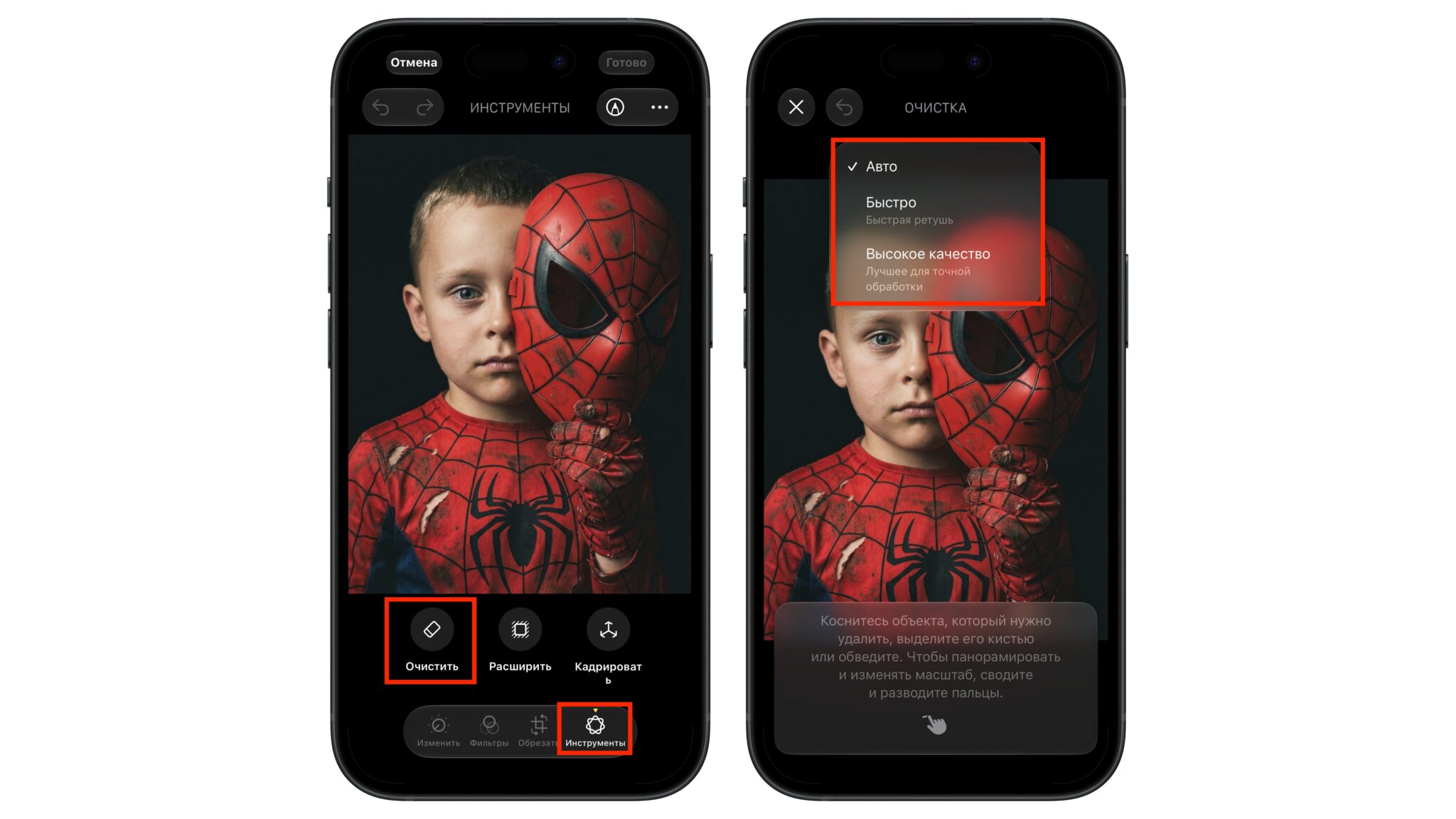
Переход к режимам работы ластика в iOS 27
Авто — режим по умолчанию. Система сама оценивает сложность участка и подбирает подходящий способ обработки. Удобно, когда не хочется думать: закинул снимок, отметил лишнее, получил результат. Для большинства бытовых случаев этого хватает.
Быстро — режим скоростной ретуши. Айфон обрабатывает выделенную область почти мгновенно, но и результат соответствующий: на простом фоне все чисто, а вот на сложной фактуре могут остаться артефакты и смазанные края. Быстро — для простых сюжетов, где нужно убрать что-то очевидное и не приглядываться к деталям.
Высокое качество — режим глубокой обработки. Тут айфон не торопится: он дольше просчитывает фон, аккуратнее достраивает текстуры и лучше справляется со сложными участками. Результат появляется заметно позже, зато границы чище и следов вмешательства почти не видно. Именно этот режим стоит включать, когда снимок пойдет в публикацию или в семейный архив.
Разница между «Быстро» и «Высокое качество» лучше всего видна на одном и том же кадре. Возьмите фото с лишним объектом на неоднородном фоне и прогоните через оба режима подряд — контраст будет очевидным.
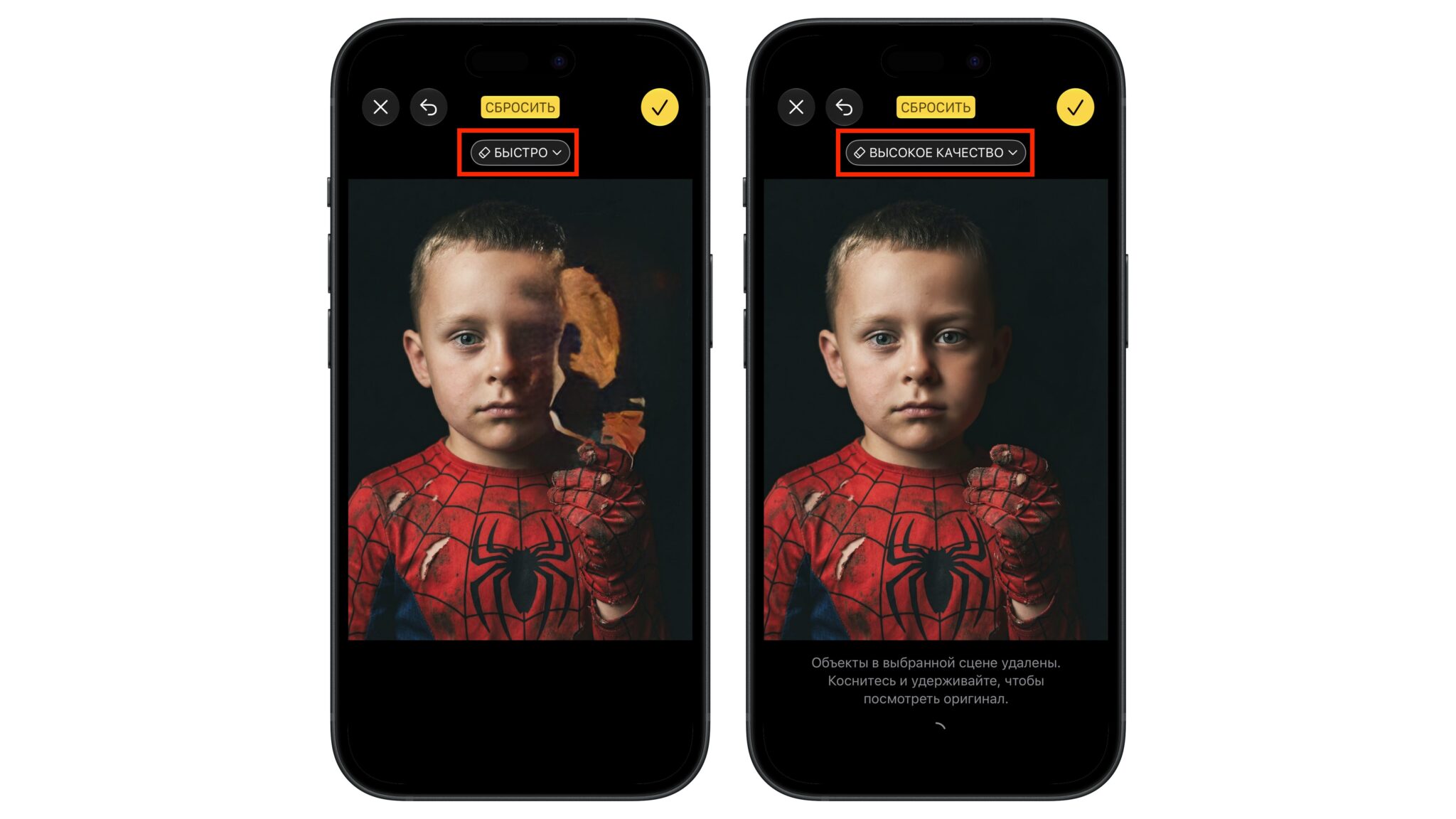
Ластик в быстром режиме и высоком качестве в iOS 27
На скоростном варианте по краям заретушированной зоны часто остается легкая «каша», особенно если рядом была четкая линия или узор. В режиме высокого качества эти же места выглядят цельными, как будто предмета там и не было.
Чем ластик в iOS 27 отличается от iOS 26
Теперь самое интересное — стоило ли вообще обновляться ради ластика. Чтобы ответить честно, я прогнал один и тот же снимок через iOS 26 и iOS 27 в режиме высокого качества и сравнил итог. Если после апдейта столкнетесь с быстрой разрядкой, снова напомню про материал о том, что делать если айфон греется — фоновая обработка нагружает чип.
Начну с неожиданного вывода: в режиме «Быстро» обе версии дают практически одинаковый результат. Скоростная ретушь и там, и там работает по упрощенному алгоритму, так что здесь iOS 27 не показывает преимущества — если вам хватает быстрого варианта, разницы вы не заметите.
А вот на высоком качестве все меняется. iOS 27 обходит прошлую версию заметно: там, где iOS 26 оставляла размытые пятна, повторяющиеся куски фона и рваные границы на месте удаленного объекта, новая система достраивает текстуру ровнее и аккуратнее. Особенно это видно на однородных, но не идеально гладких поверхностях — стена, ткань, асфальт: iOS 26 нередко «замыливает» участок, а iOS 27 сохраняет фактуру и не выдает следов вмешательства.

Слева работа ластика в iOS 26 справа в iOS 27
Если коротко разложить по пользователям: тем, кто убирает с фото случайных людей, провода и мусор от случая к случаю и не всматривается в результат, разницы между версиями почти нет — «Быстро» одинаков везде. А вот тем, кто готовит снимки всерьез — для соцсетей, объявлений, портфолио или архива, — режим высокого качества в iOS 27 дает ощутимо более чистую картинку, и ради него обновление действительно оправдано. Возникли вопросы по обработке на вашей модели? Пишите в наш чат в Telegram или МАКС, разберем вместе.
Как откатить изменения
Ластик не портит оригинал безвозвратно — правку всегда можно отменить, даже спустя время. Возврат к оригиналу работает всегда, потому что iPhone хранит исходник отдельно от отредактированной версии. Так что экспериментировать с удалением объектов можно смело: испортить снимок насовсем не получится.
Чтобы вернуть фото в исходное состояние:
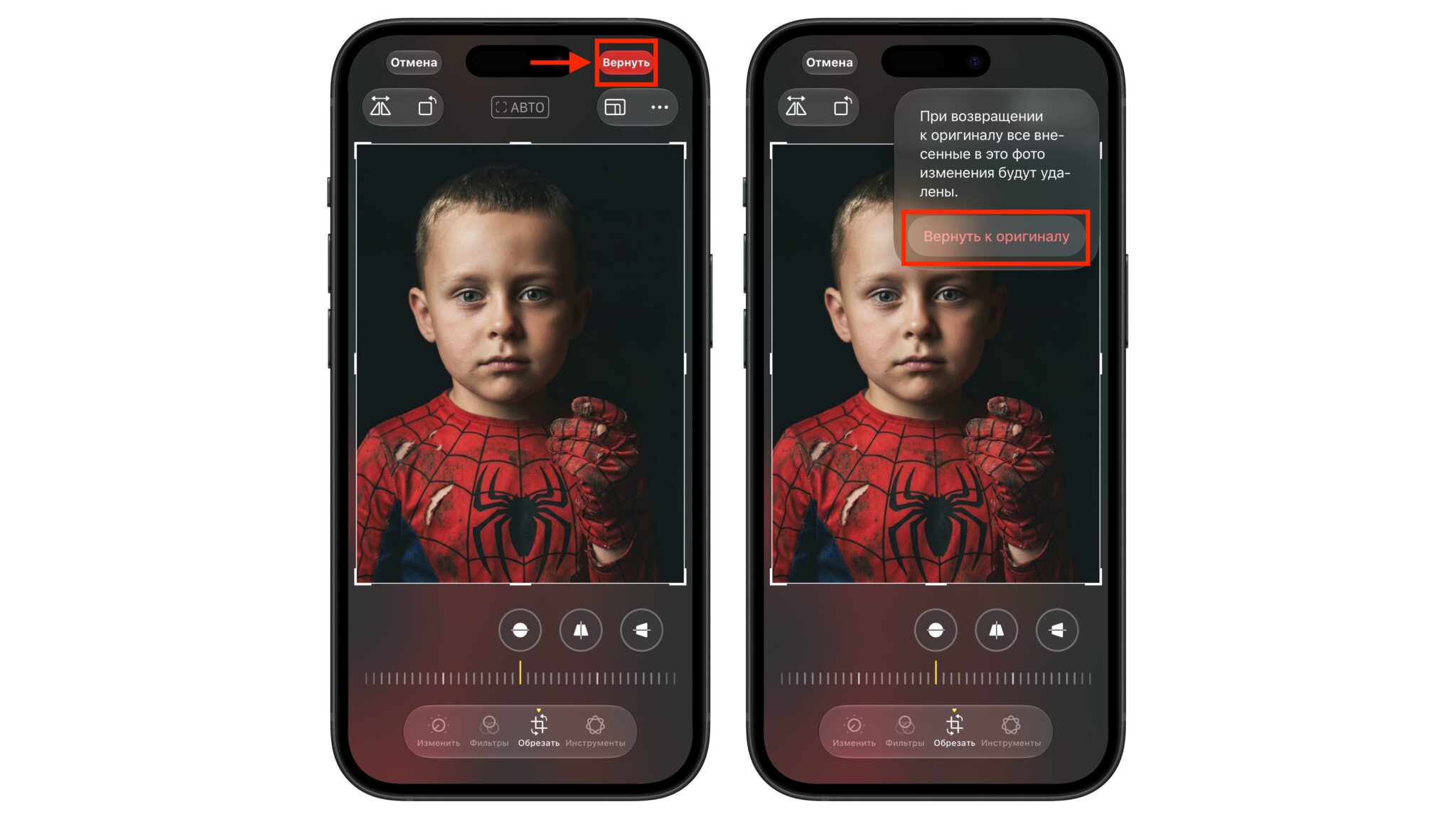
Возврат фото в исходное состояние
- Откройте отредактированный снимок в приложении «Фото».
- Нажмите на значок ползунков для перехода в режим правки.
- Тапните «Вернуть» в правом верхнем углу.
- Подтвердите возврат к оригиналу.
После этого все следы работы ластика исчезнут, а снимок станет таким, каким был до обработки. Разбираем такие тонкости работы с «Фото» и другие функции системы в наших каналах в Telegram и МАКС.
>>>Ссылка для отзывов и предложений<<<
Ещё новости с тэгом Работе
 Как передать показания счетчиков через Госуслуги Дом на iPhone
 🕑 27.09.2026 Apple Советы Трюки Обзоры Приложений Для IOS Mac Смартфоны Работе 👀 10 просмотров
 Что будет с экраном iPhone, если каждую ночь включать режим ожидания
 🕑 26.09.2026 Apple Советы Трюки Смартфоны Работе Экран IPhone 👀 13 просмотров
 Не работает новый родительский контроль в iOS 27: что делать
 🕑 26.09.2026 Apple IOS Смартфоны Советы Работе 👀 19 просмотров
Я сравнил ластик для фото в iOS 26 и iOS 27 — и обалдел 🕑 26.09.2026 Apple Советы Трюки IOS Смартфоны Работе 👀 17 просмотров
 Apple Watch Ultra 4 против Ultra 3: что изменилось и какие часы выбрать
 🕑 26.09.2026 Apple Аксессуары Watch Ultra Советы Работе 👀 20 просмотров
 Как показать права и СТС через МАКС инспектору ГИБДД
 🕑 25.09.2026 Apple Советы Трюки Мессенджер Max Смартфоны Работе 👀 19 просмотров
 Что я поменял в iOS 27 сразу после обновления iPhone
 🕑 25.09.2026 Apple IOS Смартфоны Советы Работе 👀 21 просмотров
 Как сделать свои обои на iPhone в iOS 27 с помощью нейросети
 🕑 25.09.2026 Apple Советы Трюки IOS Обои Для IPhone IPad Смартфоны Работе 👀 16 просмотров
 Сравнил 4 способа переноса данных с айфона на айфон и выбрал самый быстрый
 🕑 25.09.2026 Apple Советы Трюки Операционные Системы Смартфоны Работе 👀 17 просмотров
 Как перенести WhatsApp с Android на iPhone: пошаговое руководство
 🕑 25.09.2026 Apple Советы Трюки Android Или IPhone Обзоры Приложений Для IOS Mac Работе Социальные Сети 👀 21 просмотров
 Поиск по картинкам в macOS 27: как включить и пользоваться на компьютерах Mac
 🕑 24.09.2026 Apple MacOS Компьютеры Советы Работе 👀 23 просмотров
 Как обновить Сбербанк и другие банки на iPhone без App Store
 🕑 24.09.2026 Apple Интересное Про App Store Смартфоны Советы Работе 👀 23 просмотров
 Скачать Т-Банк на iPhone: новый официальный способ
 🕑 24.09.2026 Apple Советы Трюки Обзоры Приложений Для IOS Mac Смартфоны Работе 👀 27 просмотров
 Экран iPhone не реагирует на касания в iOS 27. Что делать?
 🕑 23.09.2026 Apple Советы Трюки IOS Смартфоны Работе 👀 33 просмотров
 Как установить МАКС на iPhone с историями и другими фишками, как на Android
 🕑 23.09.2026 Apple Советы Трюки Мессенджер Max Смартфоны Работе 👀 32 просмотров
 Экран iPhone отдает желтым, зеленым, розовым или синим. В чем причина и как исправить?
 🕑 23.09.2026 Apple Советы Трюки Смартфоны Работе Экран IPhone 👀 37 просмотров
 На какой регион переключить Apple ID осенью 2026 года и почему
 🕑 23.09.2026 Apple ICloud Советы Работе 👀 29 просмотров
 Активировать хранилище iCloud в настройках iPhone. Что это и как убрать?
 🕑 22.09.2026 Apple IOS ICloud Смартфоны Советы Работе 👀 36 просмотров
 В каких iPhone 18 Pro стоит быстрая память, а в каких медленная
 🕑 22.09.2026 Apple IPhone Pro Max Память Советы Работе 👀 26 просмотров
 Новые Apple Watch сами перезагружаются. В чем причина и что делать?
 🕑 22.09.2026 Apple Интересное Про Watch Ultra Советы Работе 👀 33 просмотров
Популярное 2 недели
 Apple отменила часть функций iOS 27 для iPhone 16 и 17
 🕑 22.09.2026 Apple IOS IPhone 👀 42 просмотров
 Сколько стоит ремонт iPhone 18 Pro и iPhone 18 Pro Max: замена экрана, батареи и камеры
 🕑 18.09.2026 Apple IPhone Pro Max Ремонт Смартфоны 👀 70 просмотров

 Новый циферблат в watchOS 27: какие Apple Watch поддерживают и как настроить
 🕑 18.09.2026 Apple Советы Трюки Watch WatchOS Работе 👀 91 просмотров
 Одна из лучших частей серии FINAL FANTASY спустя почти 3 года получила новую максимальную скидку 70% в Steam
 🕑 18.09.2026 Игры 👀 78 просмотров
 Какие смартфоны HONOR получат обновление MagicOS 11 с Android 17 — полный список
 🕑 18.09.2026 Android Обновления Смартфоны Honor 👀 84 просмотров
 Кооперативный боевик Army of Two получил неофициальный нативный порт для ПК на базе статической рекомпиляции
 🕑 18.09.2026 Игры 👀 96 просмотров
 Не работает Сбер, Т-Банк, Альфа-Банк, МАКС и ВК после установки iOS 27. Что делать?
 🕑 17.09.2026 Apple Советы Трюки IOS Обзоры Приложений Для Mac Смартфоны Работе 👀 52 просмотров
 Обновление СolorOS 17: какие смартфоны получат — полный список
 🕑 17.09.2026 Android Обновления Смартфоны OnePlus OPPO Realme 👀 73 просмотров
 VK на iPhone без приложения: я перешёл на веб-версию, и вот что она умеет
 🕑 13.09.2026 Apple Интересное Про Обзоры Приложений Для IOS Mac Смартфоны Советы Работе 👀 71 просмотров
 Работает ли Сбербанк Онлайн, Т-Банк, Альфа-Банк, МАКС и VK на iPhone с iOS 27
 🕑 15.09.2026 Apple IOS Обзоры Приложений Для Mac Советы Работе 👀 46 просмотров
 Apple выпустила iOS 26.7: что за обновление и стоит ли его качать вместо iOS 27
 🕑 15.09.2026 Apple IOS Обновление Устройств 👀 64 просмотров
 Как Xiaomi разводит вас новыми планшетами Xiaomi Pad 9 — раскрываю правду
 🕑 14.09.2026 Android Планшеты Распродажа АлиЭкспресс Смартфоны Xiaomi 👀 60 просмотров
Почему я удалил приложение VK с iPhone и перешел на веб-версию 🕑 13.09.2026 Apple Интересное Про Обзоры Приложений Для IOS Mac Смартфоны Советы Работе 👀 51 просмотров
>>>Ссылка для отзывов и предложений<<<
Новости в картинках















![Chaser. Великий шутер не забывается [Шутерок под Кофеёк]](https://images.stopgame.ru/streams/2026/09/19/0fOpJ7pH.jpg "Chaser. Великий шутер не забывается [Шутерок под Кофеёк]")